> ## Documentation Index
> Fetch the complete documentation index at: https://docs.getporter.ai/llms.txt
> Use this file to discover all available pages before exploring further.
# ナレッジベース(RAG)
> スレッドで活用できるナレッジベースを作成・管理する方法に関するガイドです。
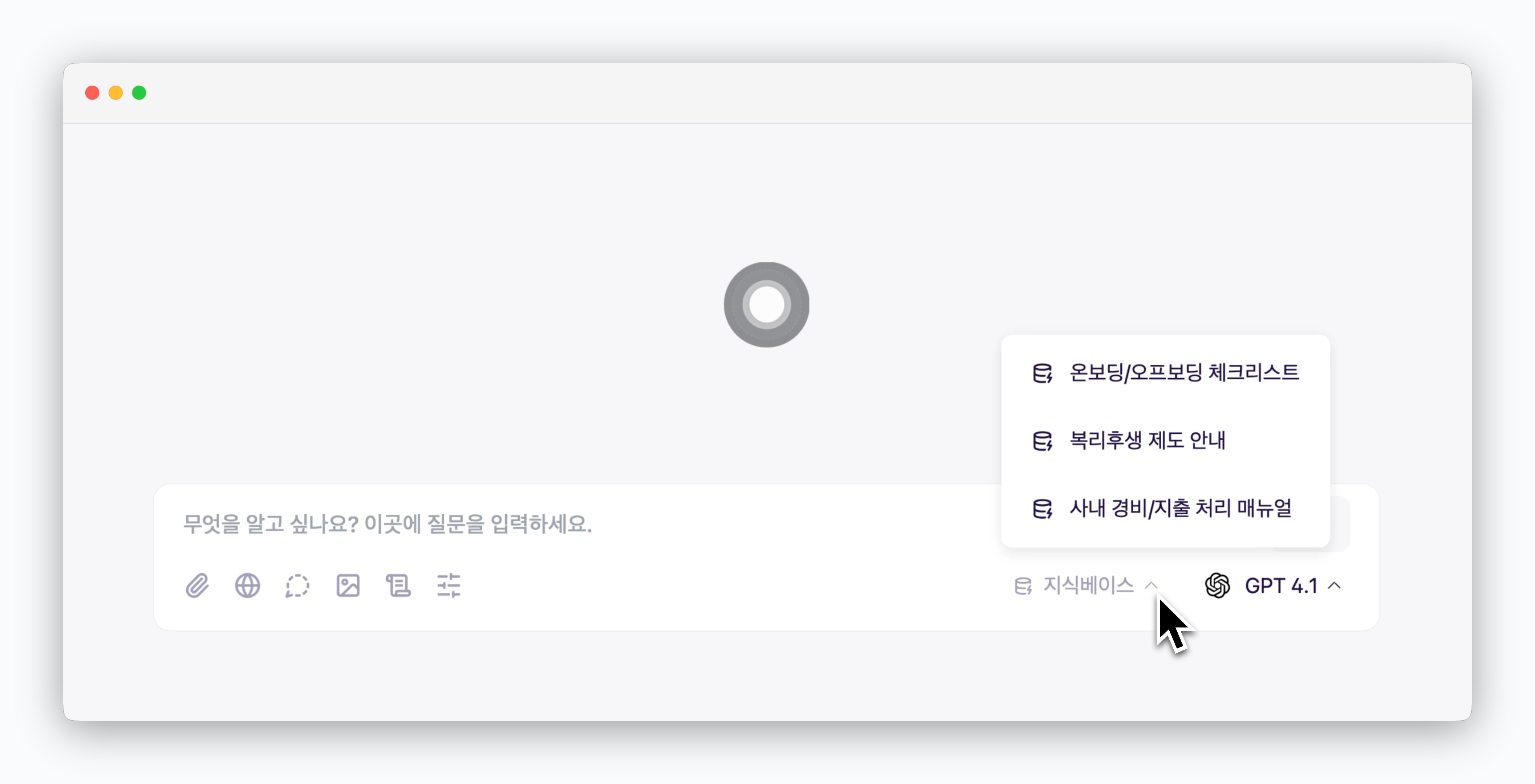 ドキュメントやURLをナレッジベース(RAG)として登録・活用すると、AIは選んだナレッジの内容に基づき、一貫した回答を生成します。
***
## ナレッジベースの追加
ドキュメントやURLをナレッジベース(RAG)として登録・活用すると、AIは選んだナレッジの内容に基づき、一貫した回答を生成します。
***
## ナレッジベースの追加
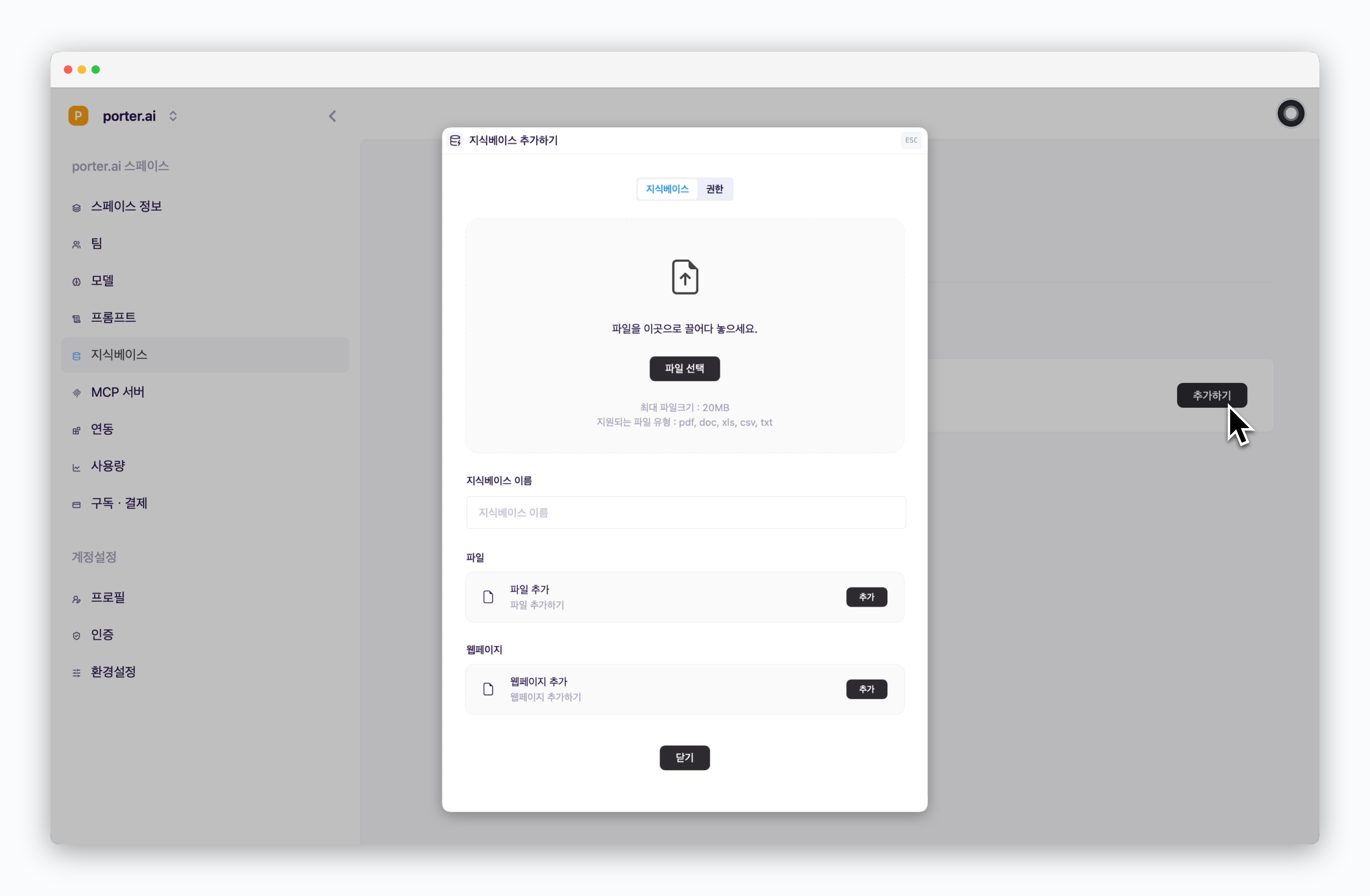 > `設定 > ナレッジベース`のナレッジベースセクションで`追加`をクリックすると、ドキュメントファイルやウェブページをナレッジベースとして追加できます。
ウェブページを追加する場合、入力したURLのページのみがナレッジベースとして使用され、同じドメインの他のページやリンク先のページは含まれません。
ナレッジベースの追加には、OCR処理やDB管理などのため、Porter AIのクレジットが消費されます。
## チームメンバー別のアクセス権限設定
> `設定 > ナレッジベース`のナレッジベースセクションで`追加`をクリックすると、ドキュメントファイルやウェブページをナレッジベースとして追加できます。
ウェブページを追加する場合、入力したURLのページのみがナレッジベースとして使用され、同じドメインの他のページやリンク先のページは含まれません。
ナレッジベースの追加には、OCR処理やDB管理などのため、Porter AIのクレジットが消費されます。
## チームメンバー別のアクセス権限設定
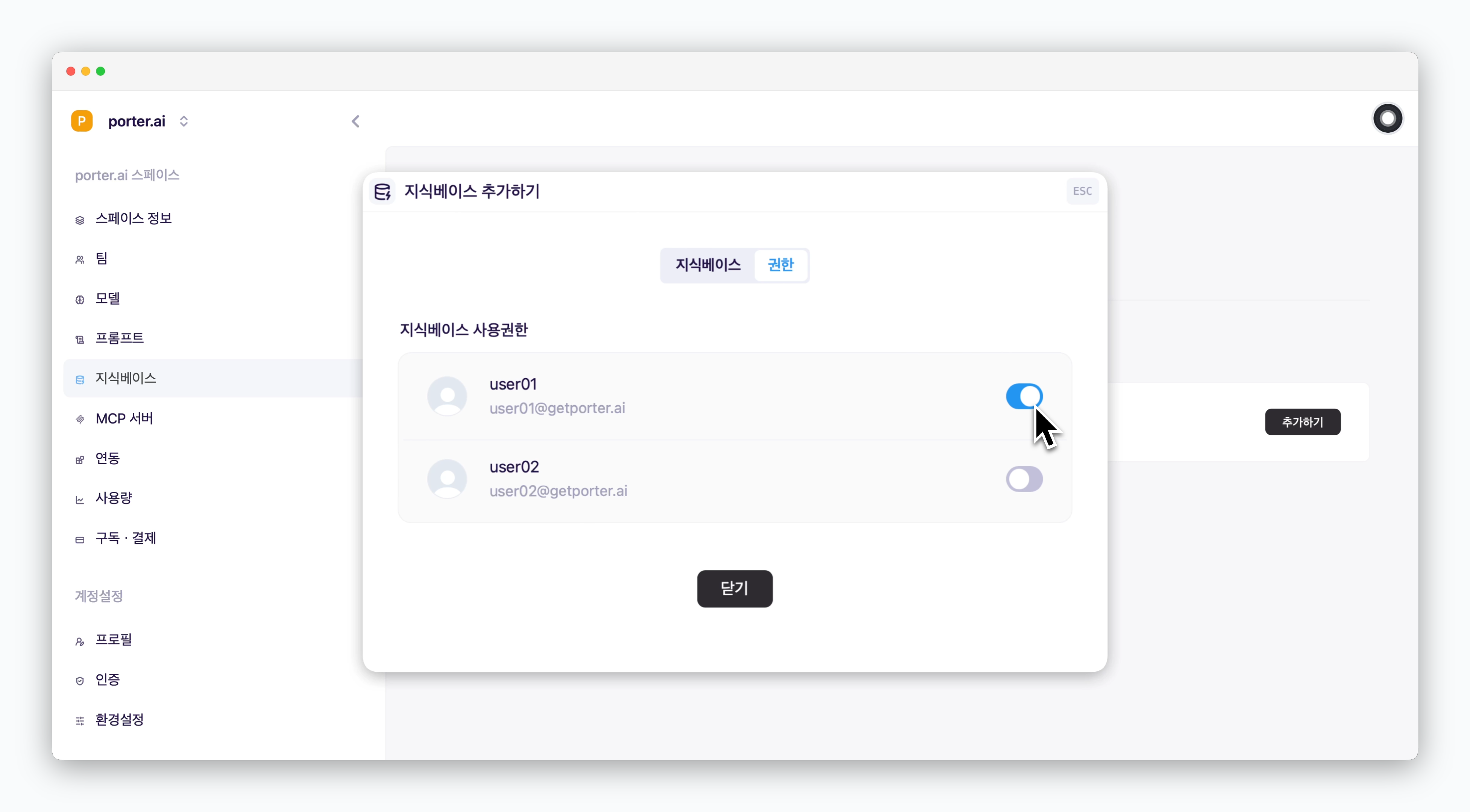 > ナレッジベースを追加する際、権限タブでチームメンバー別にアクセス権限を設定できます。
## ナレッジベース表示設定
> ナレッジベースを追加する際、権限タブでチームメンバー別にアクセス権限を設定できます。
## ナレッジベース表示設定
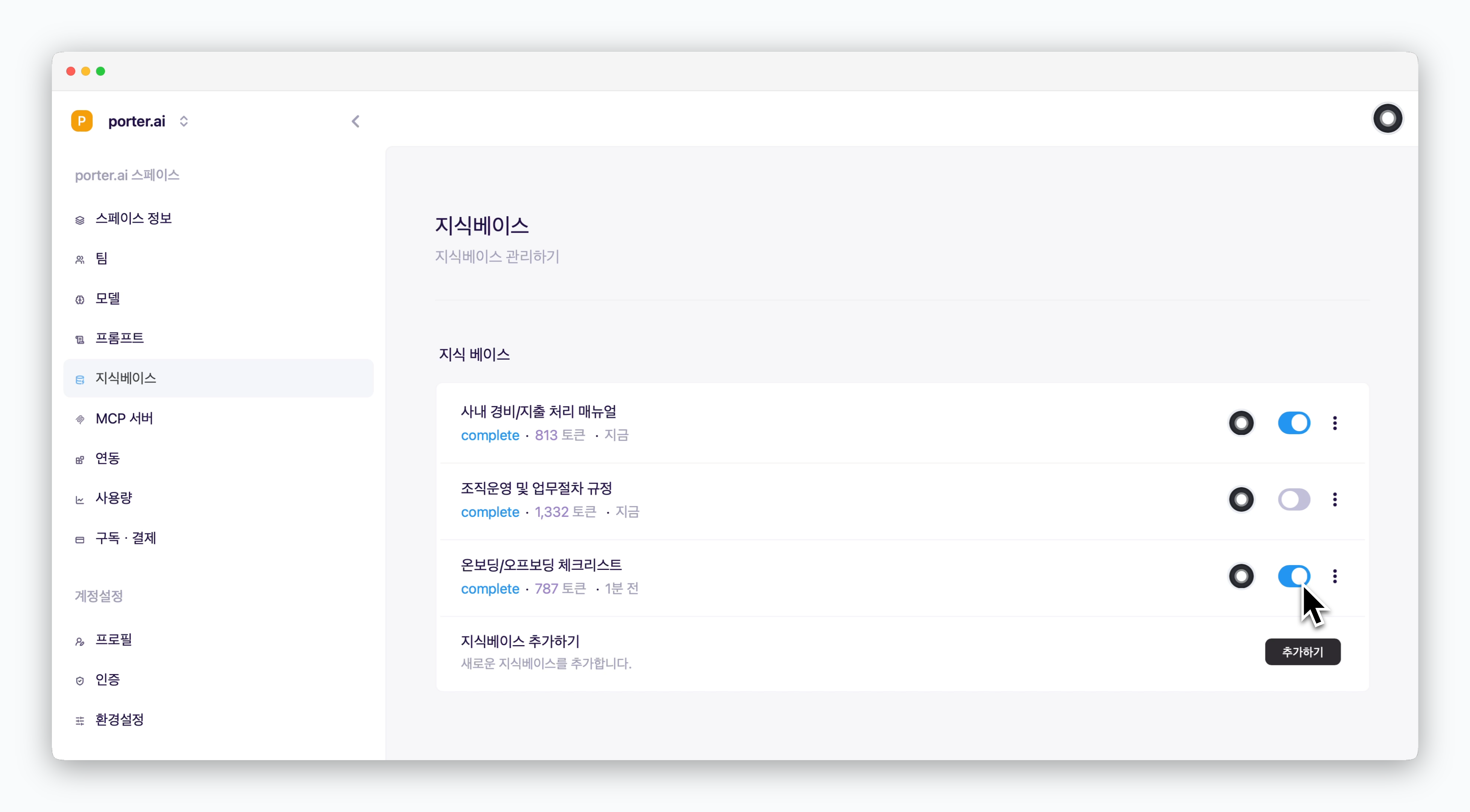 > 追加したナレッジベースごとに、スレッドで使用するかどうかを設定できます。