> ## Documentation Index
> Fetch the complete documentation index at: https://docs.getporter.ai/llms.txt
> Use this file to discover all available pages before exploring further.
# Flowise
> Flowiseで作成したChatflowをPorter AIと連携し、活用する方法に関するガイドです。
***
## 連携する
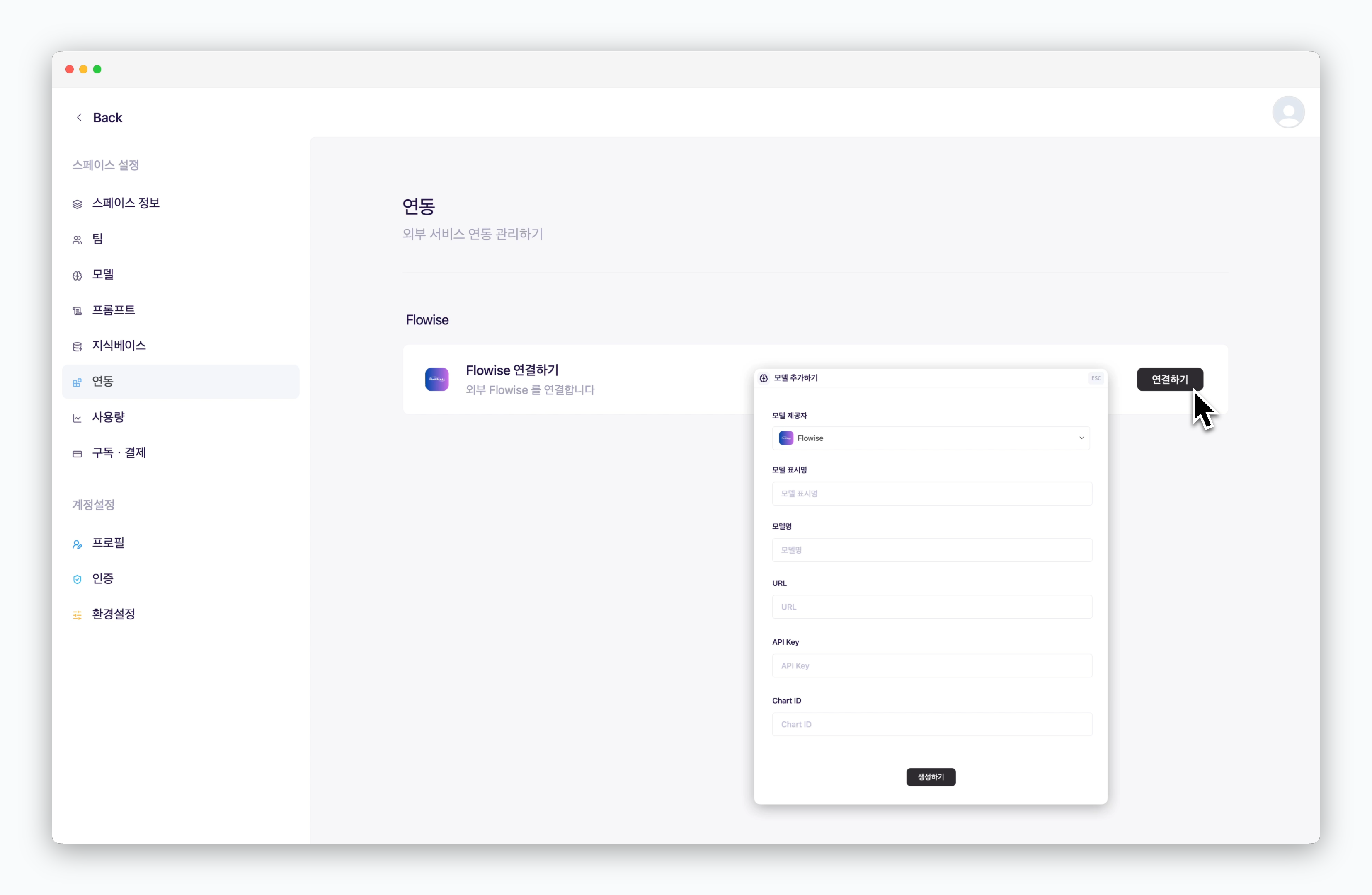 > `設定 > 連携`のFlowiseセクションで`連携`をクリックし、以下の設定値を入力すると、Flowiseで作成したChatflowがPorter AIと連携されます。
* モデル表示名:スレッドで表示されるモデル名
* モデル名:Flowiseで設定したChatflowの名前
* URL:デプロイされたFlowiseサービスのURL
* API Key:Flowiseで生成したAPI Key
* Chart ID:Chatflowの接続URLの末尾にあるランダムな形式の文字列
Chatflow接続URLの形式: `https://[ドメイン]/canvas/[Chart ID]`
## スレッドで選択する
> `設定 > 連携`のFlowiseセクションで`連携`をクリックし、以下の設定値を入力すると、Flowiseで作成したChatflowがPorter AIと連携されます。
* モデル表示名:スレッドで表示されるモデル名
* モデル名:Flowiseで設定したChatflowの名前
* URL:デプロイされたFlowiseサービスのURL
* API Key:Flowiseで生成したAPI Key
* Chart ID:Chatflowの接続URLの末尾にあるランダムな形式の文字列
Chatflow接続URLの形式: `https://[ドメイン]/canvas/[Chart ID]`
## スレッドで選択する
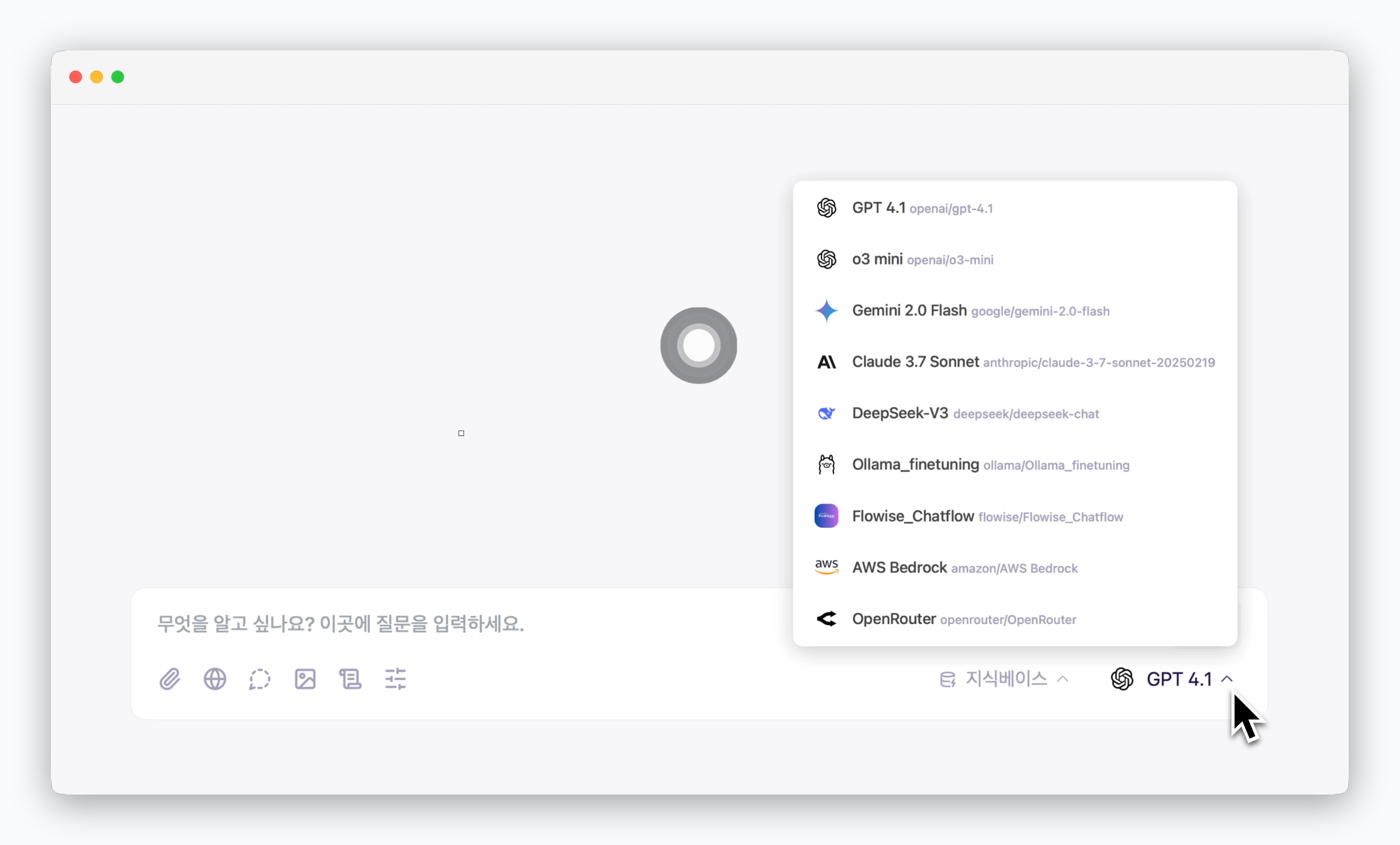 > メッセージ入力欄右側のモデルセレクターから連携したFlowiseを選択すると、設定したChatflowベースで対話できます。
[Slack連携機能](/ja/slack)を使用すると、Flowiseで設定したChatflowの回答をSlackチャンネルで受け取ることができます。
> メッセージ入力欄右側のモデルセレクターから連携したFlowiseを選択すると、設定したChatflowベースで対話できます。
[Slack連携機能](/ja/slack)を使用すると、Flowiseで設定したChatflowの回答をSlackチャンネルで受け取ることができます。