> ## Documentation Index
> Fetch the complete documentation index at: https://docs.getporter.ai/llms.txt
> Use this file to discover all available pages before exploring further.
# Google Gemini
> Google GeminiのAPIキーを生成し、Porter AIで活用する方法に関するガイドです。
***
## Google AI Studioへのアクセス
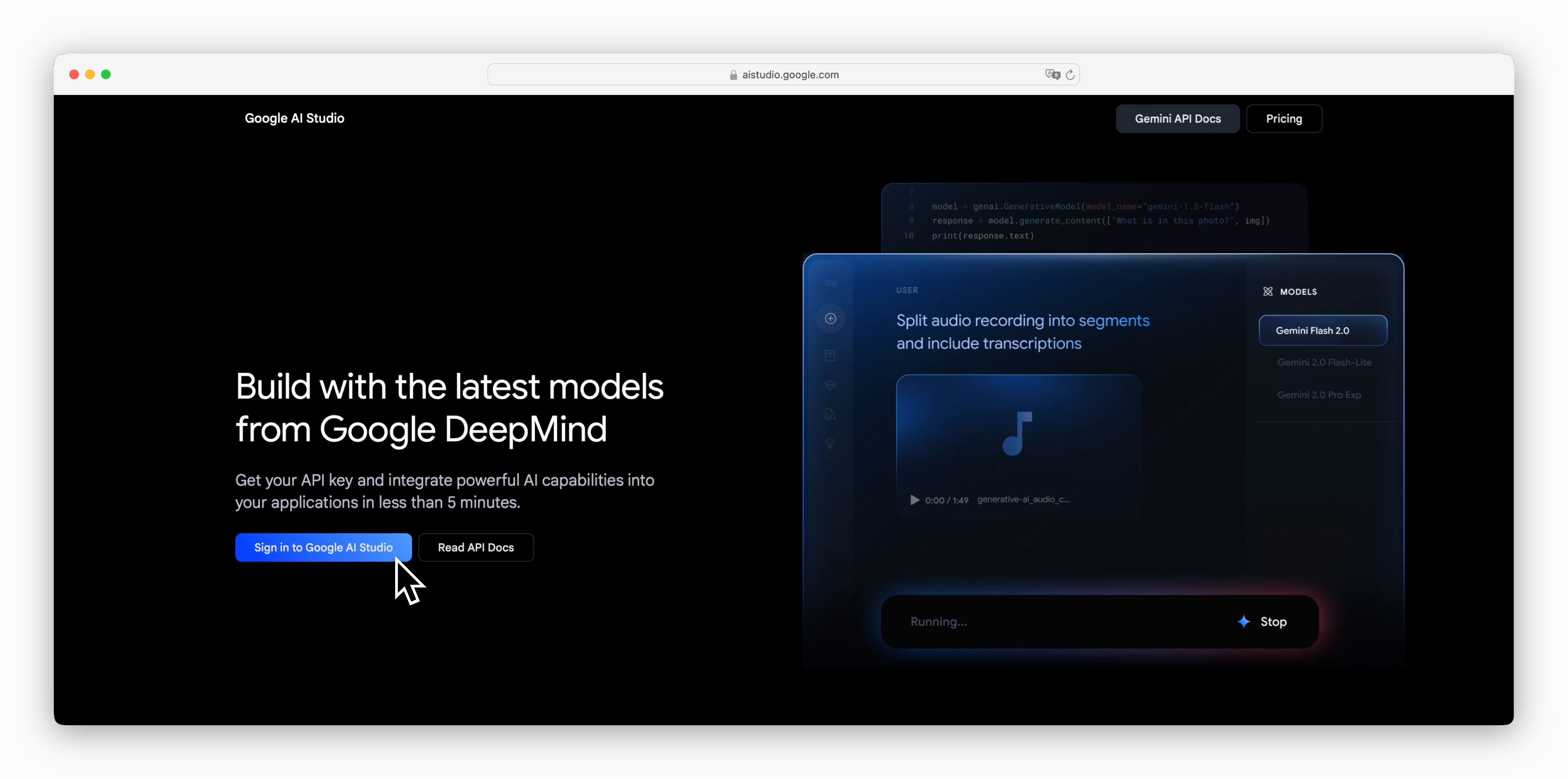 > [https://aistudio.google.com](https://aistudio.google.com) にアクセスし、サインアップまたはログインしてください。
## APIキーの生成
> [https://aistudio.google.com](https://aistudio.google.com) にアクセスし、サインアップまたはログインしてください。
## APIキーの生成
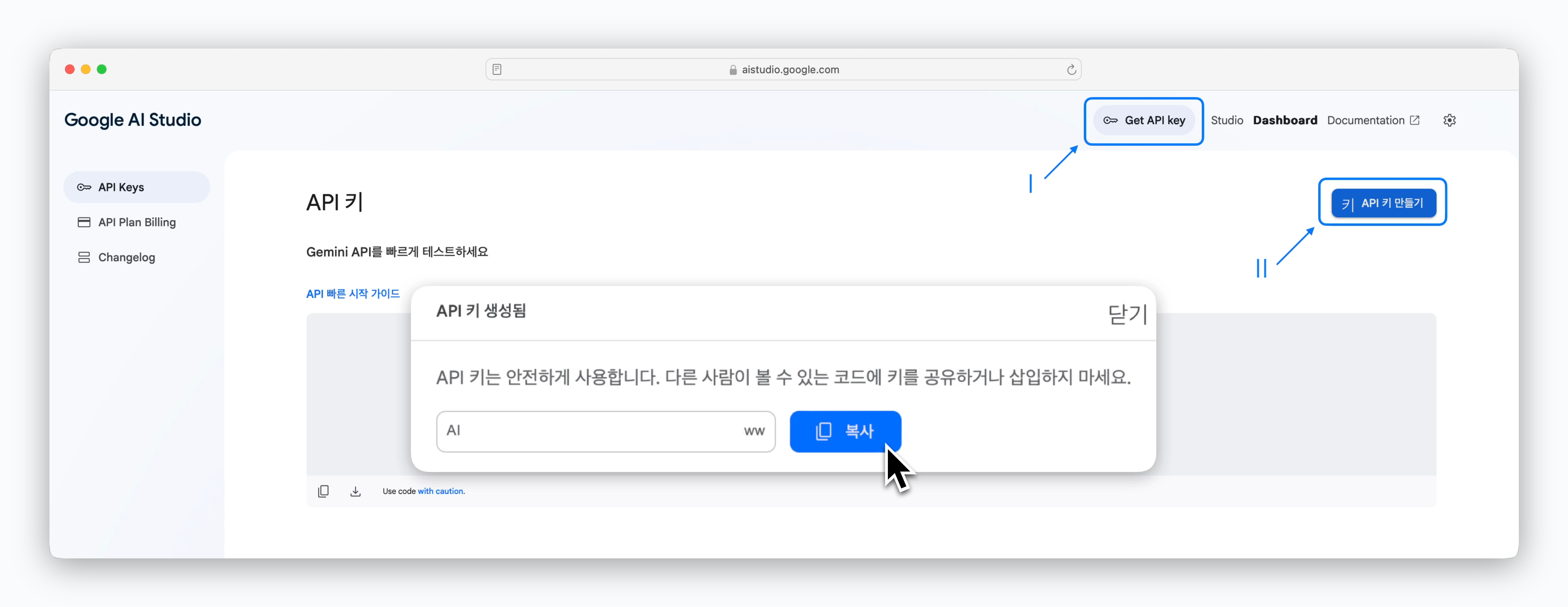 > 上部の「Get API key」をクリックし、「Create API key in new project」ボタンをクリックすると、生成されたキーの値を確認できます。
APIキーは生成直後にしか確認できないため、必ず安全な場所に保管してください。キーを紛失した場合は、ダッシュボードで既存のキーを削除して新しいキーを再発行し、使用することができます。
Google AI StudioのAPIキーは、一定の利用範囲まで無料で利用できます。詳細は[Gemini API 料金ページ](https://ai.google.dev/gemini-api/docs/pricing)をご参照ください。
## Porter AIにAPIキーを登録
> 上部の「Get API key」をクリックし、「Create API key in new project」ボタンをクリックすると、生成されたキーの値を確認できます。
APIキーは生成直後にしか確認できないため、必ず安全な場所に保管してください。キーを紛失した場合は、ダッシュボードで既存のキーを削除して新しいキーを再発行し、使用することができます。
Google AI StudioのAPIキーは、一定の利用範囲まで無料で利用できます。詳細は[Gemini API 料金ページ](https://ai.google.dev/gemini-api/docs/pricing)をご参照ください。
## Porter AIにAPIキーを登録
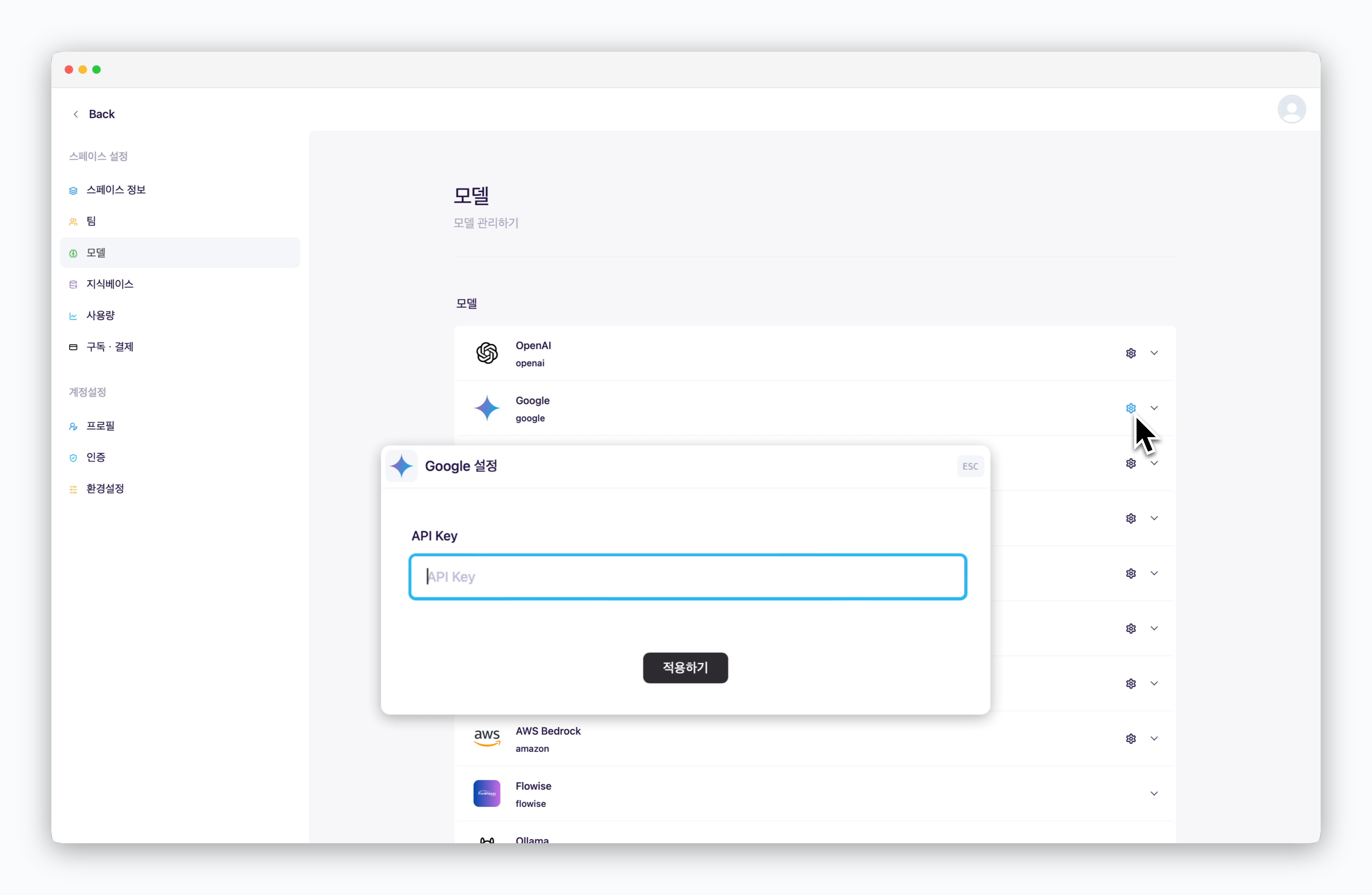 > `設定 > モデル`で、Google Geminiの アイコンをクリックし、取得したAPIキーを入力してください。
APIキーを登録後、Geminiモデルを使用する場合、モデル利用に関するトークン費用はGoogleのクレジットから差し引かれます。
## モデルの追加
> `設定 > モデル`で、Google Geminiの アイコンをクリックし、取得したAPIキーを入力してください。
APIキーを登録後、Geminiモデルを使用する場合、モデル利用に関するトークン費用はGoogleのクレジットから差し引かれます。
## モデルの追加
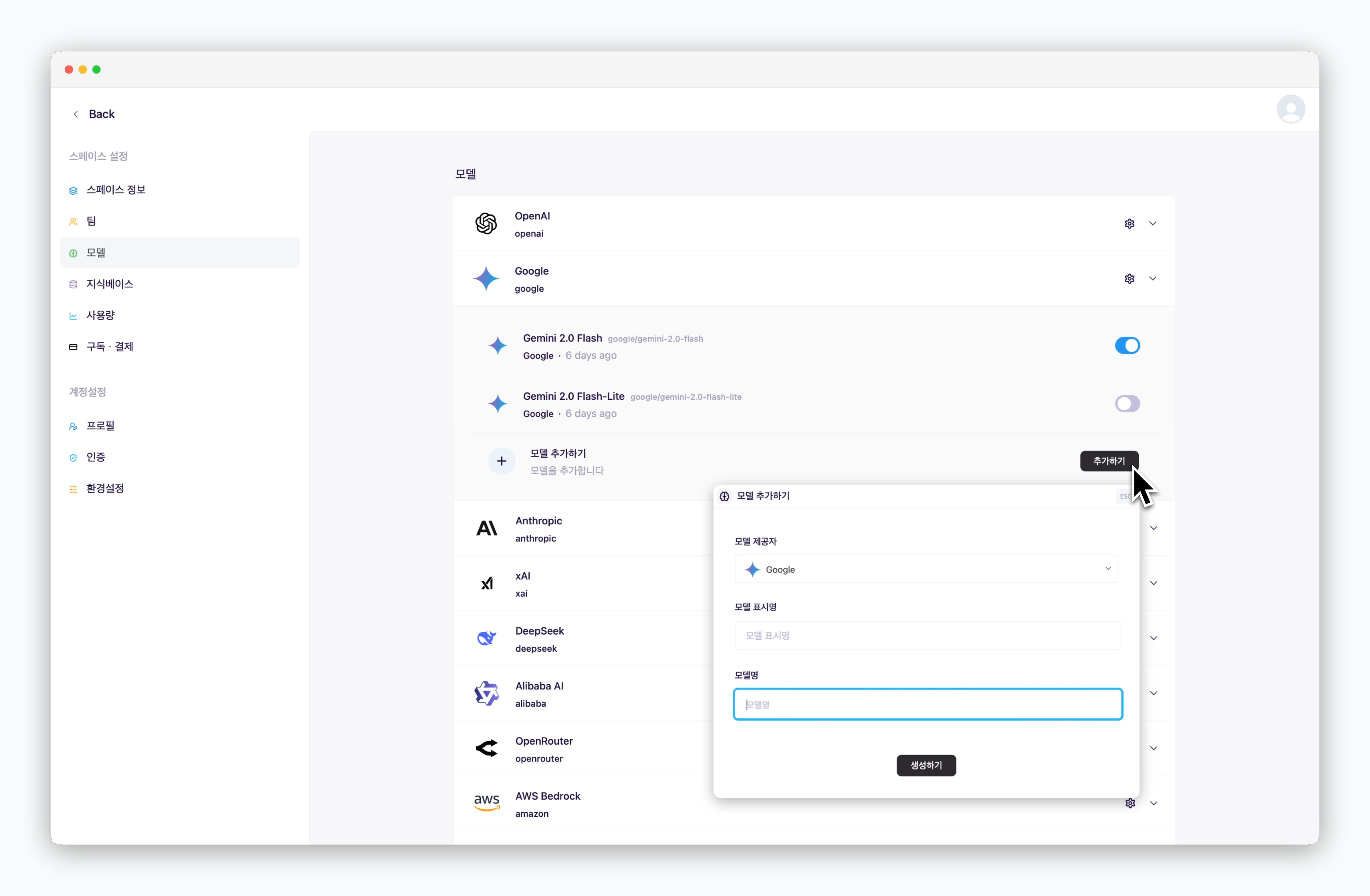 > APIキーを登録した場合、Porter AIが基本提供するモデル以外のモデルを追加できます。スレッドで表示される表示名とGeminiのモデル名を入力するだけで、簡単にモデルを追加して使用できます。
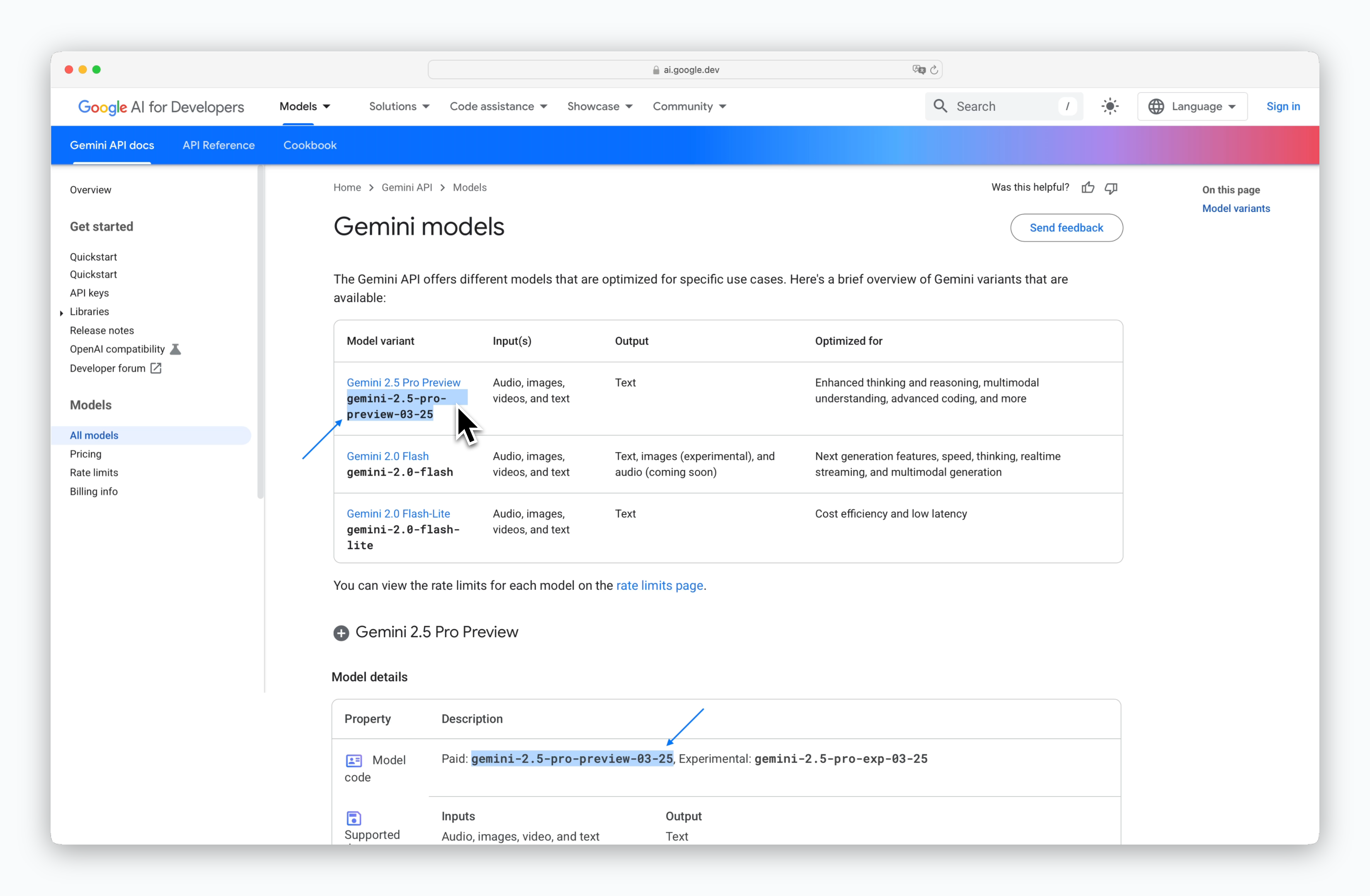
GeminiがAPIで提供しているモデル名の一覧は[Geminiモデルのドキュメントページ](https://ai.google.dev/gemini-api/docs/models)で確認できます。下のスクリーンショットで示されている部分がモデル名に該当します。
> APIキーを登録した場合、Porter AIが基本提供するモデル以外のモデルを追加できます。スレッドで表示される表示名とGeminiのモデル名を入力するだけで、簡単にモデルを追加して使用できます。
GeminiがAPIで提供しているモデル名の一覧は[Geminiモデルのドキュメントページ](https://ai.google.dev/gemini-api/docs/models)で確認できます。下のスクリーンショットで示されている部分がモデル名に該当します。
 ファインチューニングしたモデルの場合、ご自身で設定したモデル名を入力して追加できます。