> ## Documentation Index
> Fetch the complete documentation index at: https://docs.getporter.ai/llms.txt
> Use this file to discover all available pages before exploring further.
# 画像生成
> スレッドで画像を生成・編集する方法に関するガイドです。
***
## 画像生成モデルの選択
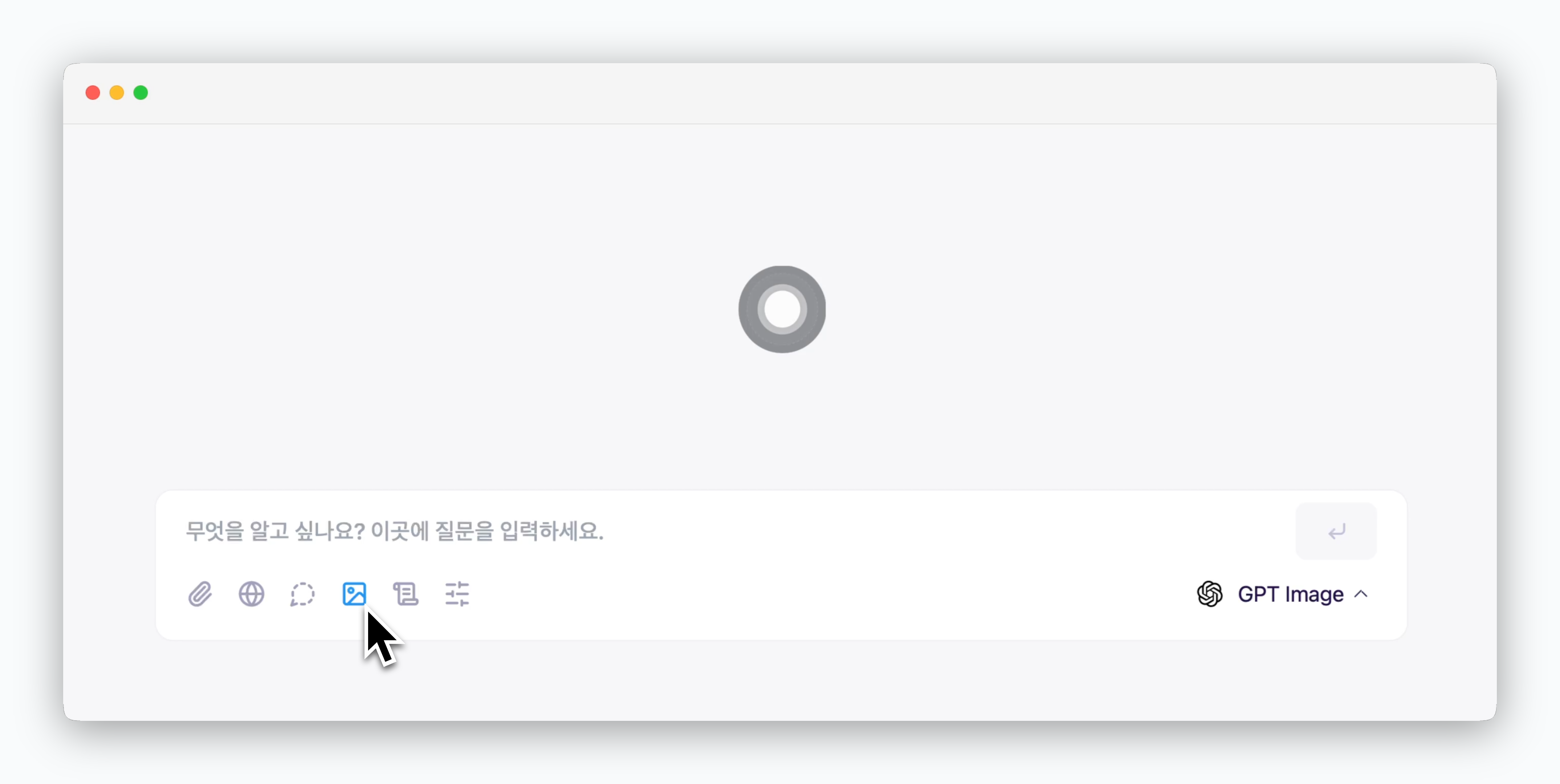 > メッセージ入力欄の アイコンをクリックすると、画像生成モデルを呼び出せます。
## 画像設定
> メッセージ入力欄の アイコンをクリックすると、画像生成モデルを呼び出せます。
## 画像設定
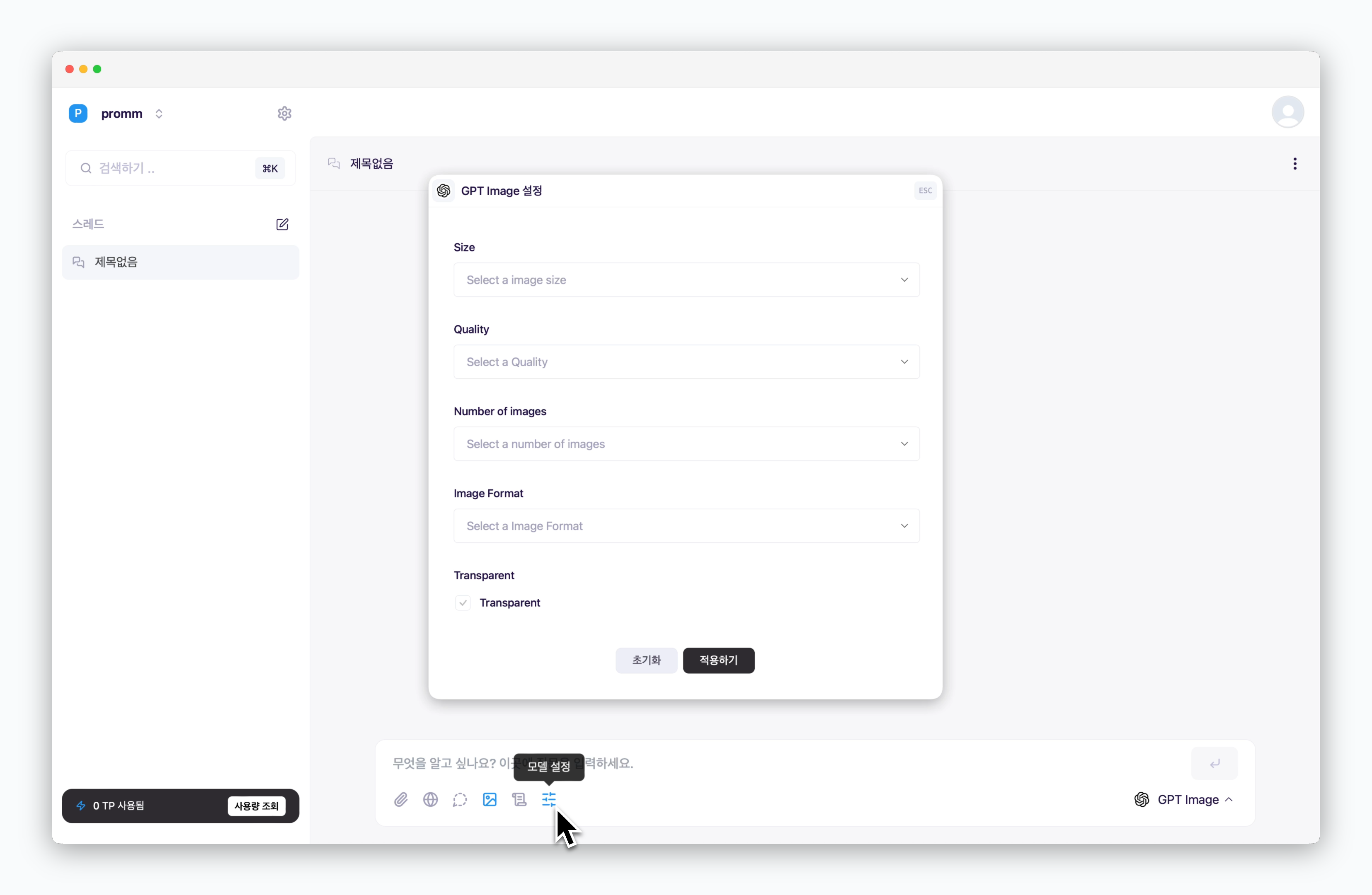 > メッセージ入力欄の アイコンで、生成する画像のサイズや解像度などを設定できます。
設定可能な項目は、使用する画像生成モデルによって異なります。
## 画像の生成
> メッセージ入力欄の アイコンで、生成する画像のサイズや解像度などを設定できます。
設定可能な項目は、使用する画像生成モデルによって異なります。
## 画像の生成
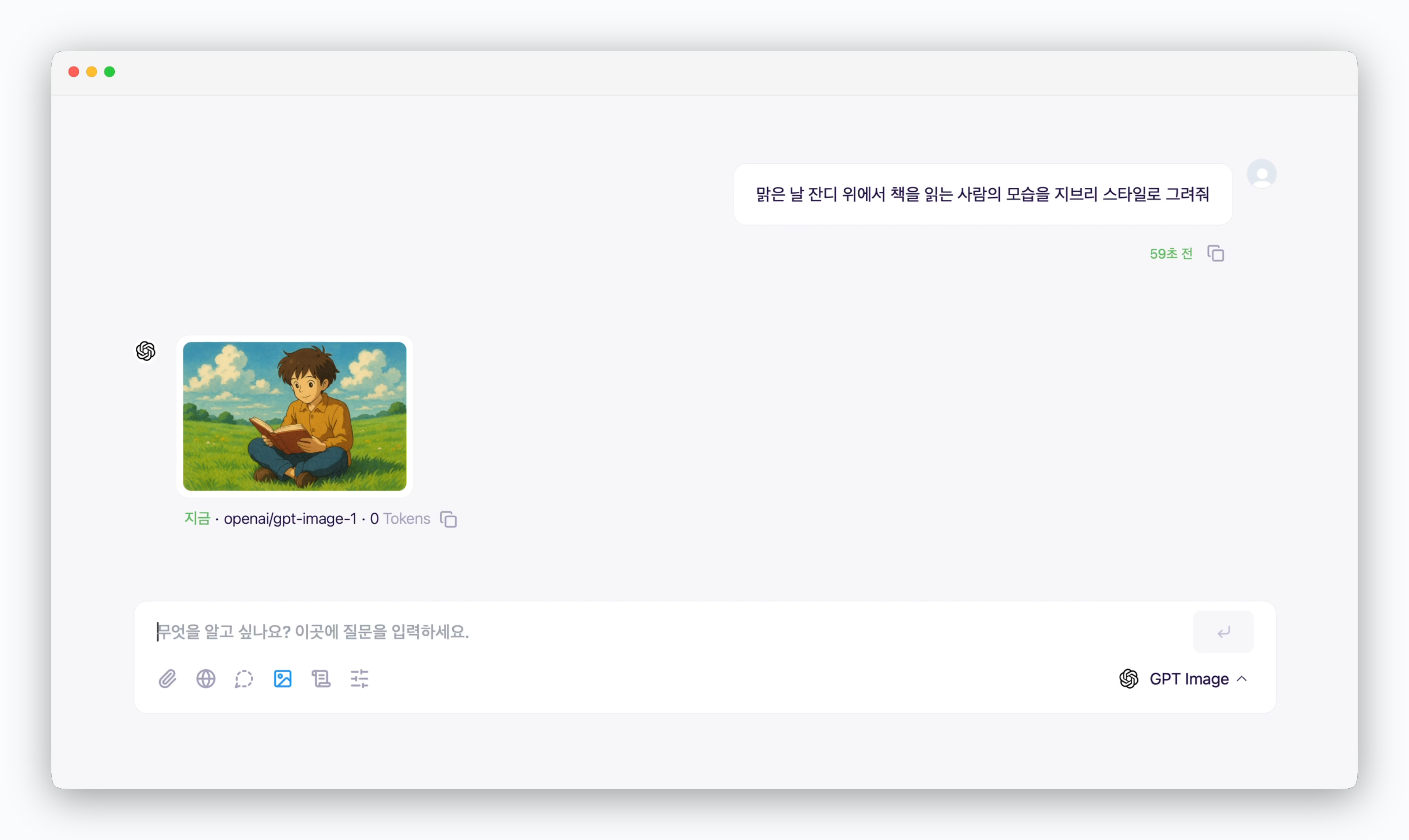 > メッセージ入力欄で画像について説明(プロンプトを入力)すると、画像が生成されます。
## 画像の編集
> メッセージ入力欄で画像について説明(プロンプトを入力)すると、画像が生成されます。
## 画像の編集
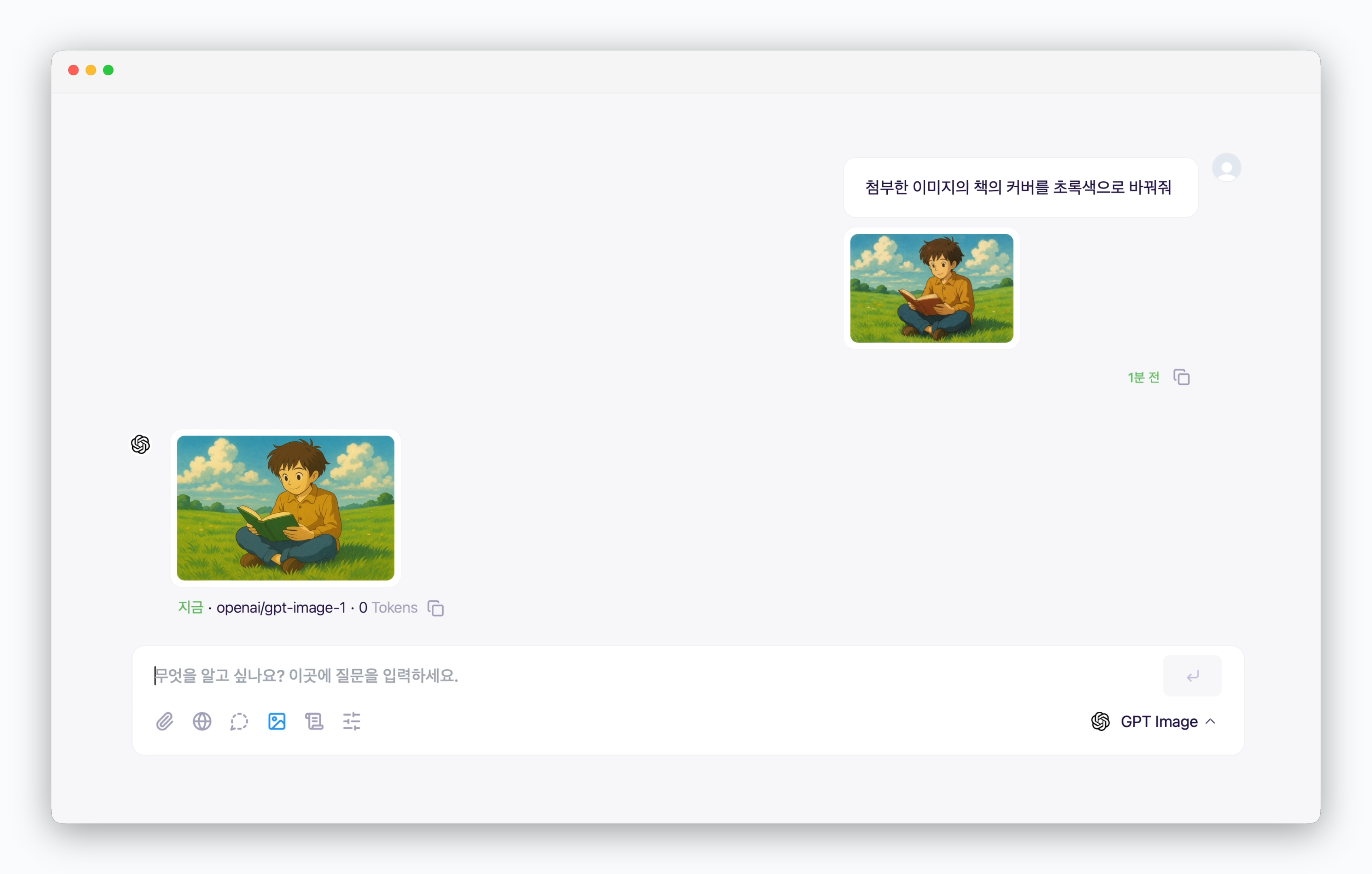 > アップロードした画像ファイルを編集できます。
## 画像の結合
> アップロードした画像ファイルを編集できます。
## 画像の結合
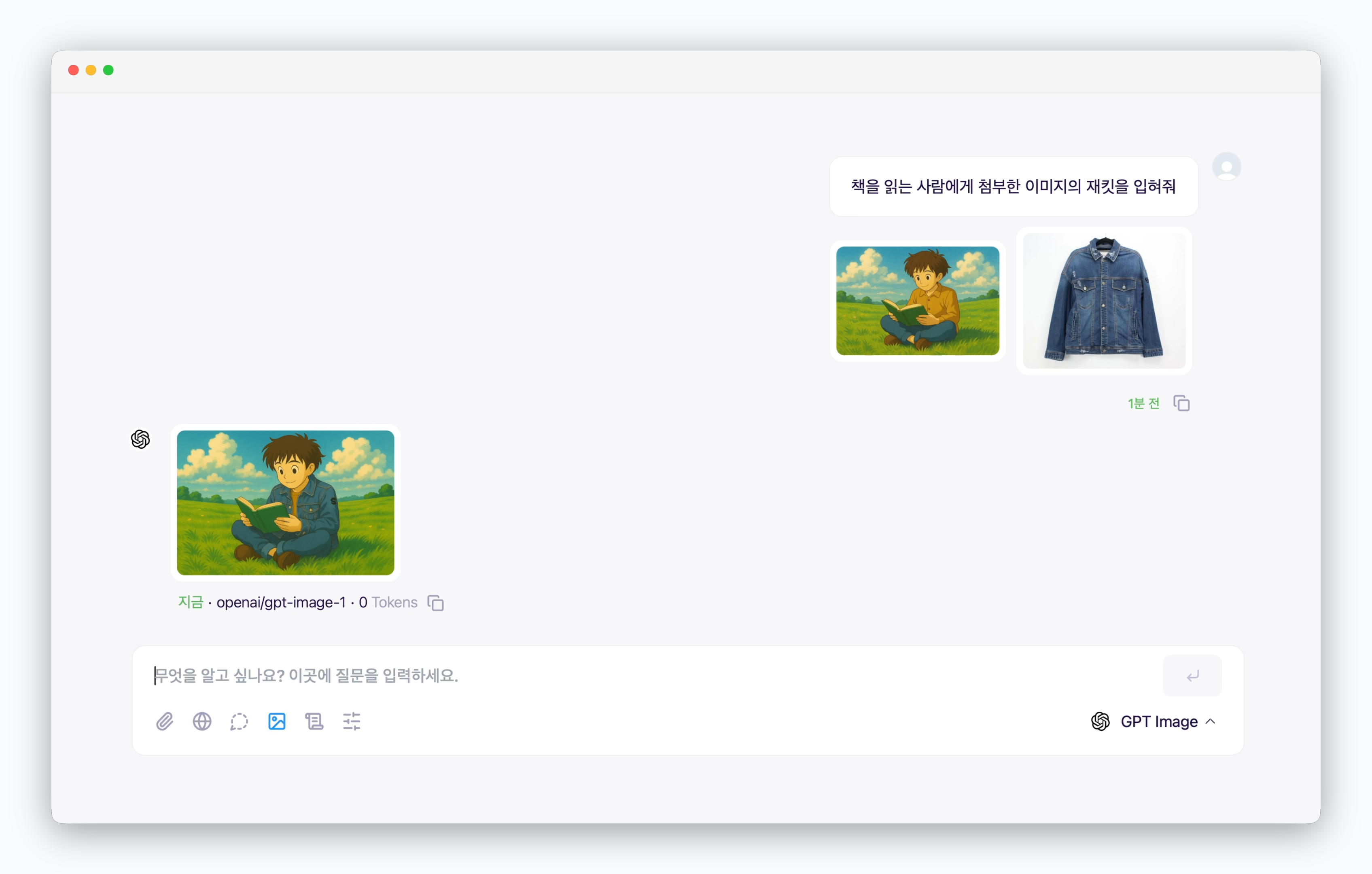 > 複数の画像をアップロードして、目的に合わせて結合できます。