> ## Documentation Index
> Fetch the complete documentation index at: https://docs.getporter.ai/llms.txt
> Use this file to discover all available pages before exploring further.
# MCPサーバー
> リモートMCPサーバーを接続して活用する方法に関するガイドです。
## MCPサーバーを追加
### 接続URL入力
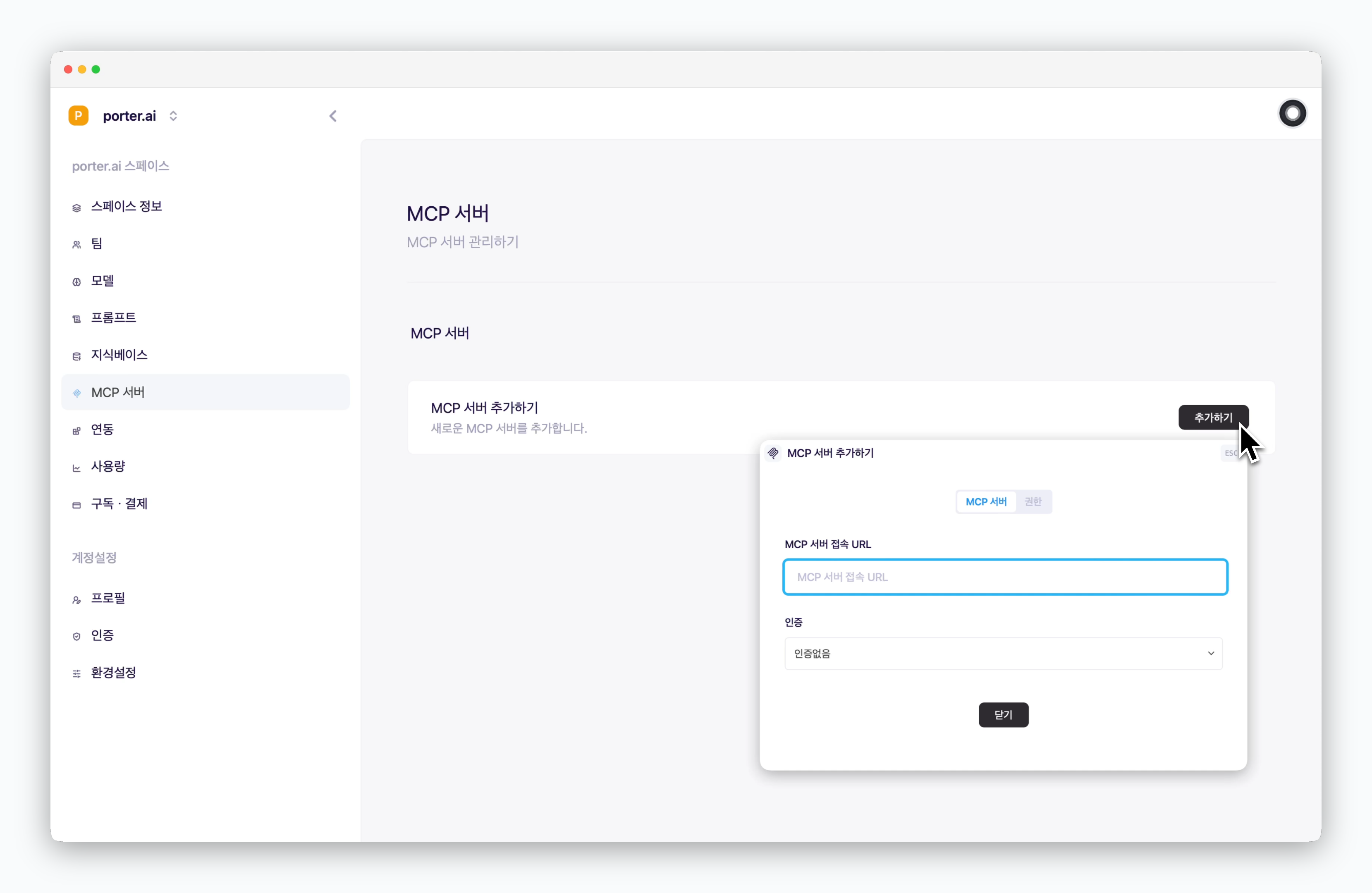 > `設定 > MCPサーバー`でMCPサーバー`追加`をクリックし、接続するMCPサーバーの接続URLを入力してください。
### 認証方式選択
> `設定 > MCPサーバー`でMCPサーバー`追加`をクリックし、接続するMCPサーバーの接続URLを入力してください。
### 認証方式選択
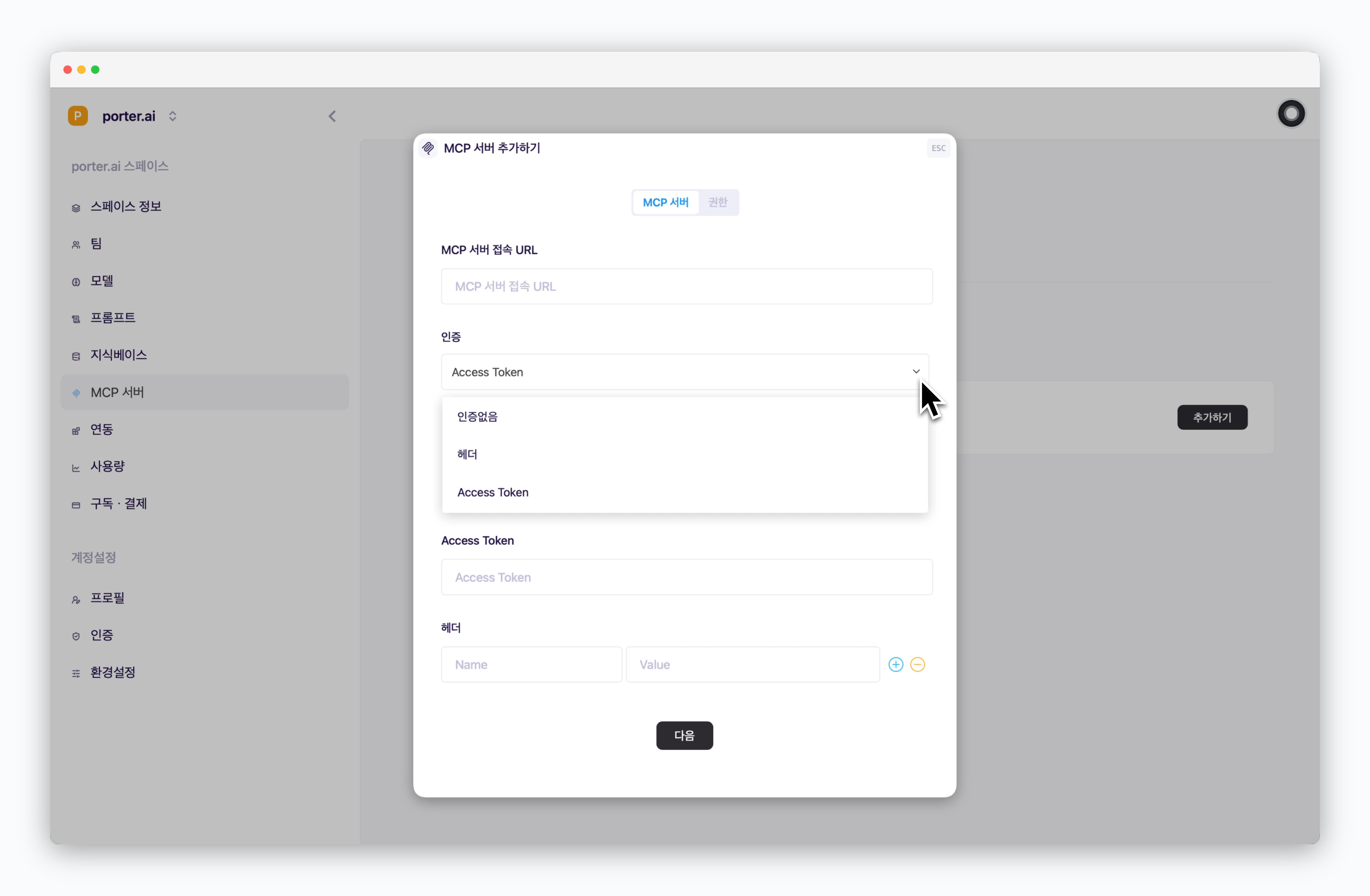 > Context7のように認証が不要な公開MCPサーバーは認証なしを、認証が必要なサーバーはAccess TokenまたはHeaderを選択した後、値を入力して`次へ`をクリックしてください
OAuth方式の認証機能は今後アップデート予定です。
### サーバー名とツール設定
> Context7のように認証が不要な公開MCPサーバーは認証なしを、認証が必要なサーバーはAccess TokenまたはHeaderを選択した後、値を入力して`次へ`をクリックしてください
OAuth方式の認証機能は今後アップデート予定です。
### サーバー名とツール設定
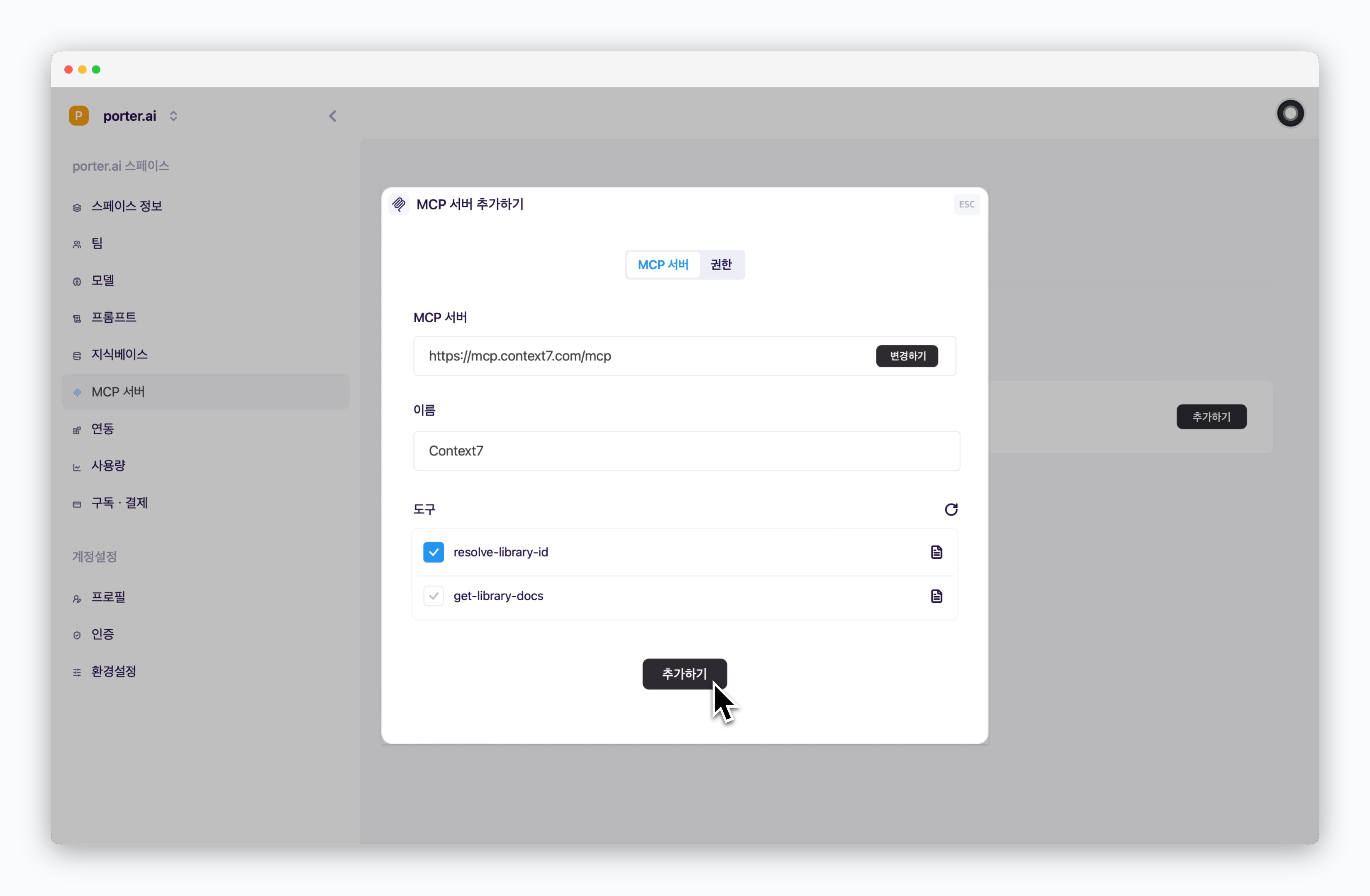 > MCPサーバーが正常に接続された場合、サーバー名とツールが自動的に表示されます。名前を自由に設定して追加をクリックすると、MCPサーバーが追加されます。
使用しないツールを無効化したり、ツールの説明、パラメータ内容を確認できます。
### アクセス権限設定
> MCPサーバーが正常に接続された場合、サーバー名とツールが自動的に表示されます。名前を自由に設定して追加をクリックすると、MCPサーバーが追加されます。
使用しないツールを無効化したり、ツールの説明、パラメータ内容を確認できます。
### アクセス権限設定
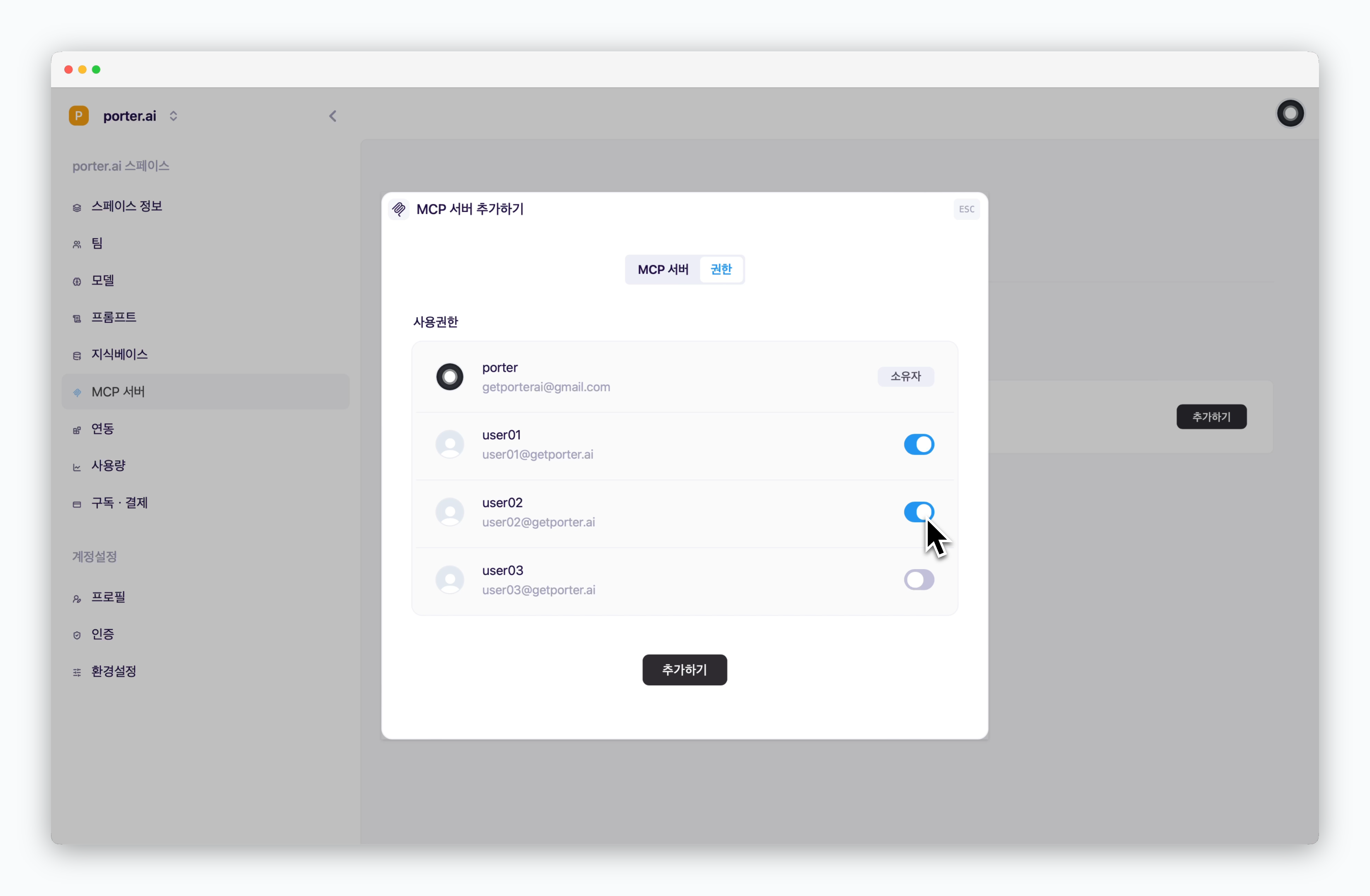 > MCPサーバー追加時、権限タブでメンバー別にアクセス権限を設定できます。
## チャットで使用
> MCPサーバー追加時、権限タブでメンバー別にアクセス権限を設定できます。
## チャットで使用
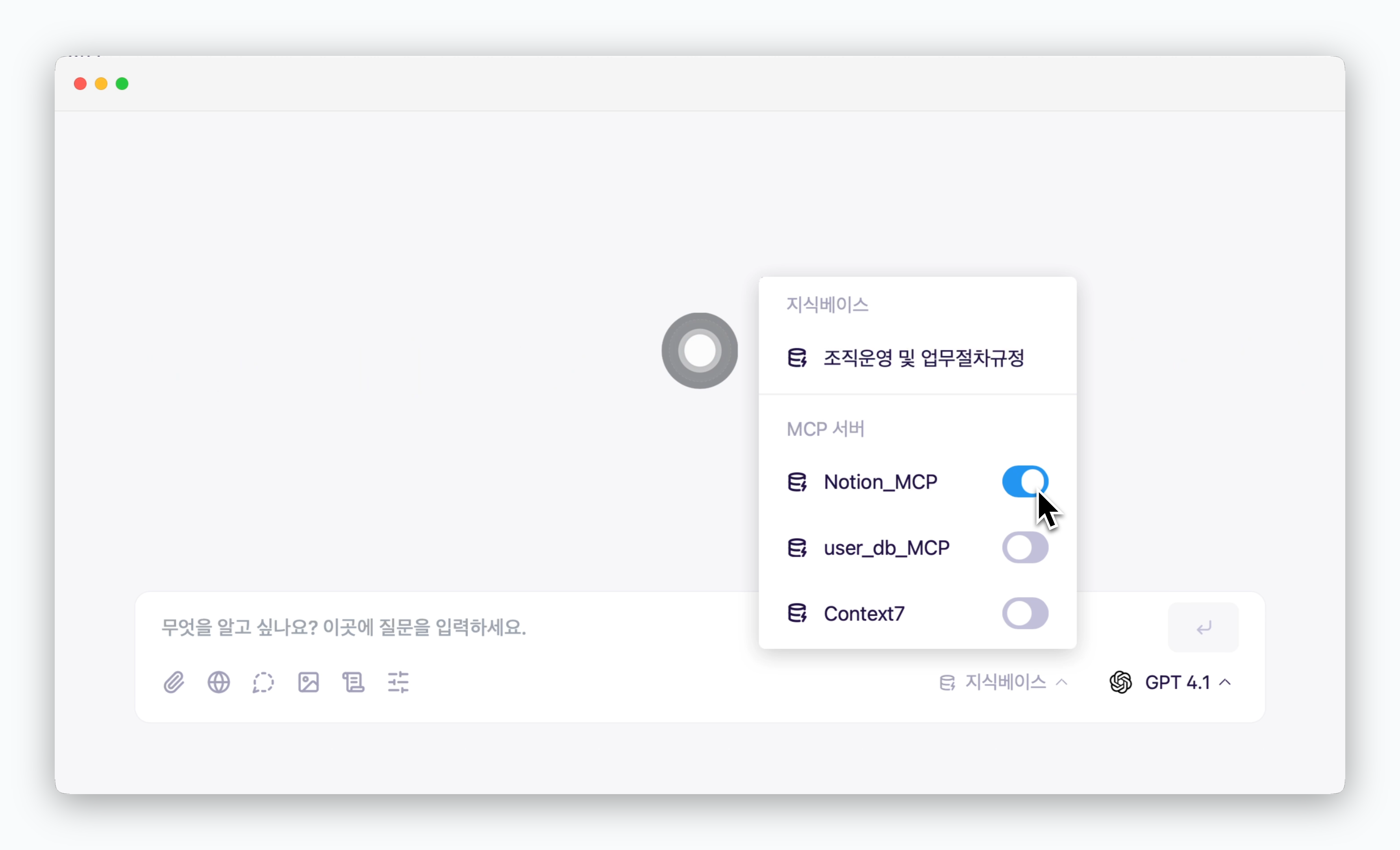 > メッセージ入力欄のナレッジベースをクリックして追加したMCPを有効化すると、MCPサーバーを活用した回答を得ることができます。
AIモデルによってMCPサーバーのツールを呼び出して活用する性能に違いがあります。
## Slackで使用
> メッセージ入力欄のナレッジベースをクリックして追加したMCPを有効化すると、MCPサーバーを活用した回答を得ることができます。
AIモデルによってMCPサーバーのツールを呼び出して活用する性能に違いがあります。
## Slackで使用
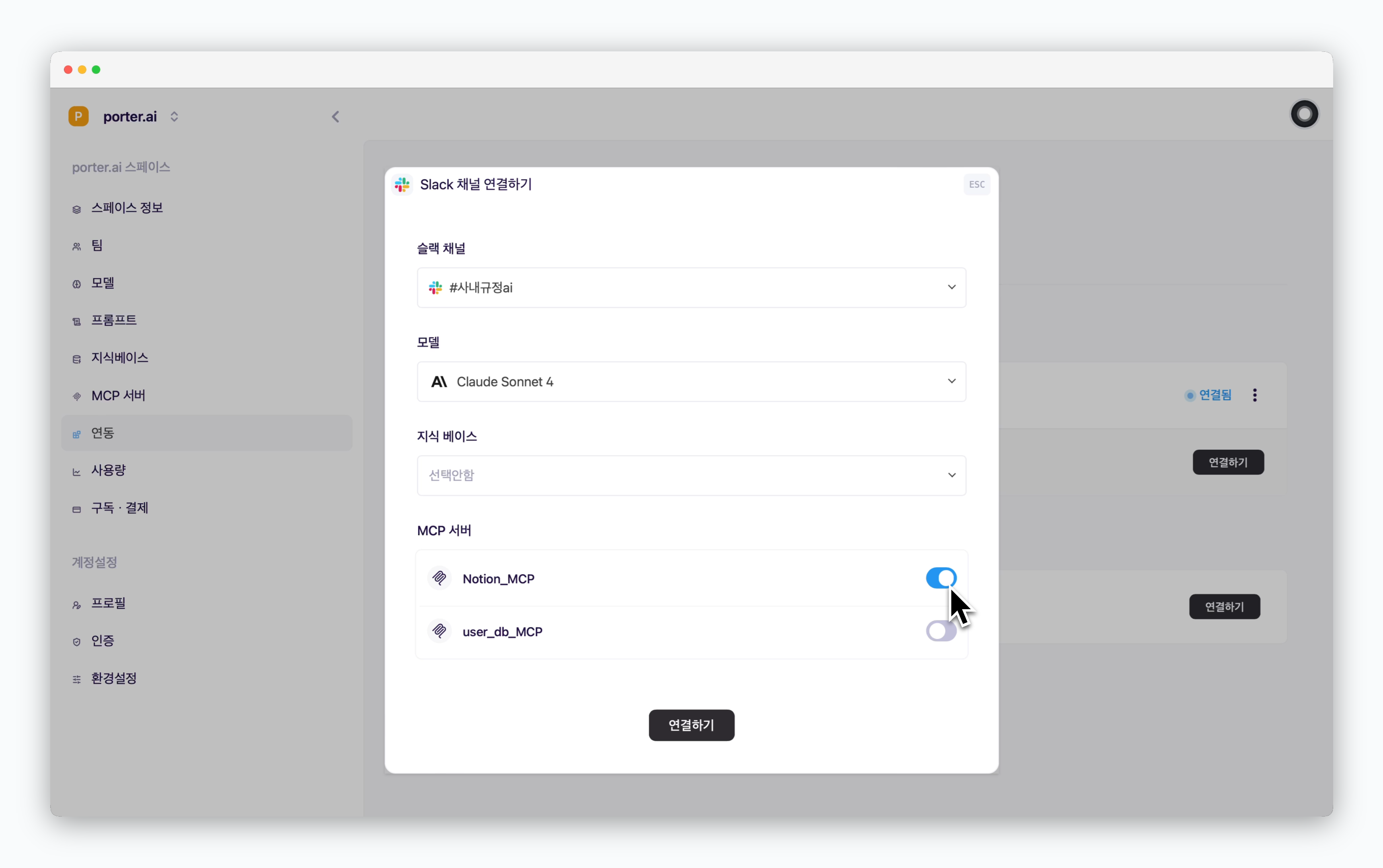 > `設定 > 連携`の[SlackセクションでSlackチャンネル接続時](/ja/slack)、追加したMCPサーバーを有効化すると、Slack AIチャットボットがMCPサーバーを活用して回答します。