> ## Documentation Index
> Fetch the complete documentation index at: https://docs.getporter.ai/llms.txt
> Use this file to discover all available pages before exploring further.
# OpenAI ChatGPT
> OpenAIのAPIキーを生成し、Porter AIで活用する方法に関するガイドです。
***
## OpenAI開発者プラットフォームへのアクセス
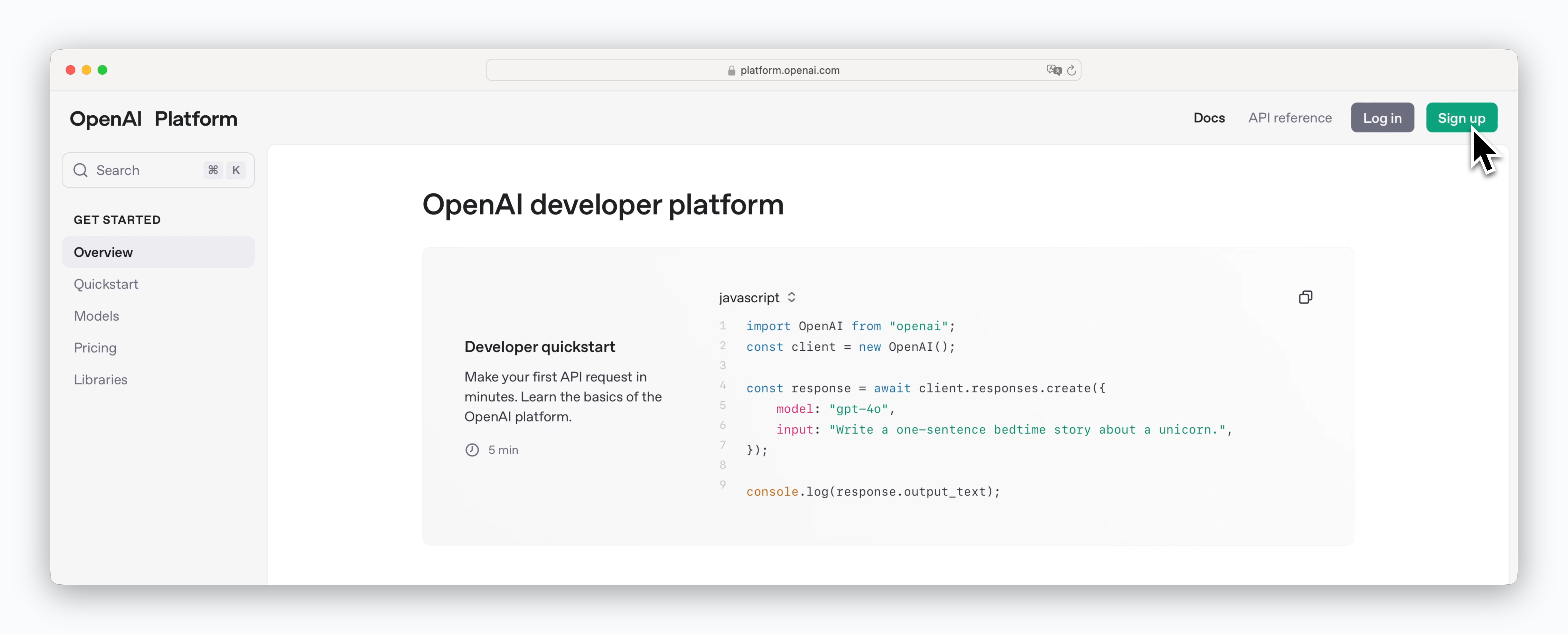 > [https://platform.openai.com](https://platform.openai.com) にアクセスし、サインアップまたはログインしてください。
## APIキーの生成
### サインアップ時に生成
> [https://platform.openai.com](https://platform.openai.com) にアクセスし、サインアップまたはログインしてください。
## APIキーの生成
### サインアップ時に生成
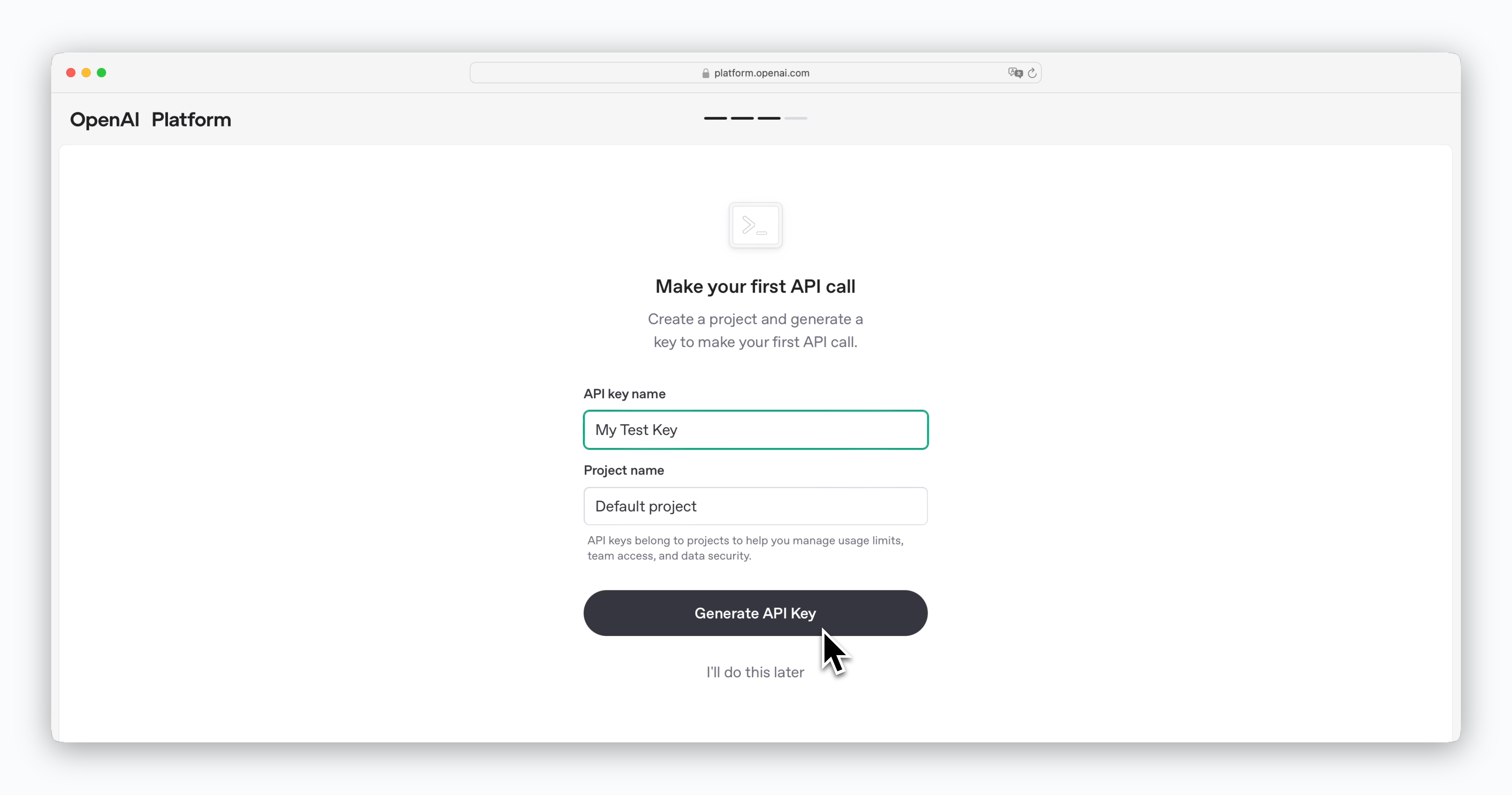 > サインアップ時にAPIキーを生成できます。ただし、APIキーは生成直後にしか確認できないため、必ず安全な場所に保管してください。
キーを紛失した場合は、以下の内容を参考に、ダッシュボードで既存のキーを削除して新しいキーを再発行し、使用することができます。
### ダッシュボードで生成
> サインアップ時にAPIキーを生成できます。ただし、APIキーは生成直後にしか確認できないため、必ず安全な場所に保管してください。
キーを紛失した場合は、以下の内容を参考に、ダッシュボードで既存のキーを削除して新しいキーを再発行し、使用することができます。
### ダッシュボードで生成
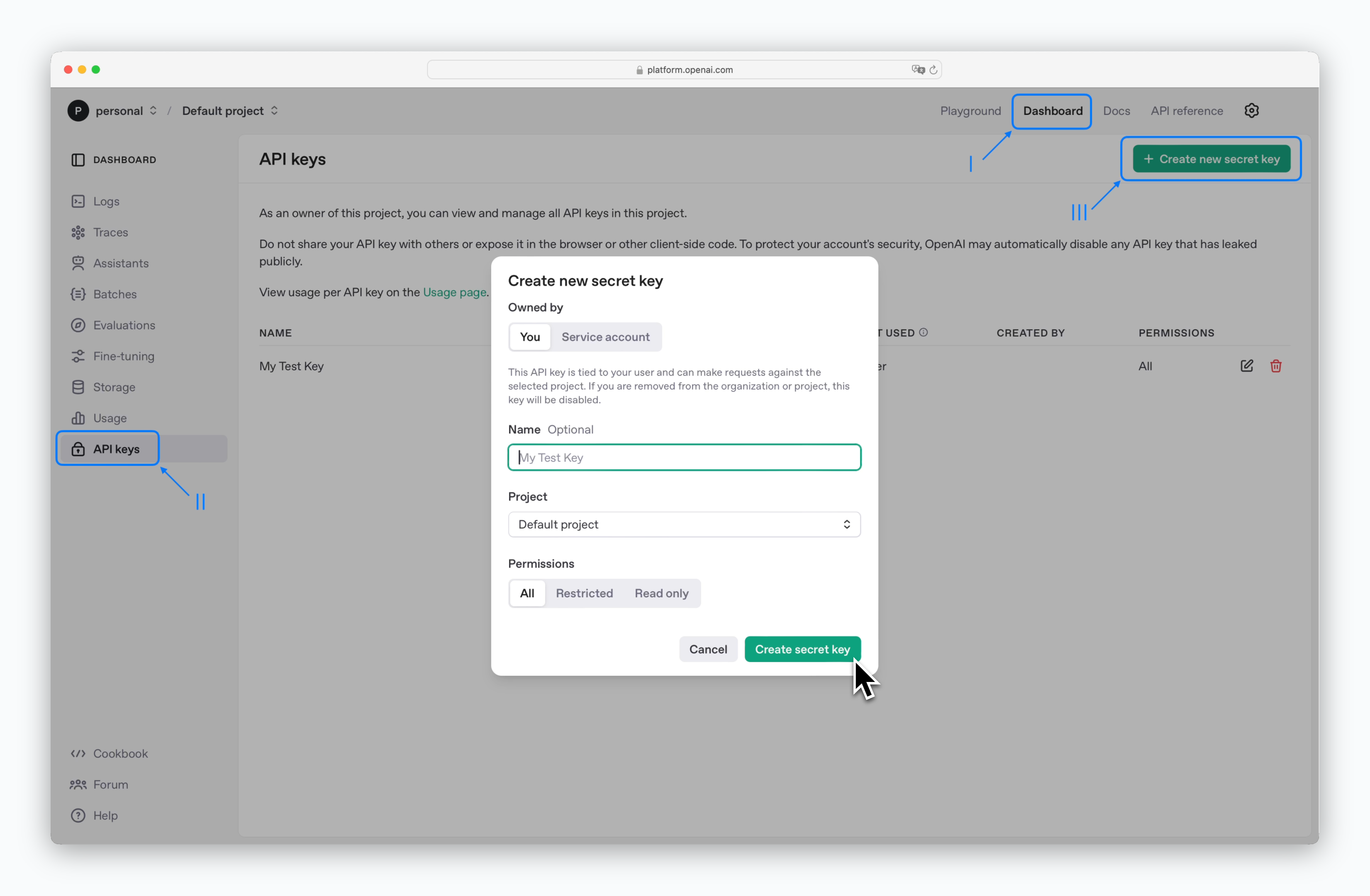 > ログイン後の初期画面はDocsページです。画面上部の「Dashboard」をクリックし、左側のサイドバーで「API keys」を選択後、`Create new secret key`ボタンをクリックするとAPIキーを生成できます。
## クレジットの追加
> ログイン後の初期画面はDocsページです。画面上部の「Dashboard」をクリックし、左側のサイドバーで「API keys」を選択後、`Create new secret key`ボタンをクリックするとAPIキーを生成できます。
## クレジットの追加
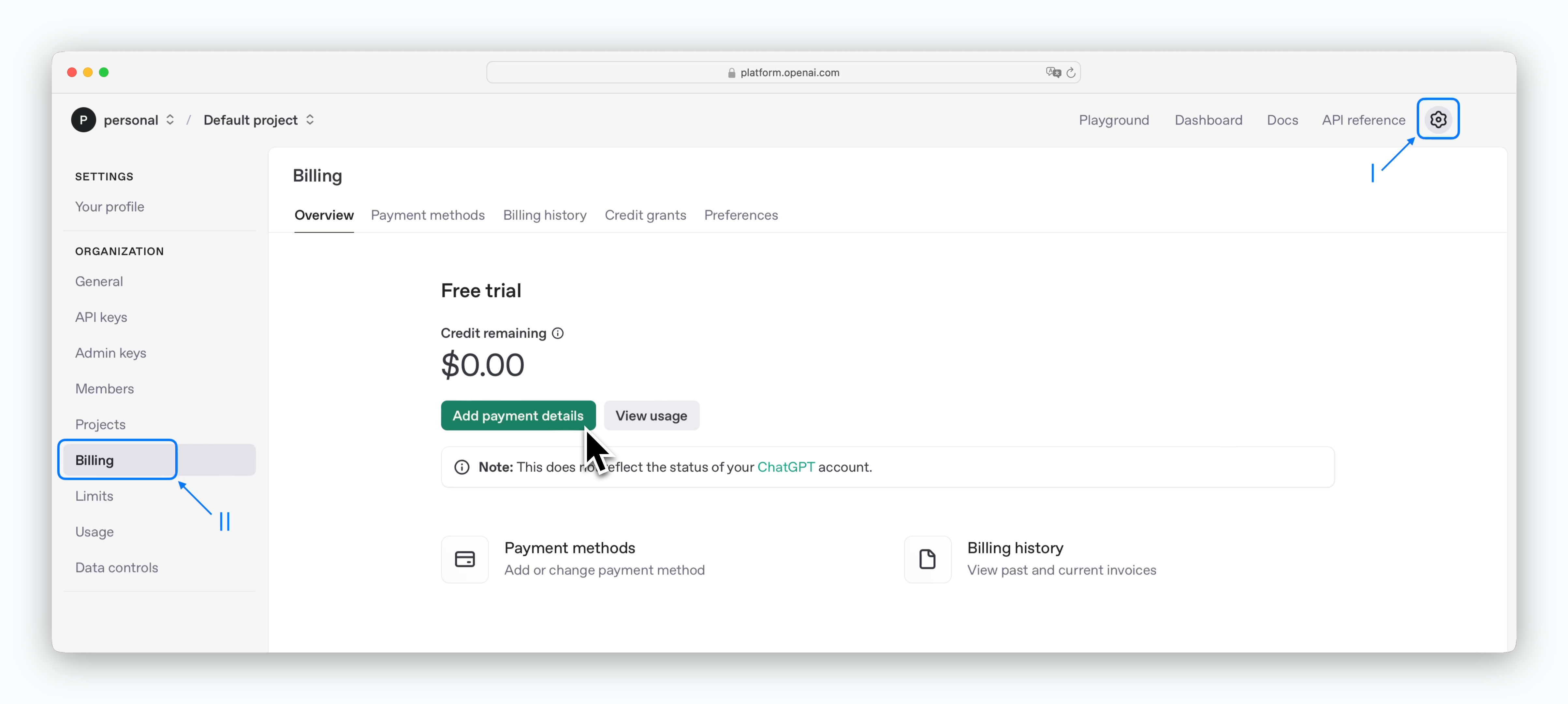 > 右上の アイコンをクリックし、左側のサイドバーで「Billing」を選択後、`Add payment details`ボタンからカードを登録してクレジットを追加できます。
OpenAI APIは有料サービスで、あらかじめ追加したクレジットから使用したトークン数に応じて料金が差し引かれます。クレジットは\$5から追加可能で、モデルごとのトークン料金については[料金ページ](https://platform.openai.com/docs/pricing)をご参照ください。
## Porter AIにAPIキーを登録
> 右上の アイコンをクリックし、左側のサイドバーで「Billing」を選択後、`Add payment details`ボタンからカードを登録してクレジットを追加できます。
OpenAI APIは有料サービスで、あらかじめ追加したクレジットから使用したトークン数に応じて料金が差し引かれます。クレジットは\$5から追加可能で、モデルごとのトークン料金については[料金ページ](https://platform.openai.com/docs/pricing)をご参照ください。
## Porter AIにAPIキーを登録
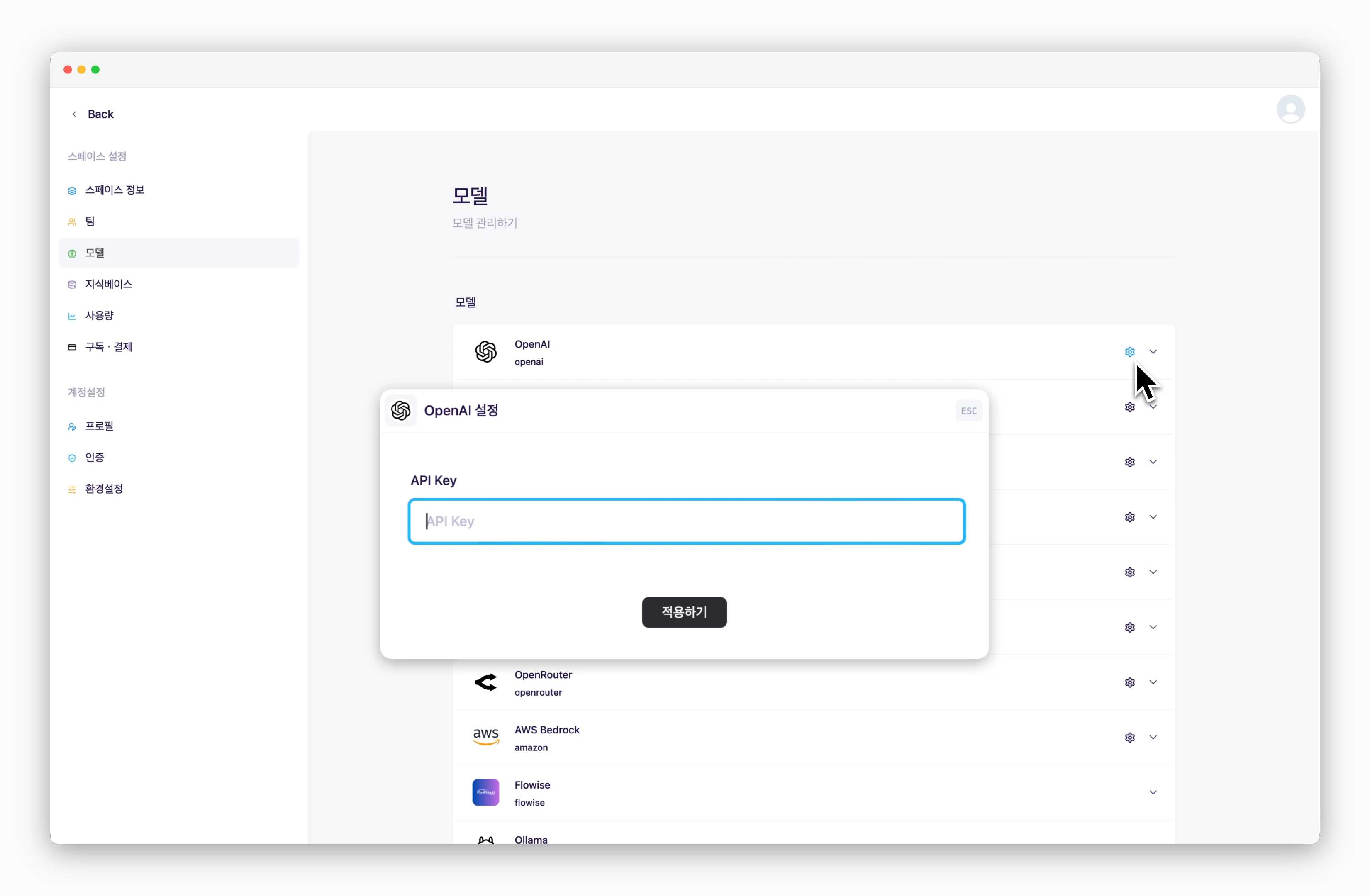 > `設定 > モデル`で、OpenAIの アイコンをクリックし、取得したAPIキーを入力してください。
APIキーを登録後、OpenAIのモデルを使用する場合、モデル利用に関するトークン費用はOpenAIで追加したクレジットから差し引かれます。
OpenAI APIの使用量にはTier(段階)ポリシーが適用されます。月間の使用額が\$100未満の場合は制限なく利用できますが、それ以上を利用するには50ドルを前払いし、承認されるまで最大7日かかります。詳細は[OpenAI Tierポリシーページ](https://platform.openai.com/docs/guides/rate-limits#usage-tiers)をご参照ください。
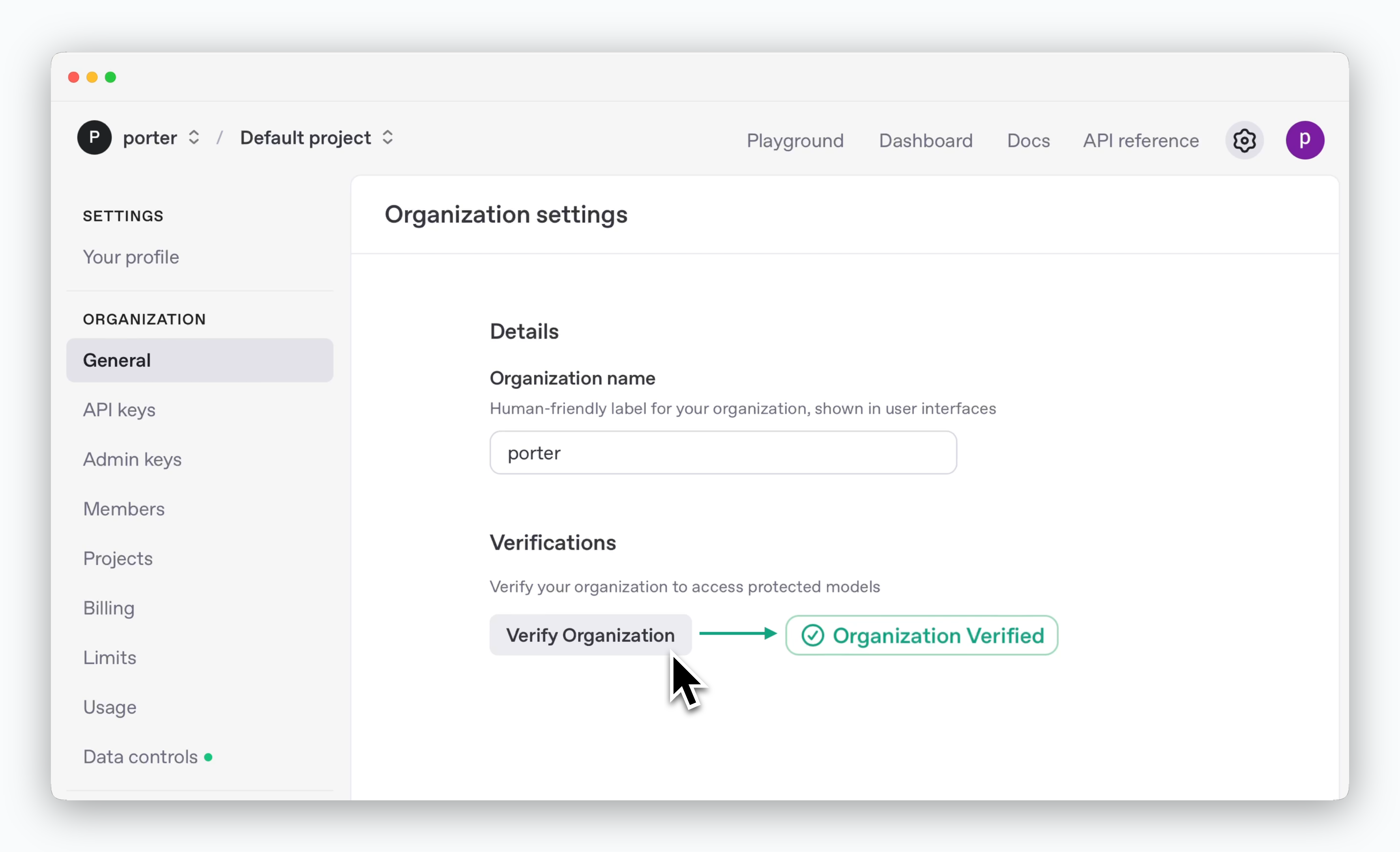
**画像生成機能**を利用するには、APIキーを生成したアカウントで組織認証を行う必要があります。「Organization Settings」ページで本人確認手続きを行うことで認証できます。
> `設定 > モデル`で、OpenAIの アイコンをクリックし、取得したAPIキーを入力してください。
APIキーを登録後、OpenAIのモデルを使用する場合、モデル利用に関するトークン費用はOpenAIで追加したクレジットから差し引かれます。
OpenAI APIの使用量にはTier(段階)ポリシーが適用されます。月間の使用額が\$100未満の場合は制限なく利用できますが、それ以上を利用するには50ドルを前払いし、承認されるまで最大7日かかります。詳細は[OpenAI Tierポリシーページ](https://platform.openai.com/docs/guides/rate-limits#usage-tiers)をご参照ください。
**画像生成機能**を利用するには、APIキーを生成したアカウントで組織認証を行う必要があります。「Organization Settings」ページで本人確認手続きを行うことで認証できます。
 ## モデルの追加
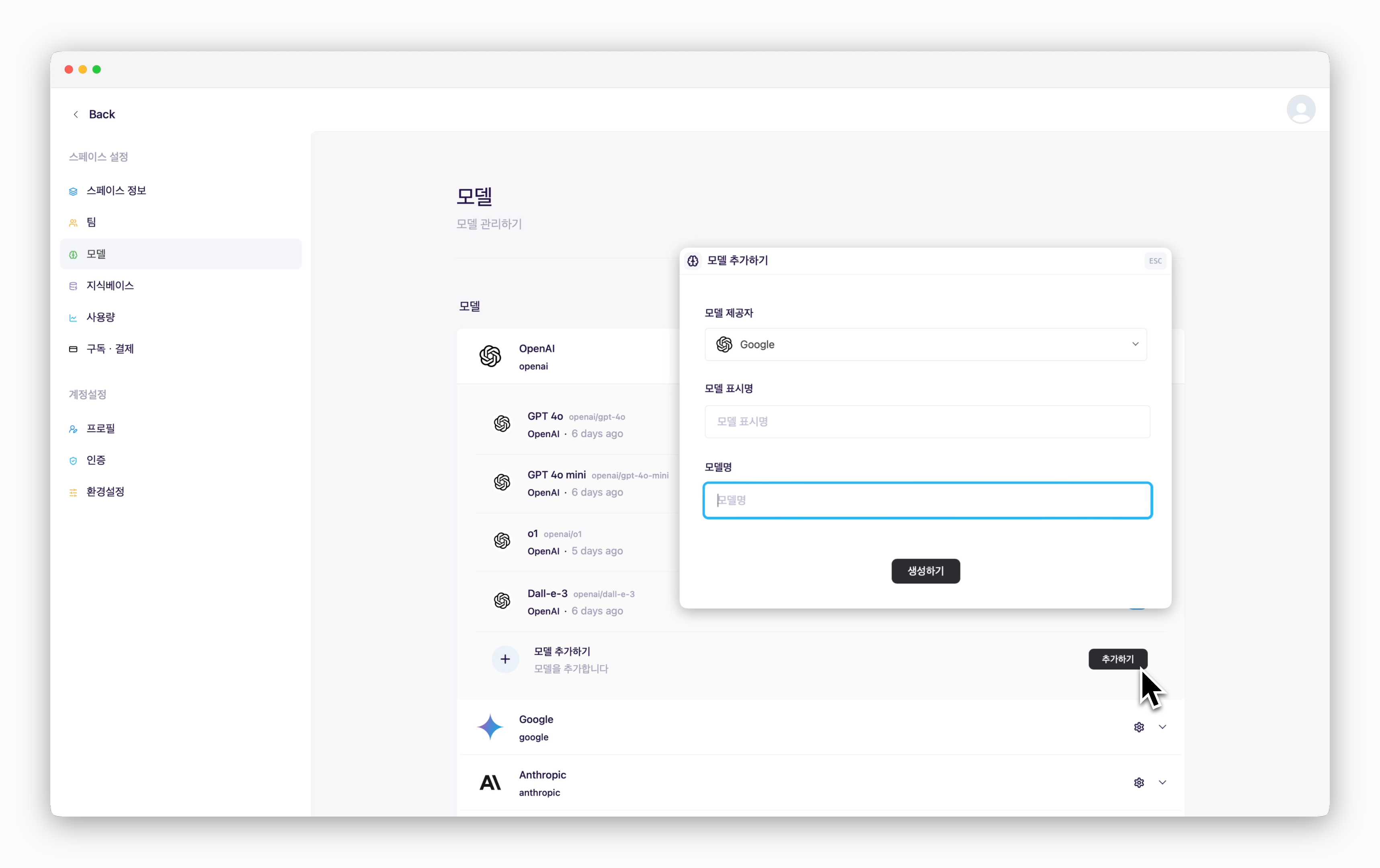 > APIキーを登録した場合、Porter AIが基本提供するモデル以外のモデルを追加できます。スレッドで表示される表示名とOpenAIのモデル名を入力するだけで、簡単にモデルを追加して使用できます。
OpenAIがAPIで提供しているモデル名の一覧は[API料金ページ](https://platform.openai.com/docs/pricing)で確認できます。下のスクリーンショットで示されている部分がモデル名に該当します。
> APIキーを登録した場合、Porter AIが基本提供するモデル以外のモデルを追加できます。スレッドで表示される表示名とOpenAIのモデル名を入力するだけで、簡単にモデルを追加して使用できます。
OpenAIがAPIで提供しているモデル名の一覧は[API料金ページ](https://platform.openai.com/docs/pricing)で確認できます。下のスクリーンショットで示されている部分がモデル名に該当します。
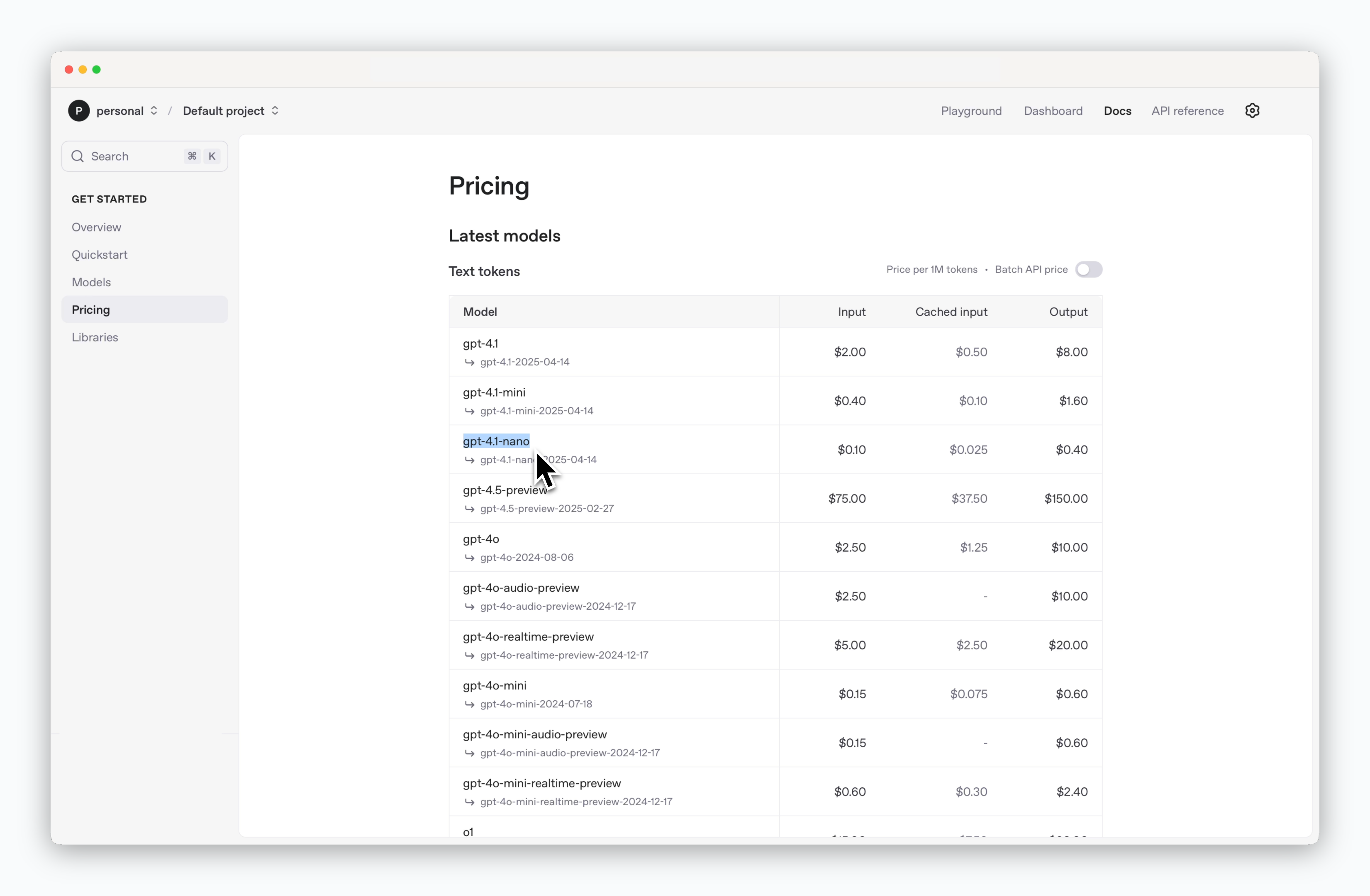 ファインチューニングしたモデルの場合、ご自身で設定したモデル名を入力して追加できます。