> ## Documentation Index
> Fetch the complete documentation index at: https://docs.getporter.ai/llms.txt
> Use this file to discover all available pages before exploring further.
# OpenRouter
> OpenRouterのAPIキーを生成し、Porter AIで活用する方法に関するガイドです。
***
## OpenRouterへのアクセス
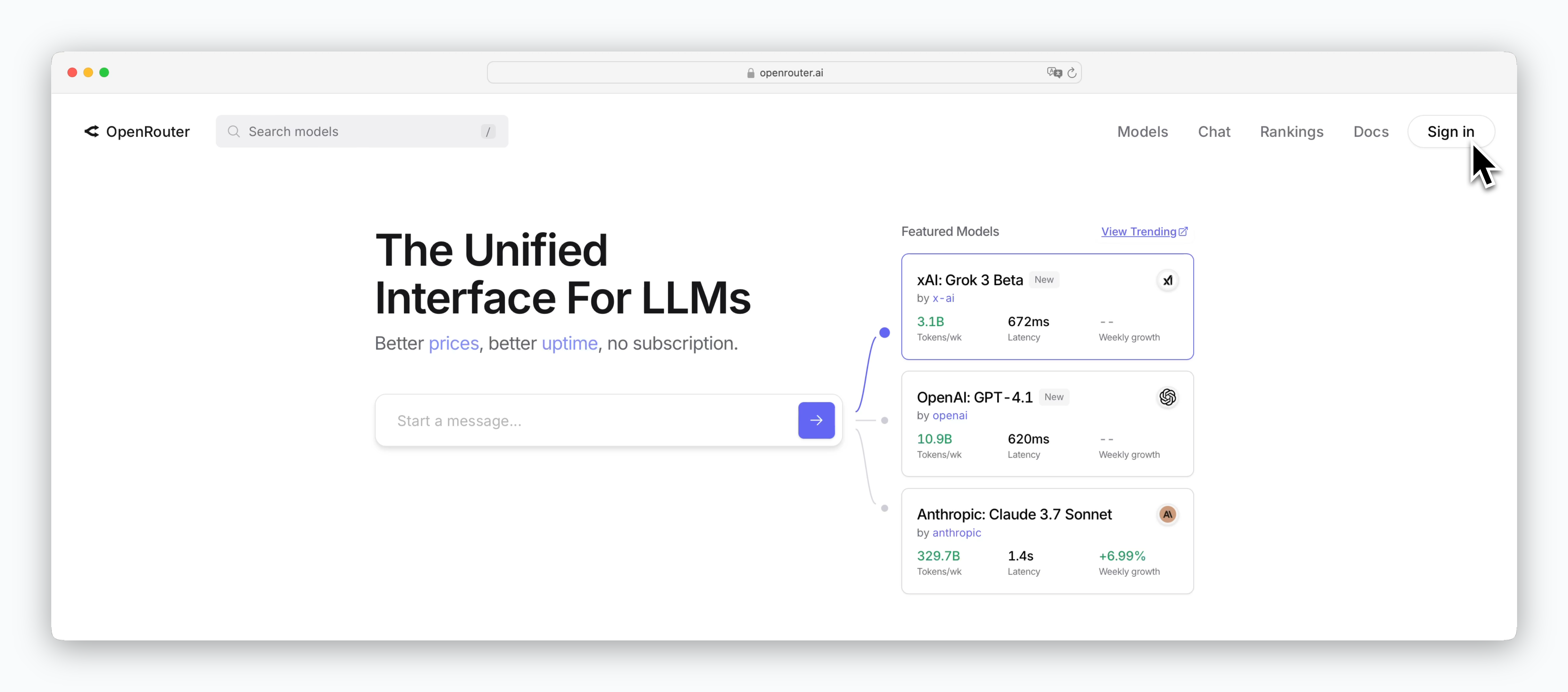 > [https://openrouter.ai](https://openrouter.ai) にアクセスし、サインアップまたはログインしてください。
## APIキーの生成
> [https://openrouter.ai](https://openrouter.ai) にアクセスし、サインアップまたはログインしてください。
## APIキーの生成
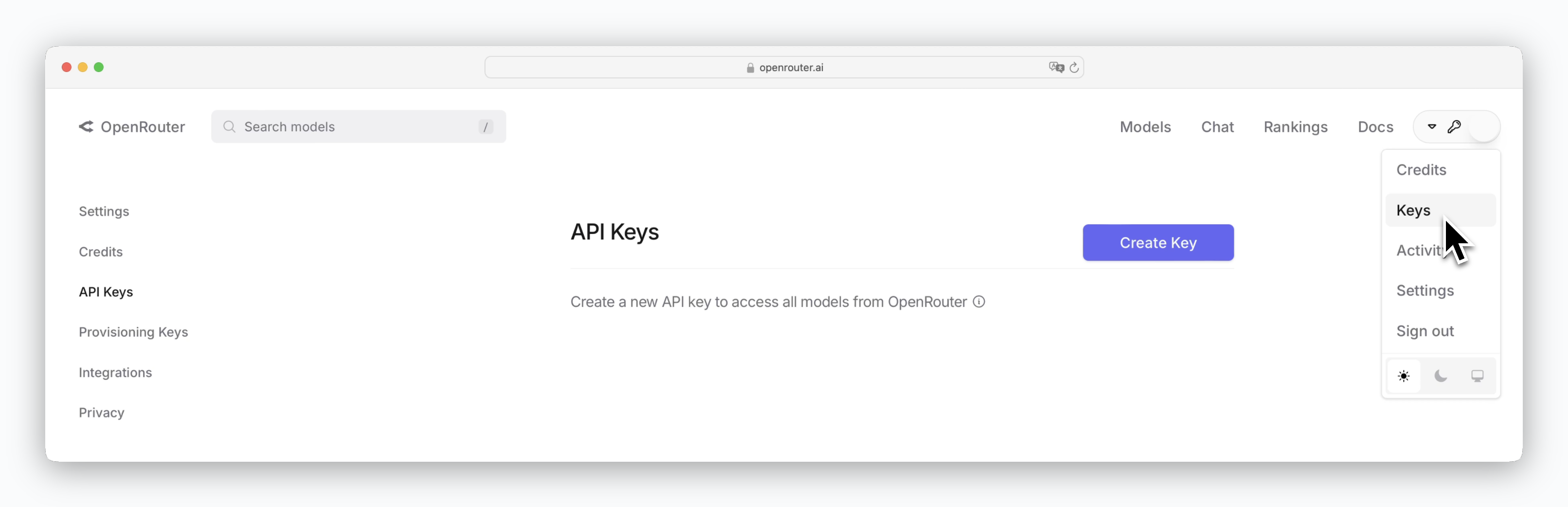 > 右上のプロフィールをクリックし、API Keysページで`Create Key`ボタンをクリックするとAPIキーを生成できます。
APIキーは生成直後にしか確認できないため、必ず安全な場所に保管してください。キーを紛失した場合は、ダッシュボードで既存のキーを削除して新しいキーを再発行し、使用することができます。
## ルーティングするモデルの選択
> 右上のプロフィールをクリックし、API Keysページで`Create Key`ボタンをクリックするとAPIキーを生成できます。
APIキーは生成直後にしか確認できないため、必ず安全な場所に保管してください。キーを紛失した場合は、ダッシュボードで既存のキーを削除して新しいキーを再発行し、使用することができます。
## ルーティングするモデルの選択
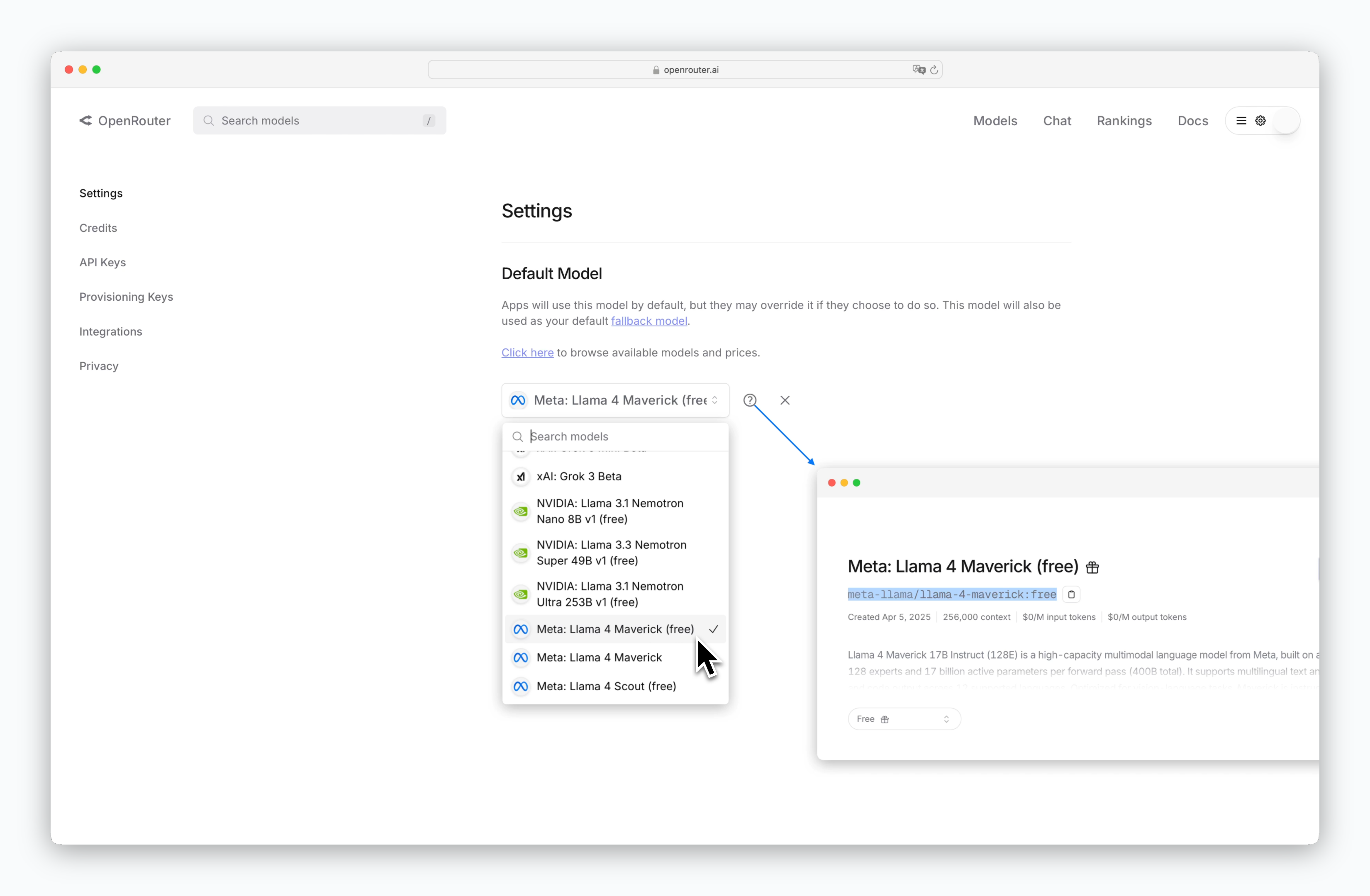 > OpenRouterは、OpenAIやAnthropicなど、様々なモデルのAPIを中継するサービスです。
> SettingページのDefault Modelセクションで、ルーティングするモデルを選択してください。
モデルを選択した後、右側の アイコンをクリックすると、Porter AIに適用する際に必要なモデル名を確認できます。Porter AIにモデルを追加する際は、スクリーンショットに示されている部分をコピーするか、コピーボタンを使用してください。
有料モデルを使用するには、クレジットを追加する必要があります。
## Porter AIにAPIキーを登録
> OpenRouterは、OpenAIやAnthropicなど、様々なモデルのAPIを中継するサービスです。
> SettingページのDefault Modelセクションで、ルーティングするモデルを選択してください。
モデルを選択した後、右側の アイコンをクリックすると、Porter AIに適用する際に必要なモデル名を確認できます。Porter AIにモデルを追加する際は、スクリーンショットに示されている部分をコピーするか、コピーボタンを使用してください。
有料モデルを使用するには、クレジットを追加する必要があります。
## Porter AIにAPIキーを登録
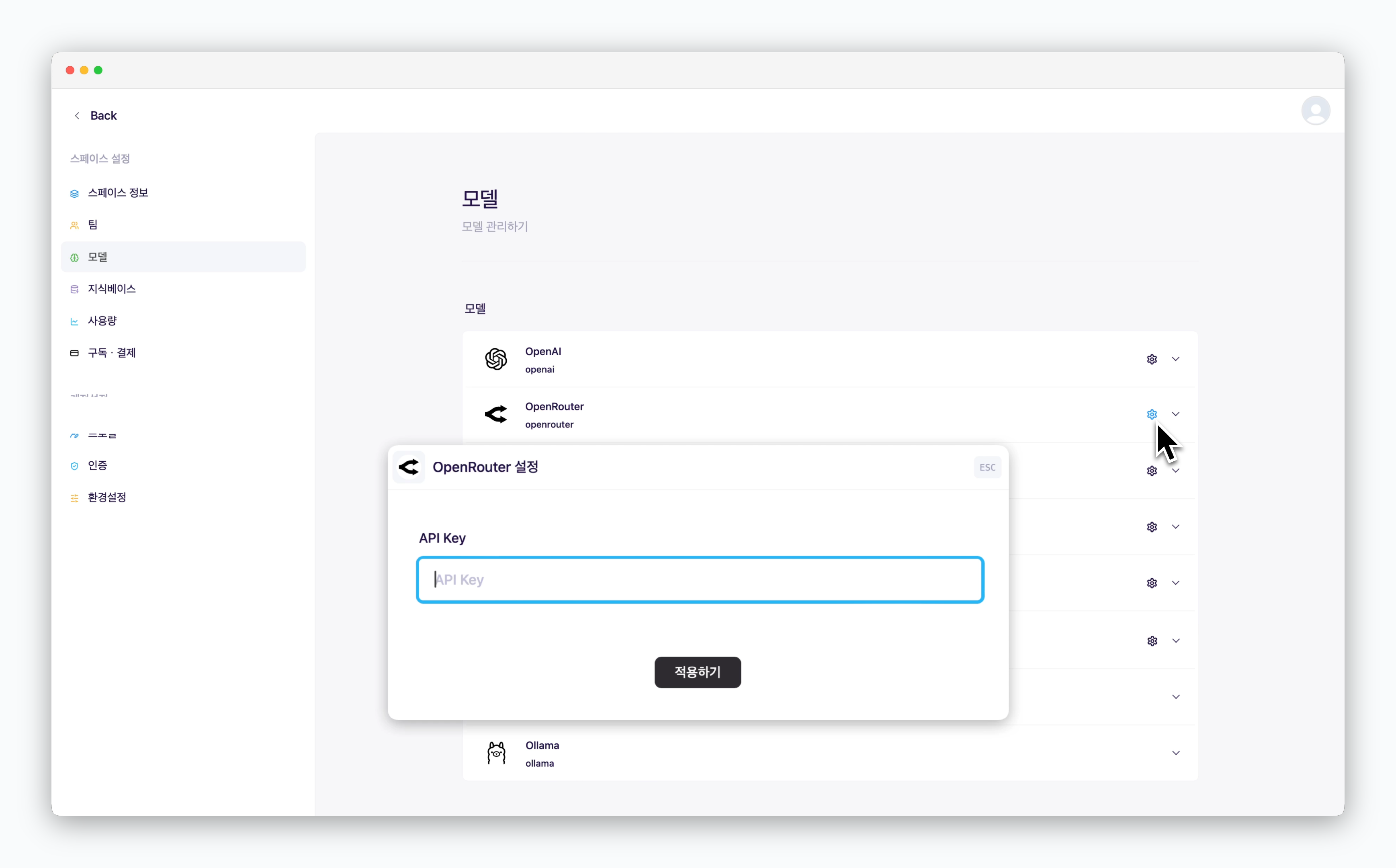 > `設定 > モデル`で、OpenRouterの アイコンをクリックし、取得したAPIキーを入力してください。
APIキーを登録後、OpenRouterのモデルを使用する場合、モデル利用に関するトークン費用はOpenRouterで追加したクレジットから差し引かれます。
## モデルの追加
> `設定 > モデル`で、OpenRouterの アイコンをクリックし、取得したAPIキーを入力してください。
APIキーを登録後、OpenRouterのモデルを使用する場合、モデル利用に関するトークン費用はOpenRouterで追加したクレジットから差し引かれます。
## モデルの追加
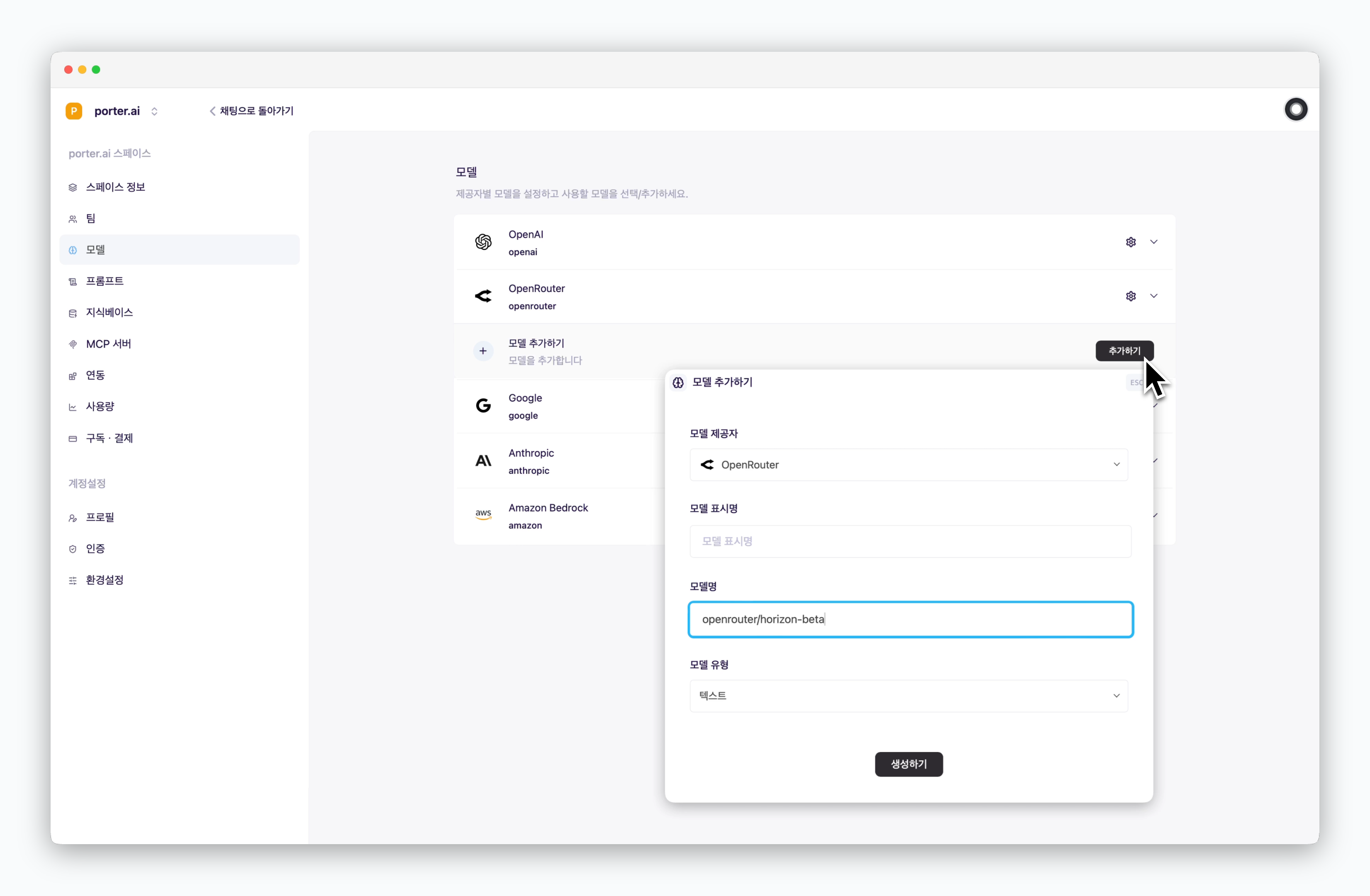 > 画面のように`追加`ボタンでモデルを追加できます。モデル表示名は、スレッドでモデルを選択する際に表示される名前で、自由に設定できます。モデル名には、OpenRouterで[デフォルトモデルとして設定したモデルのモデル名](/ja/openrouter#%E3%83%AB%E3%83%BC%E3%83%86%E3%82%A3%E3%83%B3%E3%82%B0%E3%81%99%E3%82%8B%E3%83%A2%E3%83%87%E3%83%AB%E3%81%AE%E9%81%B8%E6%8A%9E)を入力してください。