> ## Documentation Index
> Fetch the complete documentation index at: https://docs.getporter.ai/llms.txt
> Use this file to discover all available pages before exploring further.
# Slack
> 選択したAIモデルとナレッジベースを基に、SlackチャンネルでAIの回答を得ることができます。
## Slackワークスペースの連携
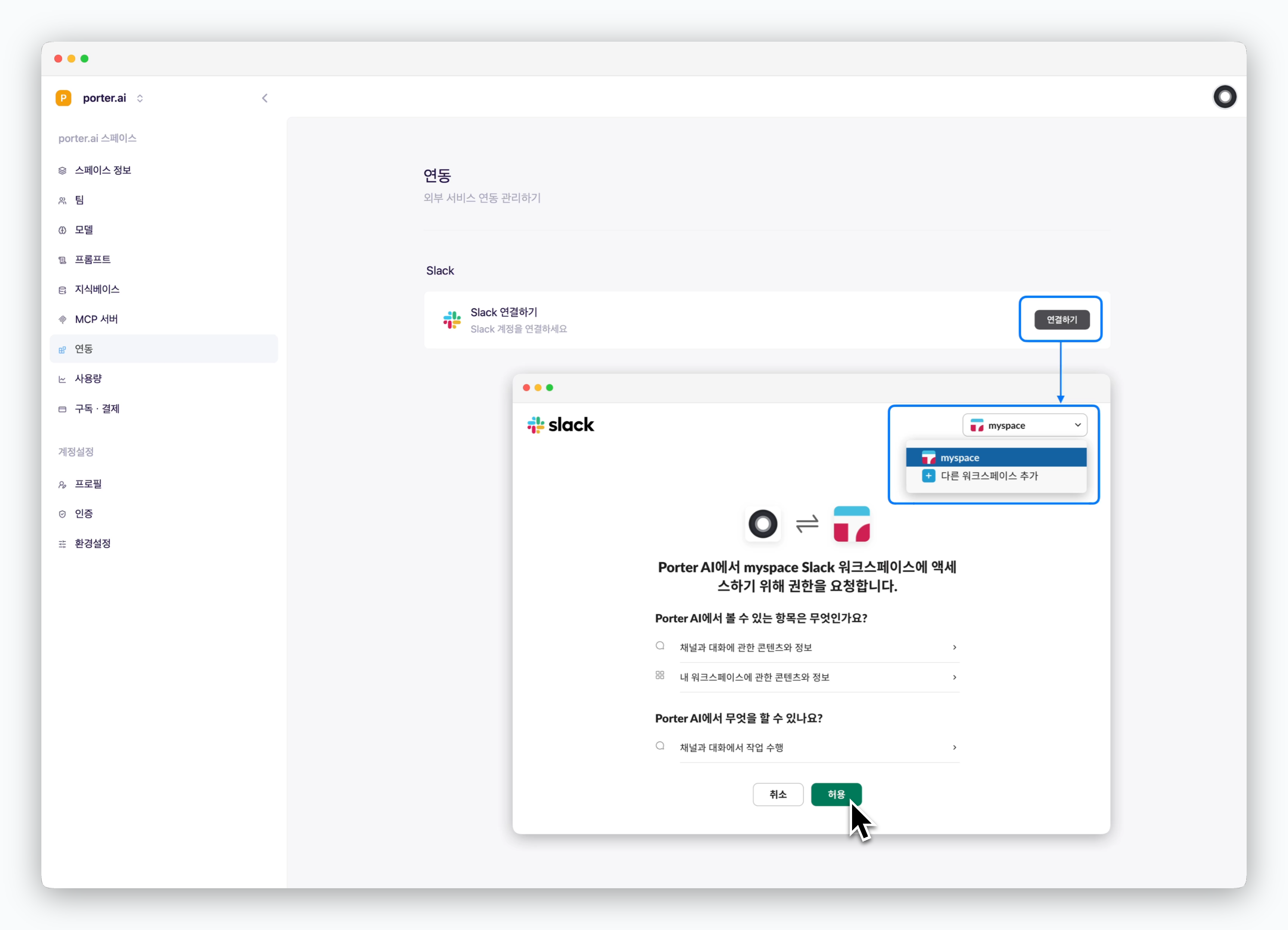 > `設定 > 連携`のSlackセクションで`連携`をクリックし、連携したいワークスペースを選択してから`許可`をクリックすると、Porter AIとSlackワークスペースが連携されます。
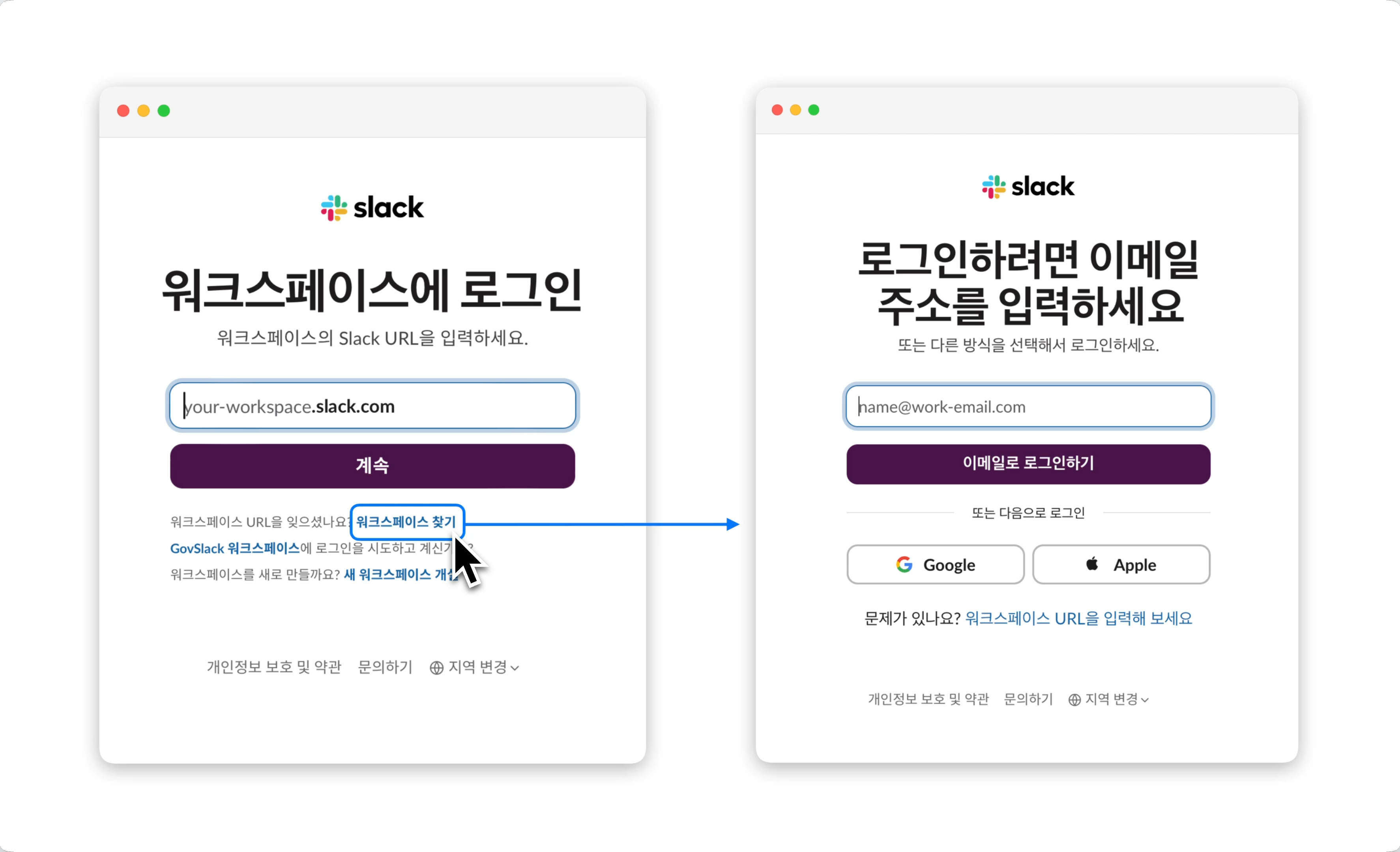
ウェブブラウザでSlackにログインしていない場合は、連携したいワークスペースのSlackアカウントでログインしてから連携を行ってください。
> `設定 > 連携`のSlackセクションで`連携`をクリックし、連携したいワークスペースを選択してから`許可`をクリックすると、Porter AIとSlackワークスペースが連携されます。
ウェブブラウザでSlackにログインしていない場合は、連携したいワークスペースのSlackアカウントでログインしてから連携を行ってください。
 ## Slackチャンネルの連携
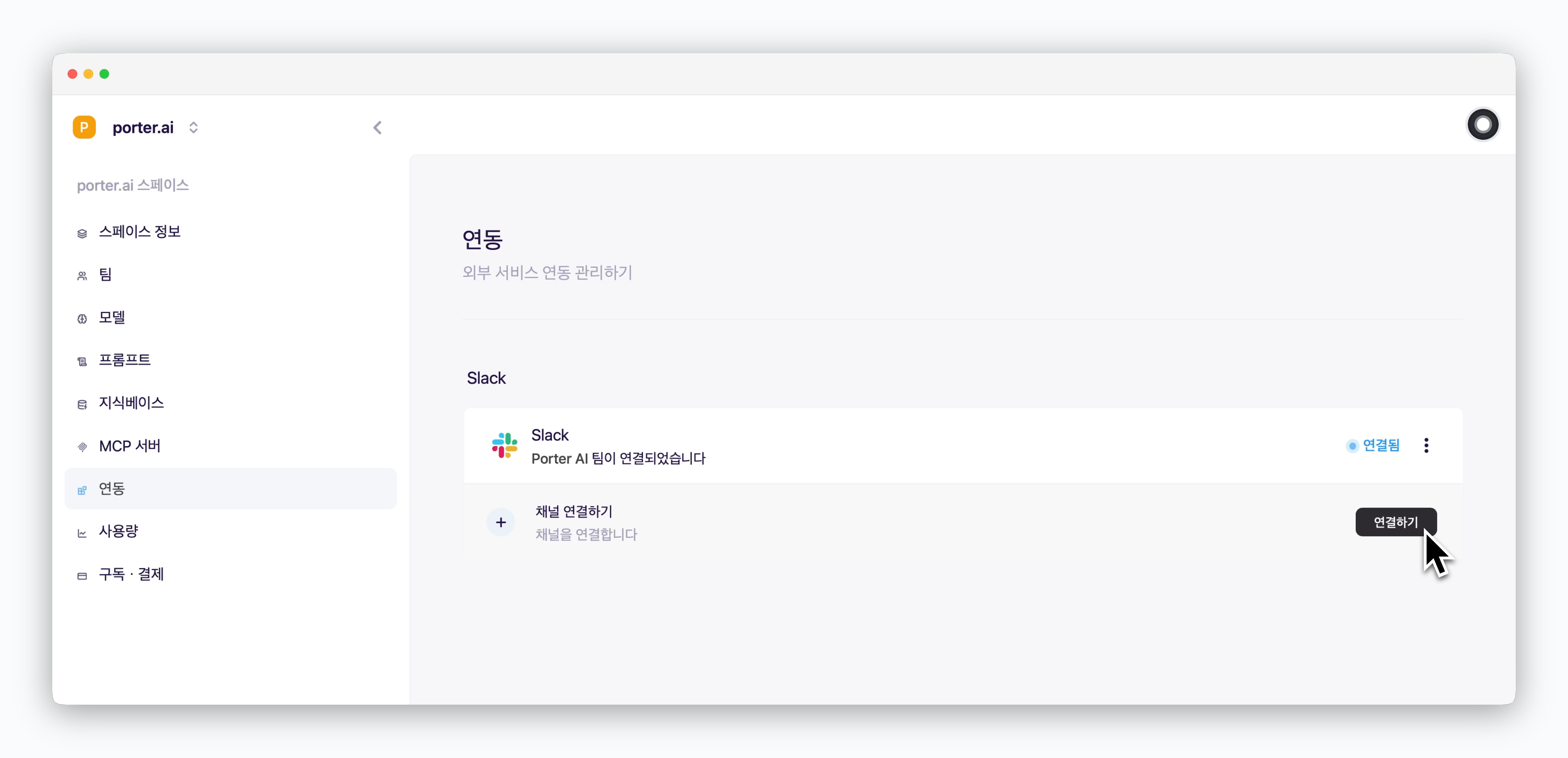 > ワークスペースを連携した後、下に表示されるチャンネルの`連携`ボタンをクリックして、連携するチャンネルと応答するAIを設定できます。
チャンネルが連携されると、ワークスペースに「Porter AI」という名前のSlackアプリが追加されます。このアプリは連携されたチャンネルでのみ呼び出すことができます。
### チャンネル選択
> ワークスペースを連携した後、下に表示されるチャンネルの`連携`ボタンをクリックして、連携するチャンネルと応答するAIを設定できます。
チャンネルが連携されると、ワークスペースに「Porter AI」という名前のSlackアプリが追加されます。このアプリは連携されたチャンネルでのみ呼び出すことができます。
### チャンネル選択
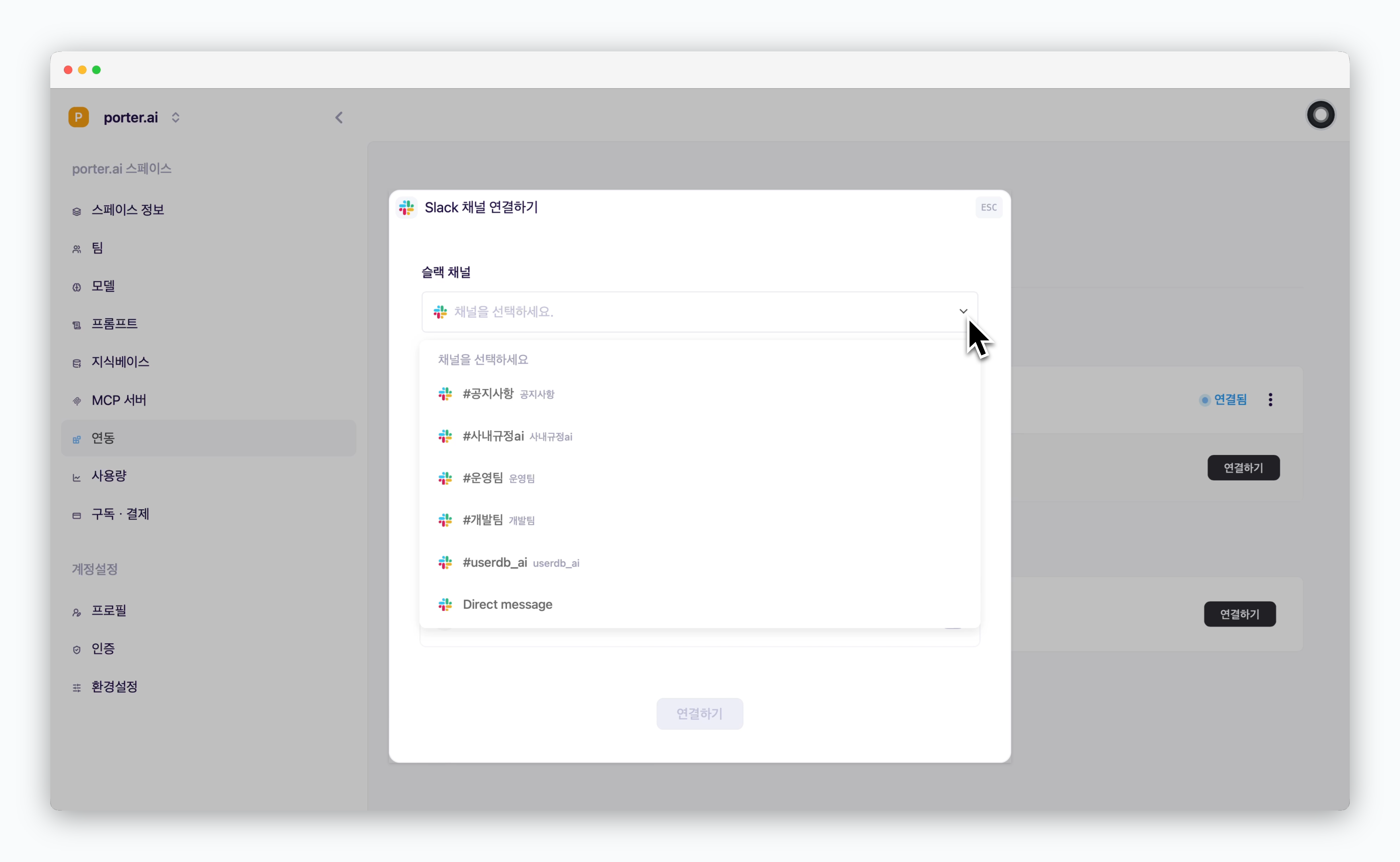 > AIを呼び出して回答を得たいチャンネルを選択してください。
チャンネルを`Direct Message`に設定した場合、Slackスペースの全メンバーがPorter AIアプリとのDMで回答を受け取ることができます。
### AIモデルの選択
> AIを呼び出して回答を得たいチャンネルを選択してください。
チャンネルを`Direct Message`に設定した場合、Slackスペースの全メンバーがPorter AIアプリとのDMで回答を受け取ることができます。
### AIモデルの選択
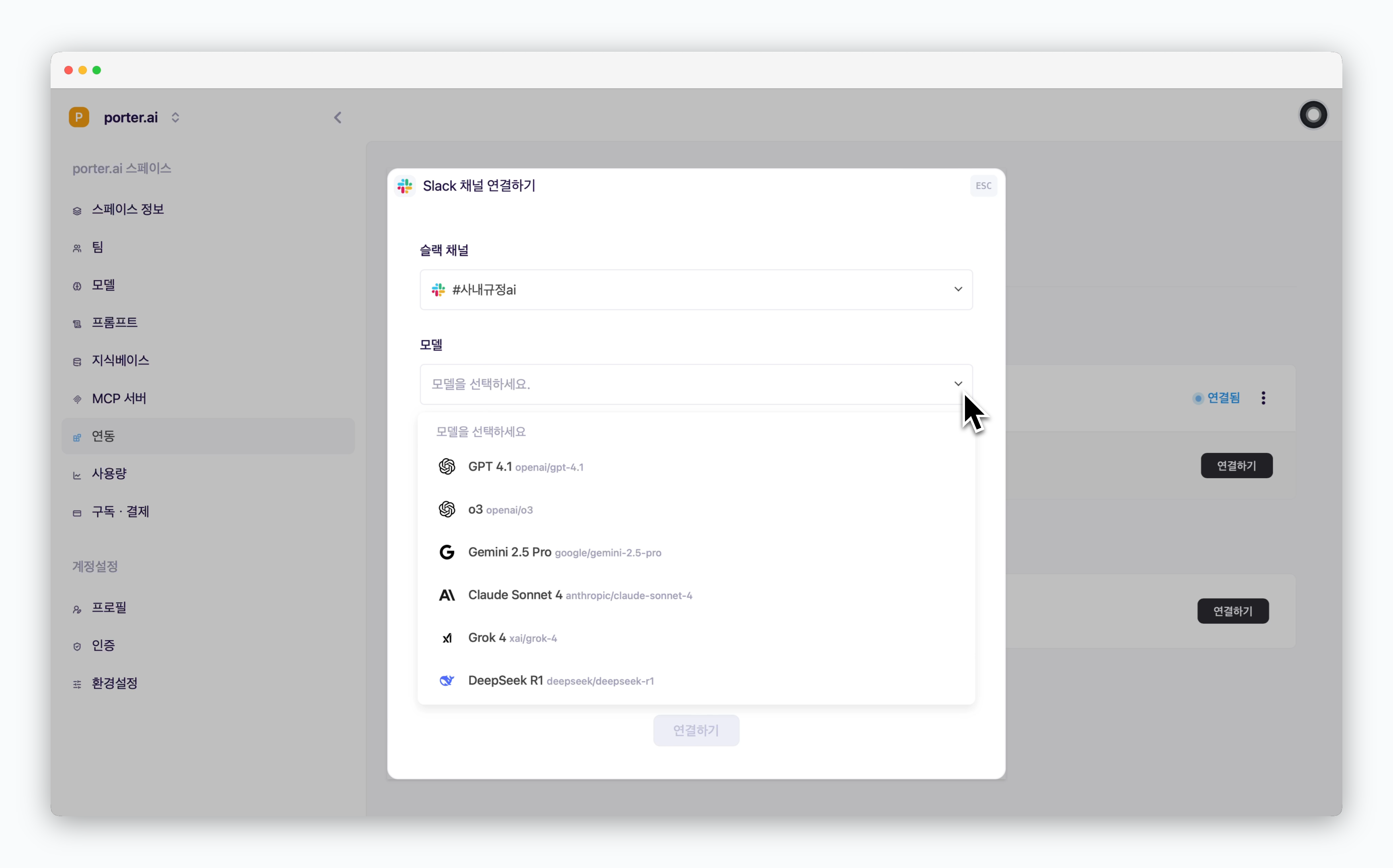 > Slackチャンネルで応答するモデルを選択できます。
モデル設定ページで有効化したモデルのみ選択できます。より多様なモデルを使用したい場合は、[AIモデルの管理](/ja/model)ページを参考に、使用したいモデルを有効化してください。
### ナレッジベースの選択
> Slackチャンネルで応答するモデルを選択できます。
モデル設定ページで有効化したモデルのみ選択できます。より多様なモデルを使用したい場合は、[AIモデルの管理](/ja/model)ページを参考に、使用したいモデルを有効化してください。
### ナレッジベースの選択
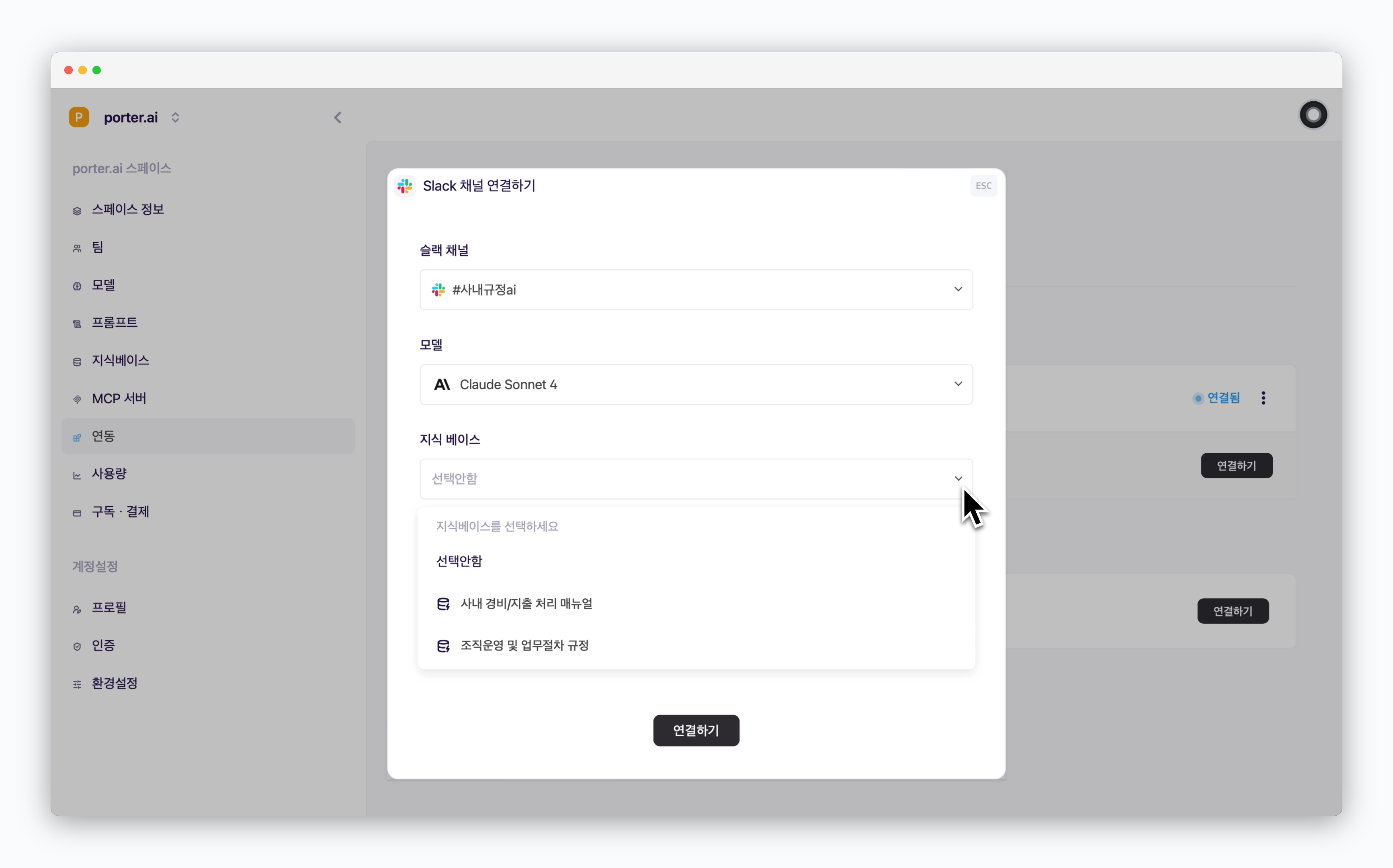 > ドキュメントファイルやウェブURLなどで構成されたナレッジベースを選択すると、選択したAIモデルがそのデータに基づいて応答できます。
ナレッジベースの追加などの管理については、[ナレッジベース(RAG)の管理](/ja/data)ページをご参照ください。
### MCPサーバー
> ドキュメントファイルやウェブURLなどで構成されたナレッジベースを選択すると、選択したAIモデルがそのデータに基づいて応答できます。
ナレッジベースの追加などの管理については、[ナレッジベース(RAG)の管理](/ja/data)ページをご参照ください。
### MCPサーバー
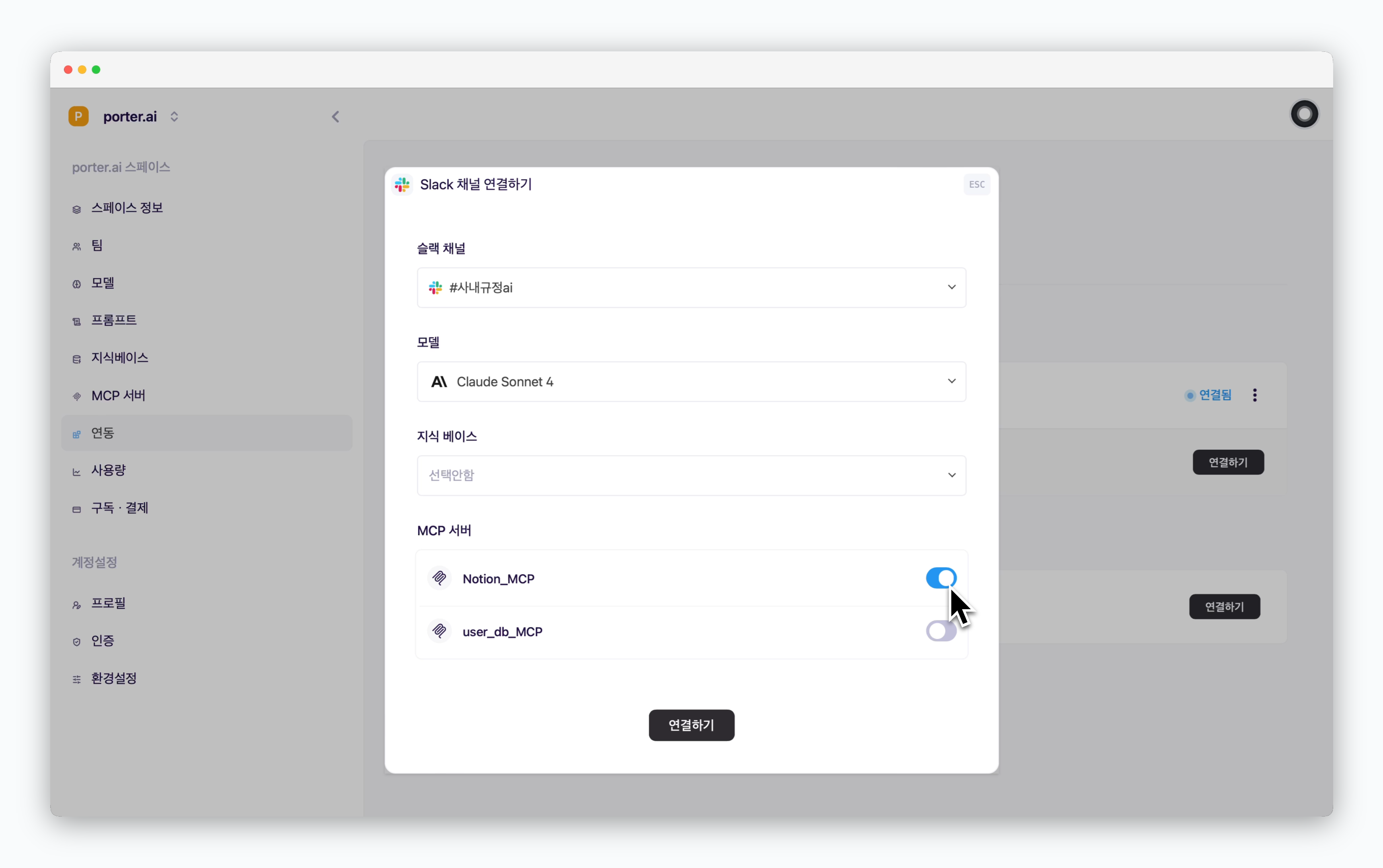 > 追加したMCPを有効化すると、選択したAIモデルが該当MCPサーバーを活用して回答します。
MCPサーバー追加などの管理については[MCPサーバー管理](/ja/mcp)ページを参考してください。
## SlackでAIから回答を得る
### Slackチャンネル
> 追加したMCPを有効化すると、選択したAIモデルが該当MCPサーバーを活用して回答します。
MCPサーバー追加などの管理については[MCPサーバー管理](/ja/mcp)ページを参考してください。
## SlackでAIから回答を得る
### Slackチャンネル
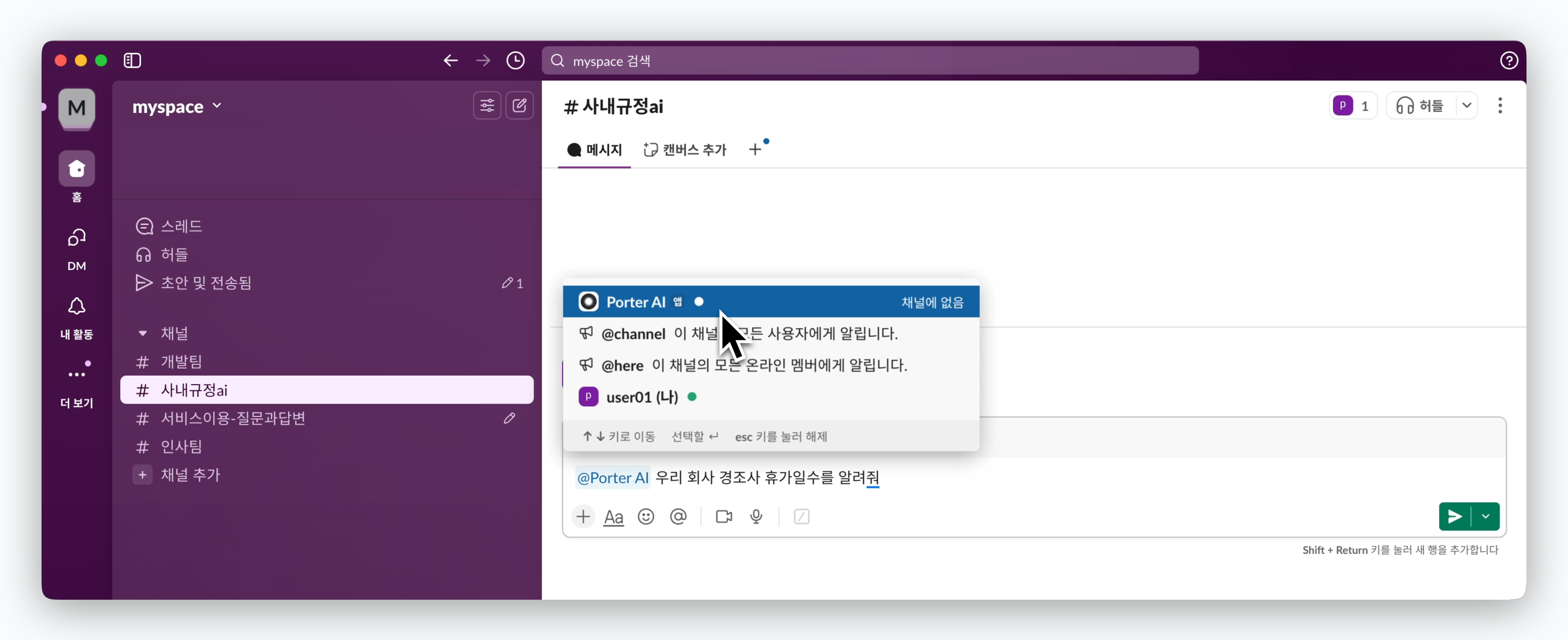 > 連携したチャンネルで`@Porter AI`とメンションしてアプリを呼び出し、AIに質問できます。
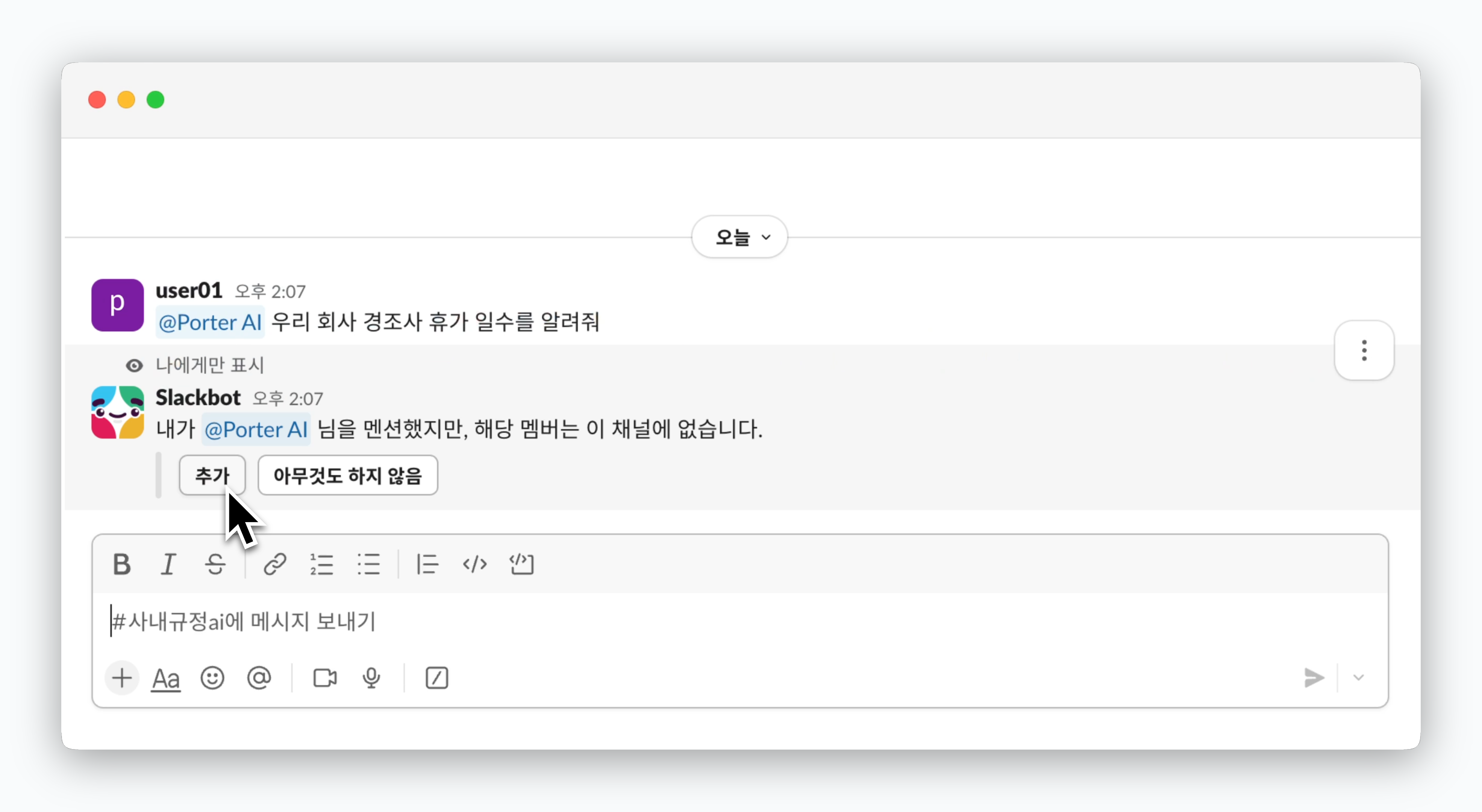
別途Porter AIアプリをチャンネルに追加していない場合、回答の代わりに下図のようなエラーメッセージが表示されます。その際、`追加`ボタンをクリックするとPorter AIアプリがチャンネルに追加され、以降は正常に回答を得られるようになります。
> 連携したチャンネルで`@Porter AI`とメンションしてアプリを呼び出し、AIに質問できます。
別途Porter AIアプリをチャンネルに追加していない場合、回答の代わりに下図のようなエラーメッセージが表示されます。その際、`追加`ボタンをクリックするとPorter AIアプリがチャンネルに追加され、以降は正常に回答を得られるようになります。
 ### ダイレクトメッセージ
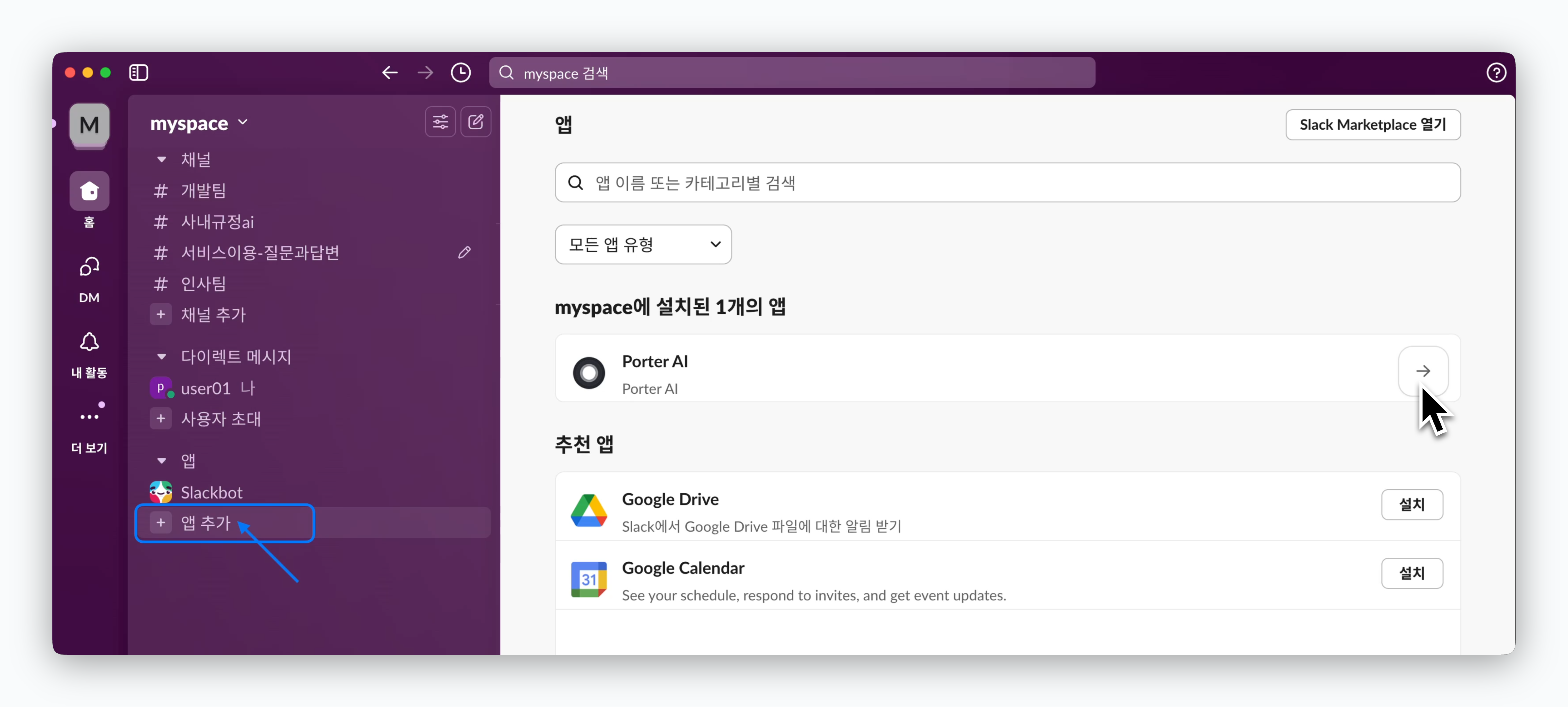 > Slackのサイドバーにある`アプリを追加する`をクリックし、右側に表示されたPorter AIアプリを選択すると、アプリが追加されます。
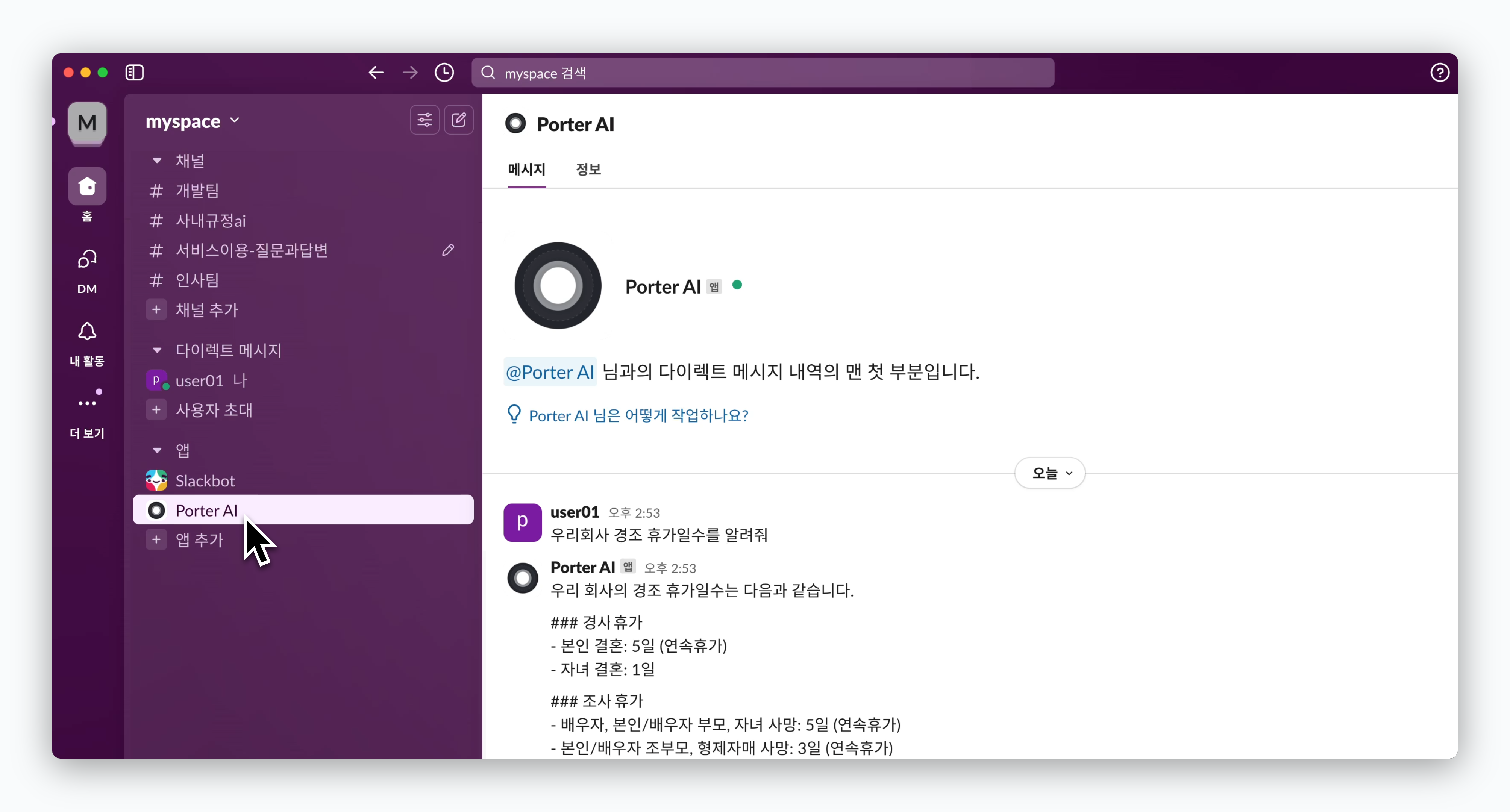 > 追加されたアプリを選択して質問すると、設定したAIからの回答をダイレクトメッセージで受け取ることができます。