> ## Documentation Index
> Fetch the complete documentation index at: https://docs.getporter.ai/llms.txt
> Use this file to discover all available pages before exploring further.
# 커스텀 도메인 연결
> 배포한 서비스에 커스텀 도메인을 연결하는 방법을 안내합니다.
서비스에 사용할 커스텀 도메인을 입력하면 DNS 설정에 필요한 레코드 값을 확인할 수 있습니다. 도메인 제공사의 DNS 설정 화면에 레코드를 등록하고 도메인 인증이 완료되면 SSL 인증서가 자동으로 적용된 도메인으로 접속할 수 있습니다.
이외의 DNS 제공 서비스의 경우, DNS 사업자마다 레코드 등록 방법 및 세부 설정이 상이하므로 보유하고 있는 도메인의 제공업체 가이드에서 **DNS 설정 > CNAME 설정 방법**을 참고하세요.
배포된 서비스는 SSL 인증서가 자동으로 발급 및 적용됩니다. 프리뷰 URL뿐만 아니라 사용자가 연결한 커스텀 도메인에도 적용되며, 수동으로 SSL 설정을 할 필요가 없습니다.
애플리케이션 배포 및 커스텀 도메인 연결 기능은 Porter AI 엔터프라이즈 환경에서 지원하며, 퍼블릭 서비스에서는 지원 예정입니다.
## 도메인 연결 정보 조회
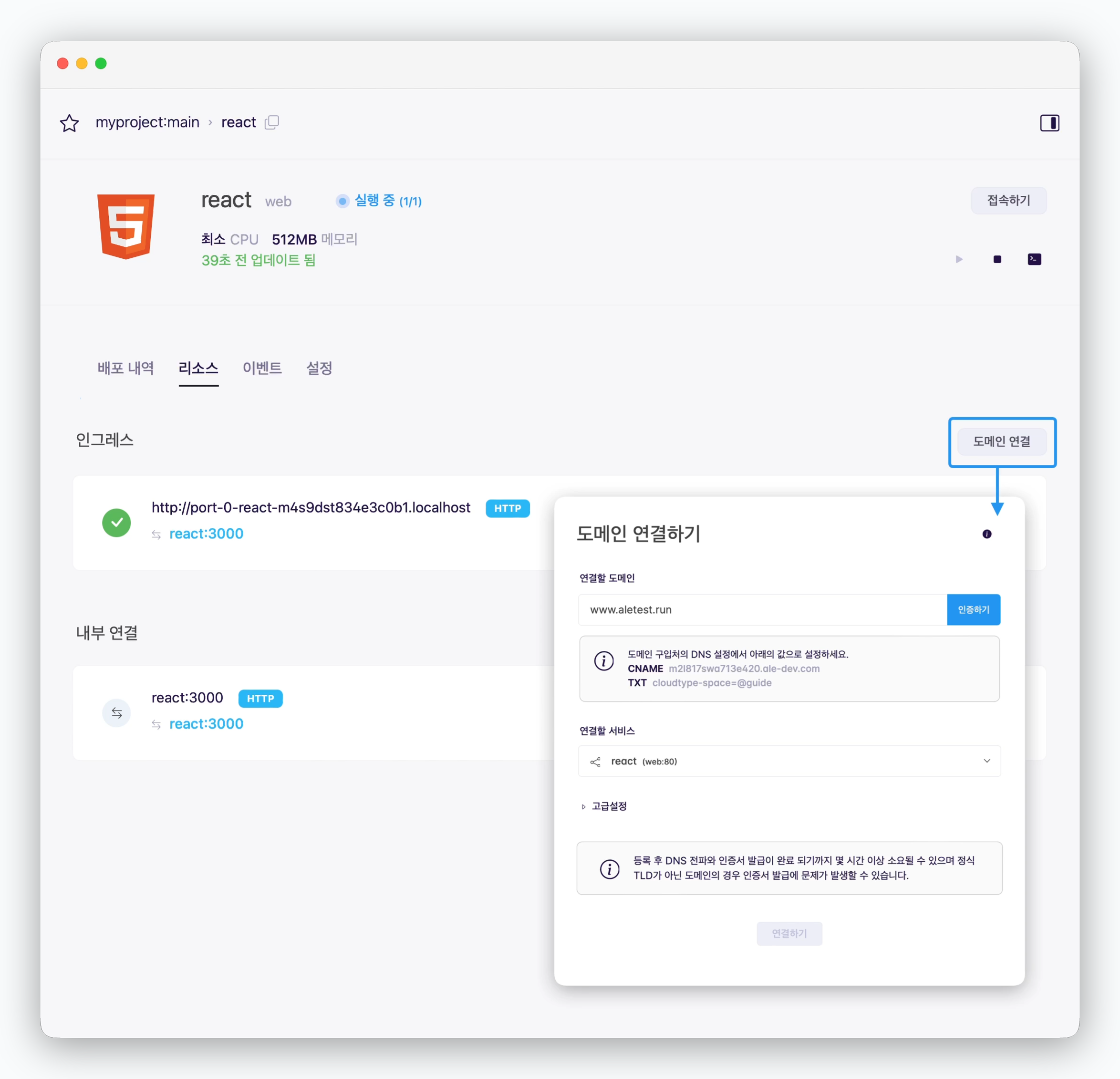 > 도메인을 연결하려는 **서비스 상세 페이지의 리소스 탭**에서 인그레스 항목의 `도메인 연결`을 클릭하세요. 연결하려는 도메인의 이름(예: `example.com` 또는 `www.example.com` 등)을 입력하면 DNS 설정에 필요한 CNAME, TXT 레코드 값을 조회할 수 있습니다.
## AWS Route 53
> 도메인을 연결하려는 **서비스 상세 페이지의 리소스 탭**에서 인그레스 항목의 `도메인 연결`을 클릭하세요. 연결하려는 도메인의 이름(예: `example.com` 또는 `www.example.com` 등)을 입력하면 DNS 설정에 필요한 CNAME, TXT 레코드 값을 조회할 수 있습니다.
## AWS Route 53
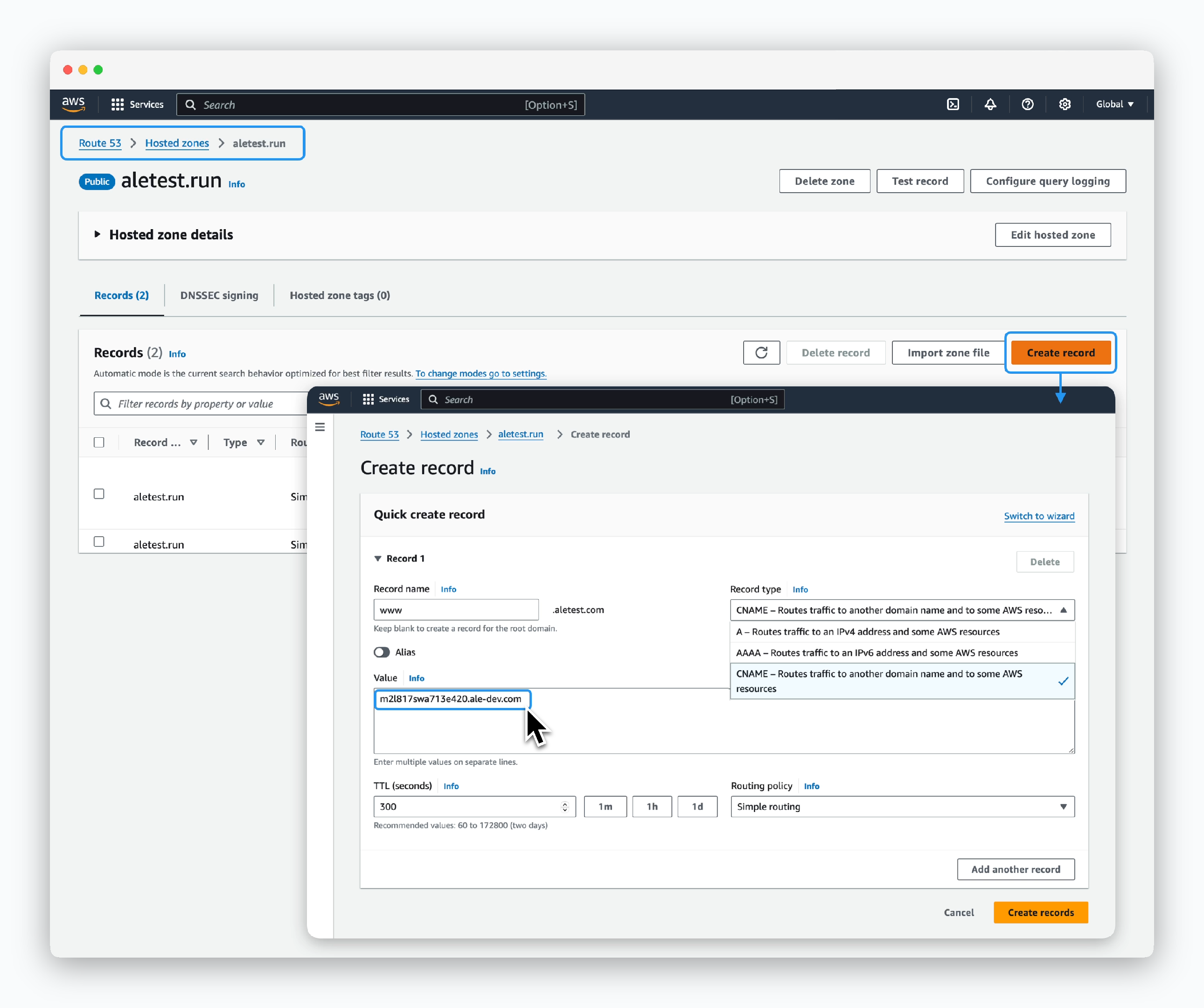 > 연결하려는 도메인의 Route 53 대시보드 Hosted Zones 항목에서 `Create record`를 클릭한 후, 레코드 값을 입력하세요.
* **Record Name** : 애플리케이션 플랫폼에서 설정한 도메인(예: `www.example.com`)의 프리픽스(예: `www`)
* **Record Type** : CNAME
* **Value** : 애플리케이션 플랫폼에서 조회한 CNAME 레코드 값
> 연결하려는 도메인의 Route 53 대시보드 Hosted Zones 항목에서 `Create record`를 클릭한 후, 레코드 값을 입력하세요.
* **Record Name** : 애플리케이션 플랫폼에서 설정한 도메인(예: `www.example.com`)의 프리픽스(예: `www`)
* **Record Type** : CNAME
* **Value** : 애플리케이션 플랫폼에서 조회한 CNAME 레코드 값
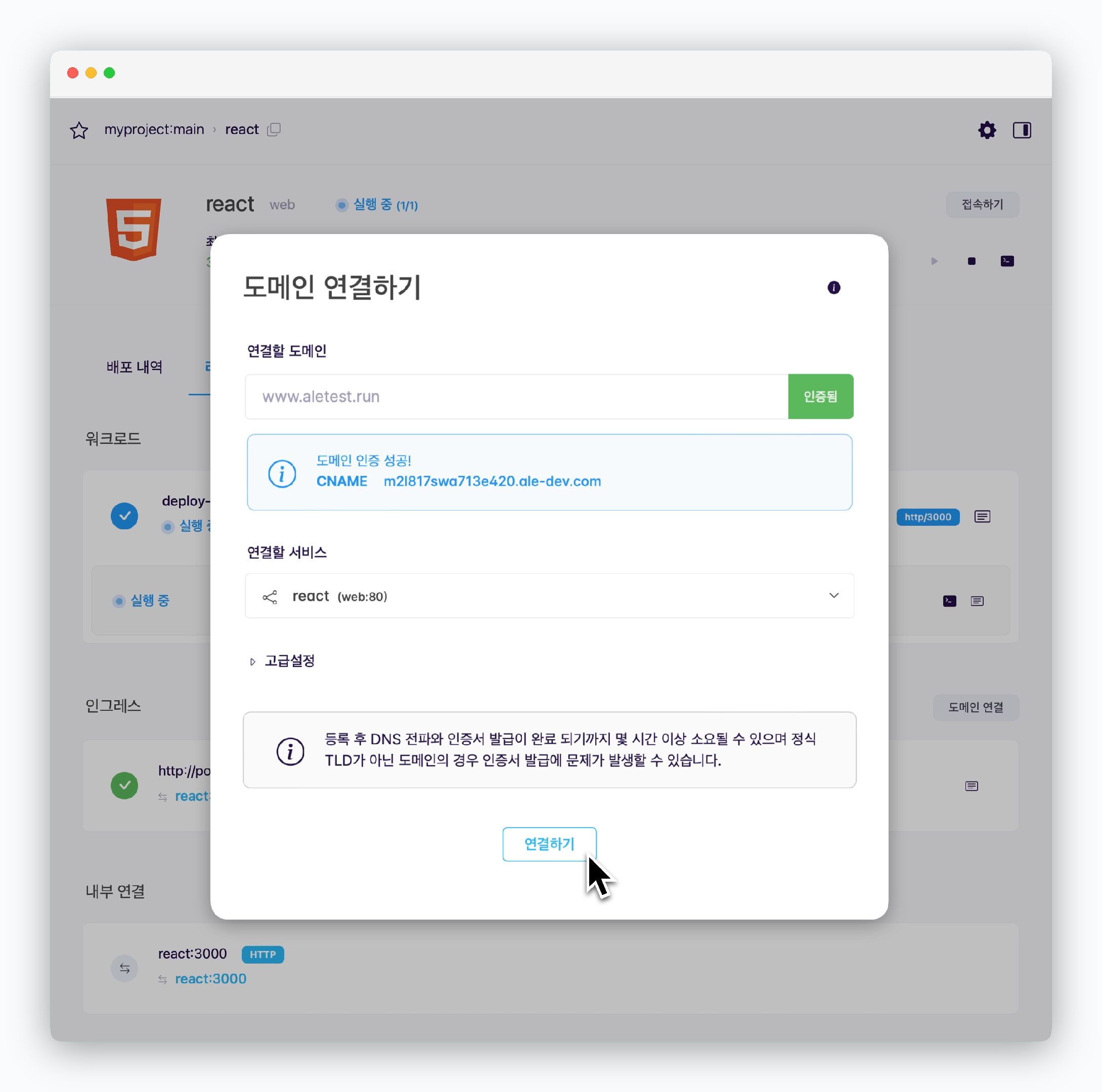 > 애플리케이션 플랫폼으로 돌아와서 `인증하기`를 클릭하고 **도메인 인증이 성공**되면 `연결하기`를 클릭하는 것으로 도메인이 연결됩니다.
**연결된 도메인에 SSL 인증서가 자동으로 발급됩니다.** DNS 레코드 전파와 SSL 인증서 검증이 완료될 때까지 도메인 접속이 일시적으로 제한되거나 SSL 보안 경고가 표시될 수 있습니다.
"현재 DNS 설정값이 다릅니다. CNAME을 찾을 수 없습니다"의 메시지는 입력된 레코드의 등록에 약간의 시간이 걸리기 때문에 나올 수 있는 오류 메시지입니다. 잠시 후 인증하기를 다시 시도해 보세요.
## Cloudflare
### 서브도메인 연결하기
> 애플리케이션 플랫폼으로 돌아와서 `인증하기`를 클릭하고 **도메인 인증이 성공**되면 `연결하기`를 클릭하는 것으로 도메인이 연결됩니다.
**연결된 도메인에 SSL 인증서가 자동으로 발급됩니다.** DNS 레코드 전파와 SSL 인증서 검증이 완료될 때까지 도메인 접속이 일시적으로 제한되거나 SSL 보안 경고가 표시될 수 있습니다.
"현재 DNS 설정값이 다릅니다. CNAME을 찾을 수 없습니다"의 메시지는 입력된 레코드의 등록에 약간의 시간이 걸리기 때문에 나올 수 있는 오류 메시지입니다. 잠시 후 인증하기를 다시 시도해 보세요.
## Cloudflare
### 서브도메인 연결하기
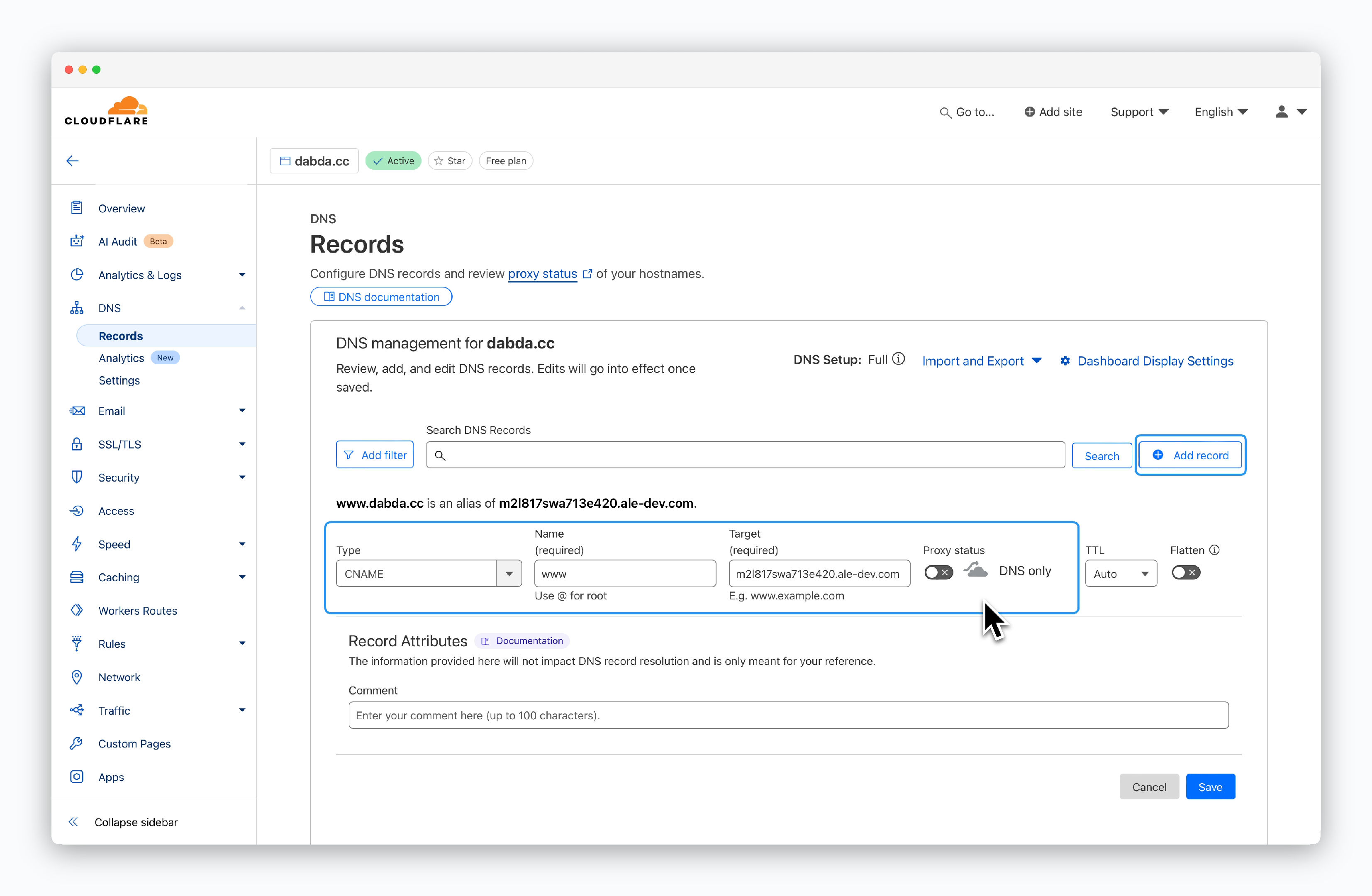 > 배포한 서비스의 [도메인 연결 정보를 조회](/ko/application-domain#도메인-연결-정보-조회)한 후, Cloudflare에서 구매한 도메인의 **DNS Records**메뉴에서 레코드를 추가하세요.
* **Type** : CNAME
* **Name** : 배포한 서비스에 설정한 도메인(예: `www.example.com`)의 프리픽스(예: `www`)
* **Target** : 배포한 서비스에서 조회한 CNAME 레코드 값
* **Proxy status** : DNS only(비활성화)
Proxy status가 **프록싱 됨** 상태인 경우, 애플리케이션 플랫폼이 자동화한 SSL 인증서 발급 등의 도메인 규칙이 적용되지 않아 도메인이 연결되지 않습니다. **반드시 DNS only(비활성화) 상태로 정해 주세요.**
> 배포한 서비스의 [도메인 연결 정보를 조회](/ko/application-domain#도메인-연결-정보-조회)한 후, Cloudflare에서 구매한 도메인의 **DNS Records**메뉴에서 레코드를 추가하세요.
* **Type** : CNAME
* **Name** : 배포한 서비스에 설정한 도메인(예: `www.example.com`)의 프리픽스(예: `www`)
* **Target** : 배포한 서비스에서 조회한 CNAME 레코드 값
* **Proxy status** : DNS only(비활성화)
Proxy status가 **프록싱 됨** 상태인 경우, 애플리케이션 플랫폼이 자동화한 SSL 인증서 발급 등의 도메인 규칙이 적용되지 않아 도메인이 연결되지 않습니다. **반드시 DNS only(비활성화) 상태로 정해 주세요.**
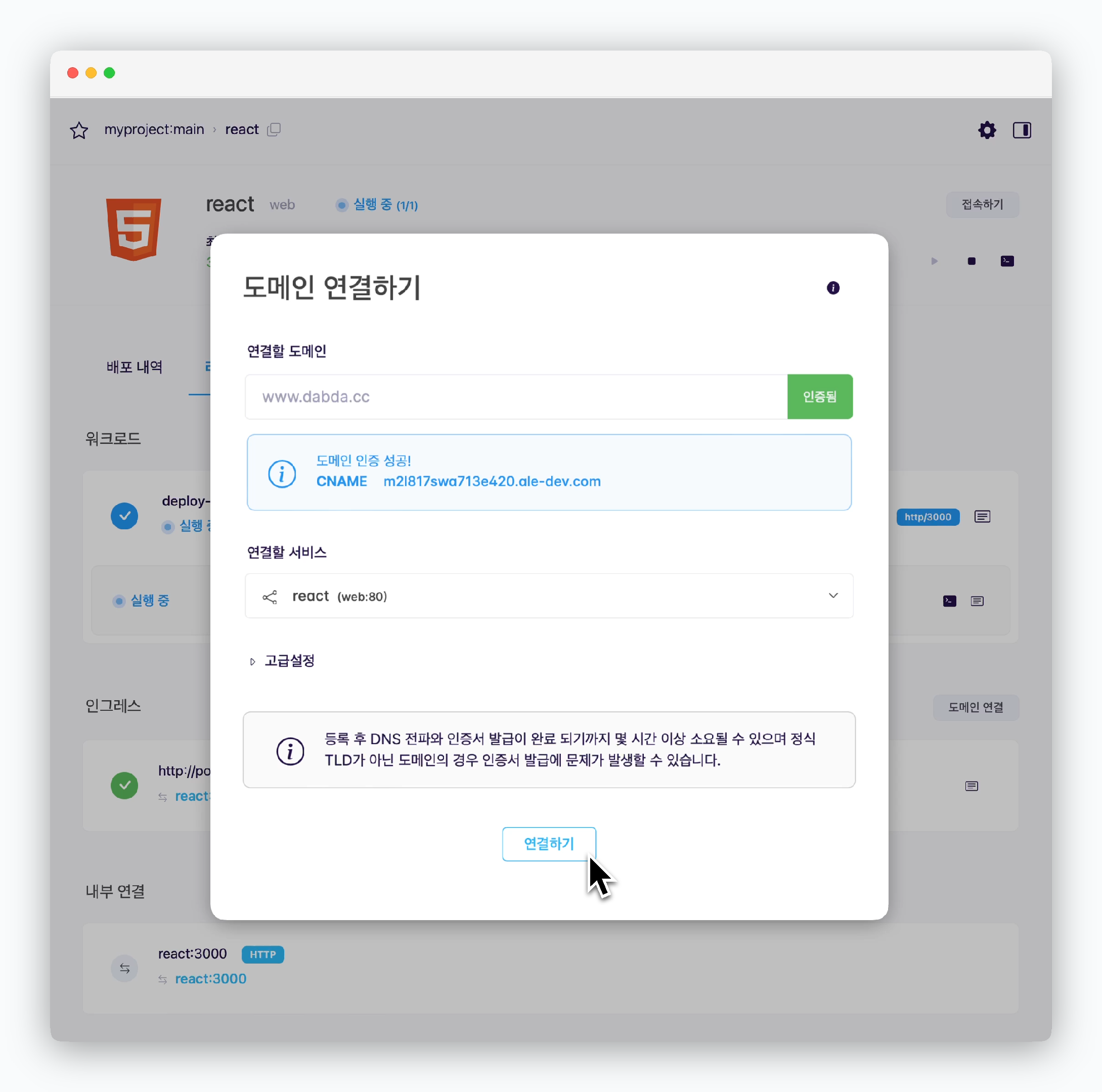 > 배포한 서비스에 돌아와서 `인증하기`를 클릭하고 **도메인 인증이 성공**되면 `연결하기`를 클릭하는 것으로 도메인이 연결됩니다.
**연결된 도메인에 SSL 인증서가 자동으로 발급됩니다.** DNS 레코드 전파와 SSL 인증서 검증이 완료될 때까지 도메인 접속이 일시적으로 제한되거나 SSL 보안 경고가 표시될 수 있습니다.
"현재 DNS 설정값이 다릅니다. CNAME을 찾을 수 없습니다"의 메시지는 입력된 레코드의 등록에 약간의 시간이 걸리기 때문에 나올 수 있는 오류 메시지입니다. 잠시 후 인증하기를 다시 시도해 보세요.
### 루트도메인 연결하기
> 배포한 서비스에 돌아와서 `인증하기`를 클릭하고 **도메인 인증이 성공**되면 `연결하기`를 클릭하는 것으로 도메인이 연결됩니다.
**연결된 도메인에 SSL 인증서가 자동으로 발급됩니다.** DNS 레코드 전파와 SSL 인증서 검증이 완료될 때까지 도메인 접속이 일시적으로 제한되거나 SSL 보안 경고가 표시될 수 있습니다.
"현재 DNS 설정값이 다릅니다. CNAME을 찾을 수 없습니다"의 메시지는 입력된 레코드의 등록에 약간의 시간이 걸리기 때문에 나올 수 있는 오류 메시지입니다. 잠시 후 인증하기를 다시 시도해 보세요.
### 루트도메인 연결하기
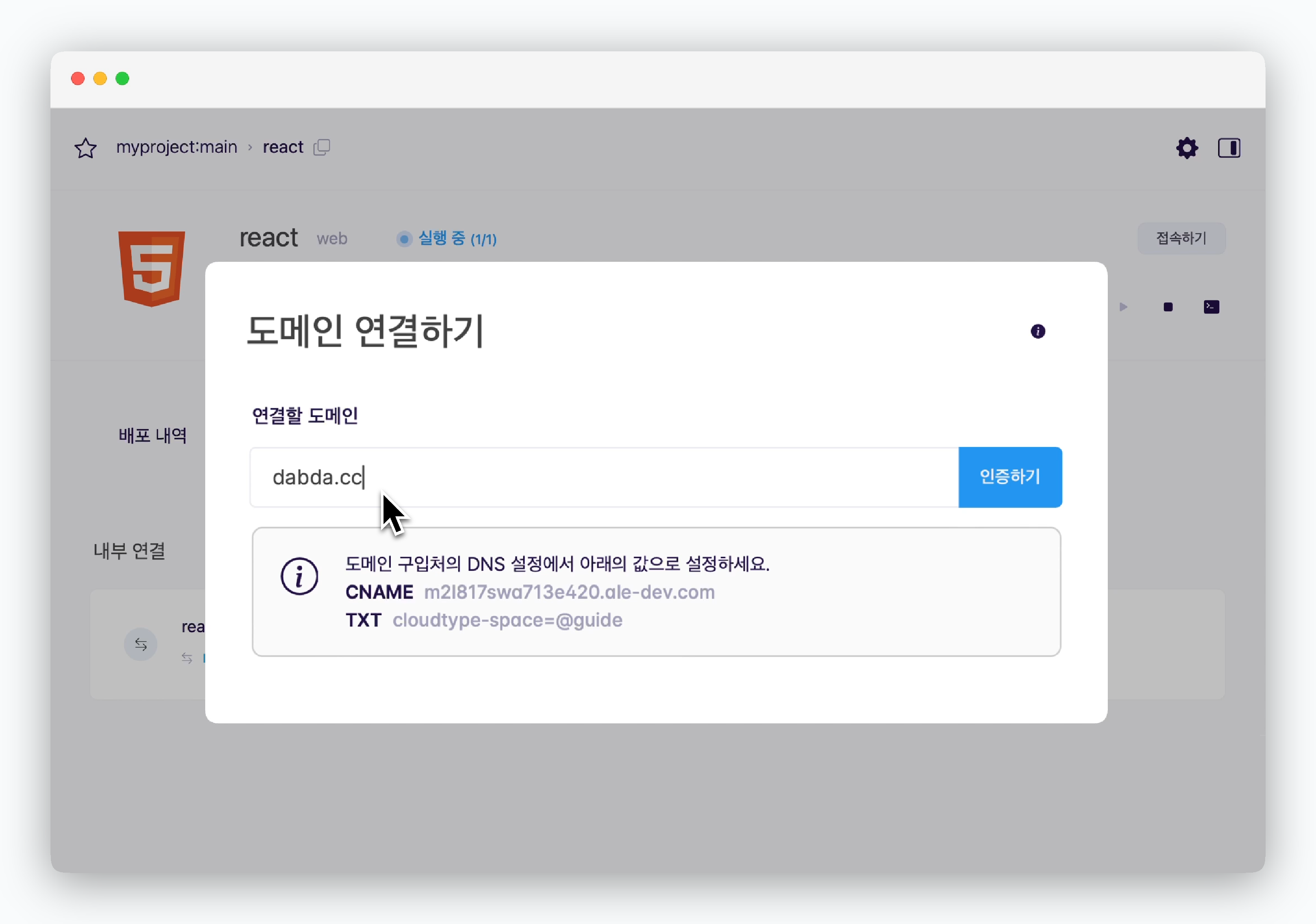 > 도메인 연결 화면에서 **루트 도메인**을 입력하고 CNAME, TXT 레코드 값을 확인하세요.
루트 도메인을 연결하기 위해 2개의 레코드를 모두 등록해야 합니다. 아래의 항목을 참고하세요.
> 도메인 연결 화면에서 **루트 도메인**을 입력하고 CNAME, TXT 레코드 값을 확인하세요.
루트 도메인을 연결하기 위해 2개의 레코드를 모두 등록해야 합니다. 아래의 항목을 참고하세요.
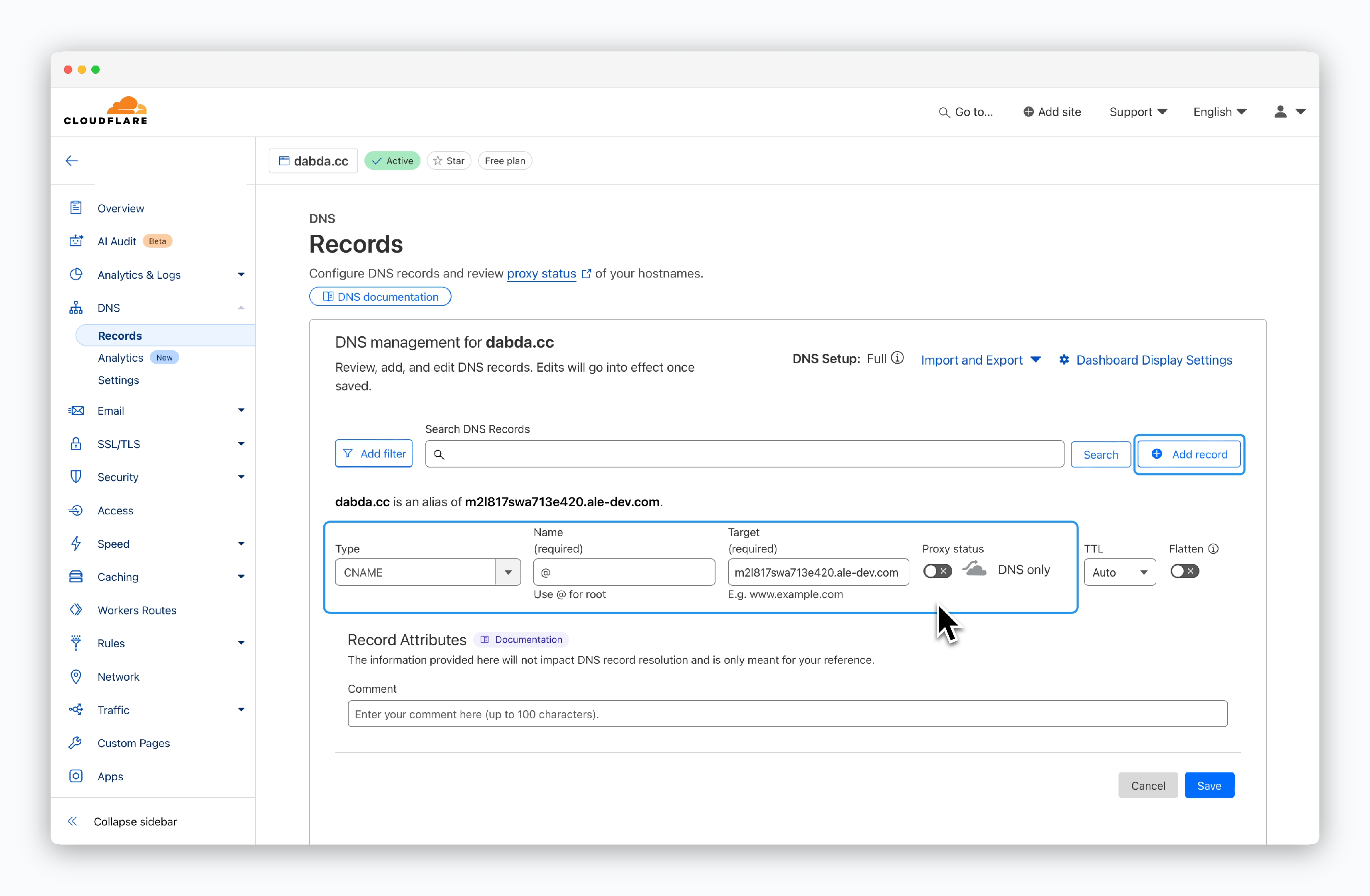 배포한 서비스에서 조회한 CNAME 레코드 값을 활용해, Cloudflare에서 구매한 도메인의 **DNS Records**메뉴에서 CNAME 레코드를 추가하세요.
* **Type** : CNAME
* **Name** : @
* **Target** : 애플리케이션 플랫폼에서 조회한 CNAME 레코드값
* **Proxy status** : DNS only(비활성화)
**Name** 항목에 입력하는 **@** 기호는 루트 도메인을 의미하는 Cloudflare의 규칙입니다. 공란으로 비우면 연결되지 않습니다.
Proxy status가 **프록싱 됨** 상태인 경우, 애플리케이션 플랫폼이 자동화한 SSL 인증서 발급 등의 도메인 규칙이 적용되지 않아 도메인이 연결되지 않습니다. **반드시 DNS only(비활성화) 상태로 정해 주세요.**
배포한 서비스에서 조회한 CNAME 레코드 값을 활용해, Cloudflare에서 구매한 도메인의 **DNS Records**메뉴에서 CNAME 레코드를 추가하세요.
* **Type** : CNAME
* **Name** : @
* **Target** : 애플리케이션 플랫폼에서 조회한 CNAME 레코드값
* **Proxy status** : DNS only(비활성화)
**Name** 항목에 입력하는 **@** 기호는 루트 도메인을 의미하는 Cloudflare의 규칙입니다. 공란으로 비우면 연결되지 않습니다.
Proxy status가 **프록싱 됨** 상태인 경우, 애플리케이션 플랫폼이 자동화한 SSL 인증서 발급 등의 도메인 규칙이 적용되지 않아 도메인이 연결되지 않습니다. **반드시 DNS only(비활성화) 상태로 정해 주세요.**
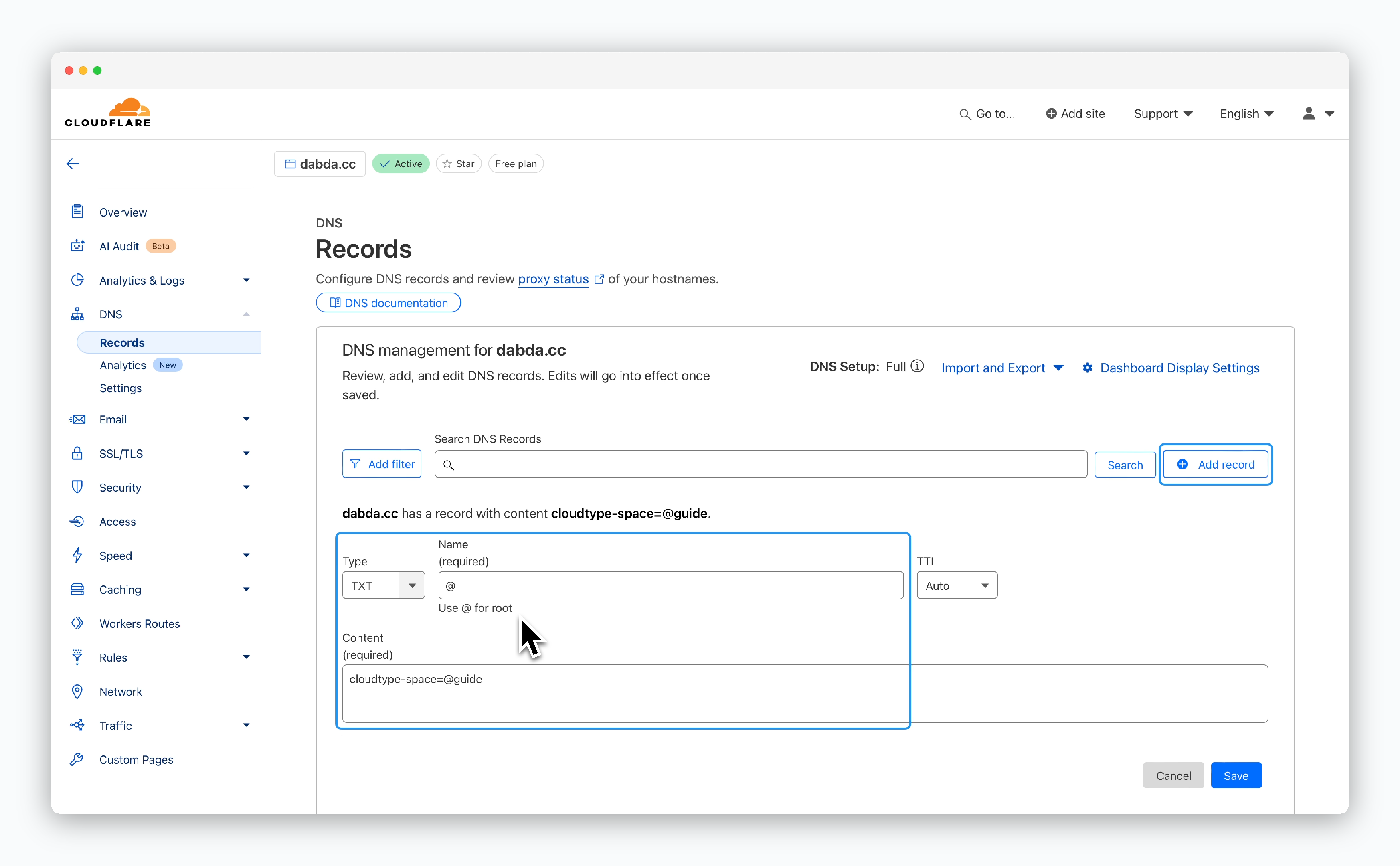 배포한 서비스에서 조회한 TXT 레코드 값을 활용해, Cloudflare에서 구매한 도메인의 **DNS Records**메뉴에서 TXT 레코드를 추가하세요.
* **Type** : TXT
* **Name** : @
* **Content** : 애플리케이션 플랫폼에서 조회한 TXT 레코드 값
**Name** 항목에 입력하는 **@** 기호는 루트 도메인을 의미하는 Cloudflare의 규칙입니다. 공란으로 비우면 연결되지 않습니다.
배포한 서비스에서 조회한 TXT 레코드 값을 활용해, Cloudflare에서 구매한 도메인의 **DNS Records**메뉴에서 TXT 레코드를 추가하세요.
* **Type** : TXT
* **Name** : @
* **Content** : 애플리케이션 플랫폼에서 조회한 TXT 레코드 값
**Name** 항목에 입력하는 **@** 기호는 루트 도메인을 의미하는 Cloudflare의 규칙입니다. 공란으로 비우면 연결되지 않습니다.
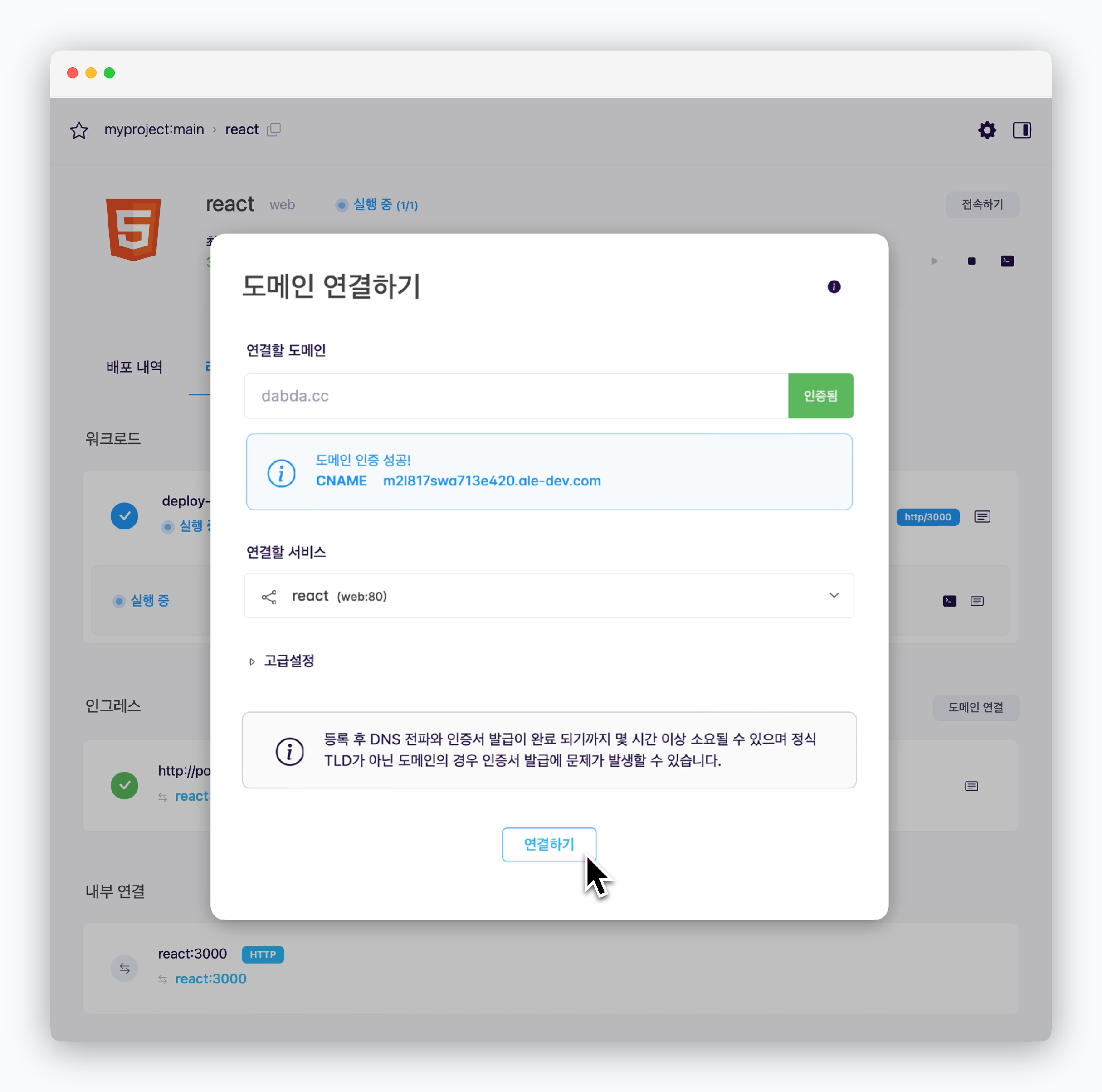 > 배포한 서비스로 돌아와서 `인증하기`를 클릭하고 **도메인 인증이 성공**되면 `연결하기`를 클릭하는 것으로 도메인이 연결됩니다.
**연결된 도메인에 SSL 인증서가 자동으로 발급됩니다.** DNS 레코드 전파와 SSL 인증서 검증이 완료될 때까지 도메인 접속이 일시적으로 제한되거나 SSL 보안 경고가 표시될 수 있습니다.
"현재 DNS 설정값이 다릅니다. CNAME을 찾을 수 없습니다"의 메시지는 입력된 레코드의 등록에 약간의 시간이 걸리기 때문에 나올 수 있는 오류 메시지입니다. 잠시 후 인증하기를 다시 시도해 보세요.
> 배포한 서비스로 돌아와서 `인증하기`를 클릭하고 **도메인 인증이 성공**되면 `연결하기`를 클릭하는 것으로 도메인이 연결됩니다.
**연결된 도메인에 SSL 인증서가 자동으로 발급됩니다.** DNS 레코드 전파와 SSL 인증서 검증이 완료될 때까지 도메인 접속이 일시적으로 제한되거나 SSL 보안 경고가 표시될 수 있습니다.
"현재 DNS 설정값이 다릅니다. CNAME을 찾을 수 없습니다"의 메시지는 입력된 레코드의 등록에 약간의 시간이 걸리기 때문에 나올 수 있는 오류 메시지입니다. 잠시 후 인증하기를 다시 시도해 보세요.