> ## Documentation Index
> Fetch the complete documentation index at: https://docs.getporter.ai/llms.txt
> Use this file to discover all available pages before exploring further.
# AI 에이전트 하네스 배포
> Codex CLI, OpenClaw 등의 템플릿을 배포해 에이전트 하네스로 활용할 수 있습니다.
배포한 에이전트 하네스를 브라우저에서 직접 사용하거나, Porter AI에서 에이전트를 생성할 때 하네스로 연결할 수 있습니다.
애플리케이션 배포 기능은 Porter AI 엔터프라이즈 환경에서 지원하며, 퍼블릭 서비스에서는 지원 예정입니다.
## 템플릿 선택
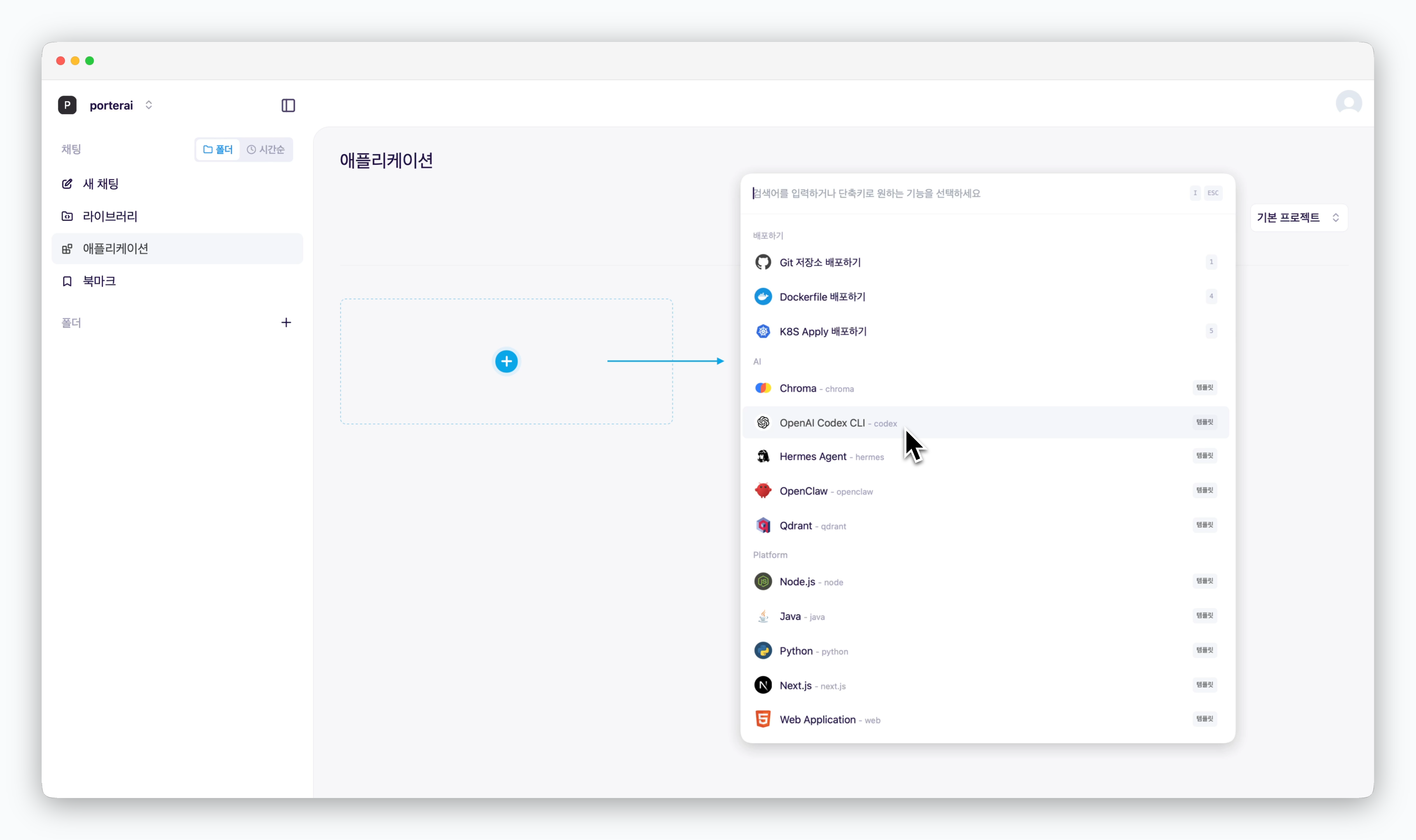 > 애플리케이션 메뉴의 또는 `⌘ + K`로 생성되는 배포 창에서 `OpenAI Codex CLI` 등의 에이전트 템플릿을 선택하세요.
## 배포하기
> 애플리케이션 메뉴의 또는 `⌘ + K`로 생성되는 배포 창에서 `OpenAI Codex CLI` 등의 에이전트 템플릿을 선택하세요.
## 배포하기
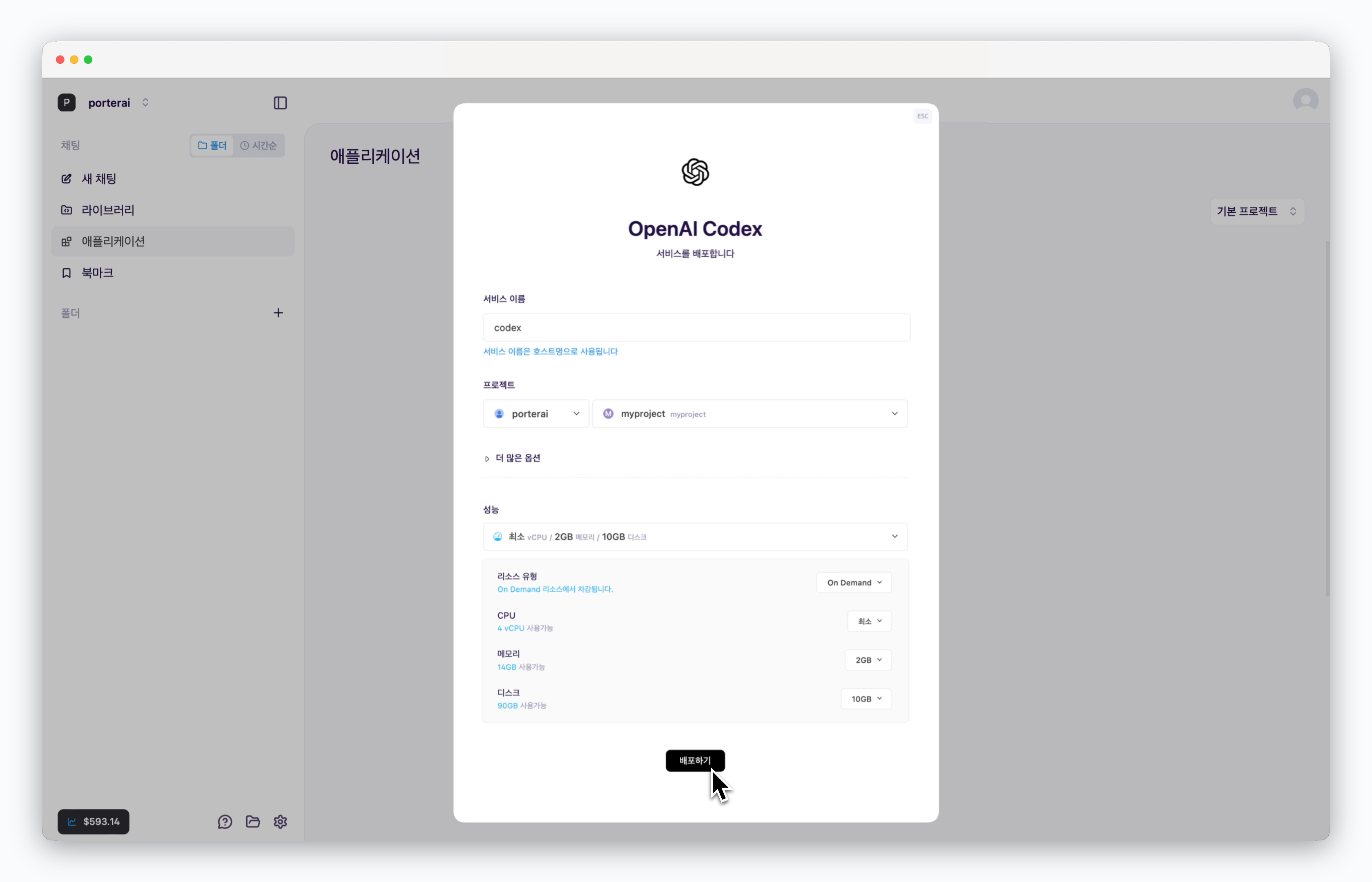 > 리소스를 설정하고 `배포하기` 버튼을 클릭하세요.
더 많은 옵션에서 환경 변수, 게이트웨이 토큰 등을 설정할 수 있습니다.
## 접속 토큰 조회
> 리소스를 설정하고 `배포하기` 버튼을 클릭하세요.
더 많은 옵션에서 환경 변수, 게이트웨이 토큰 등을 설정할 수 있습니다.
## 접속 토큰 조회
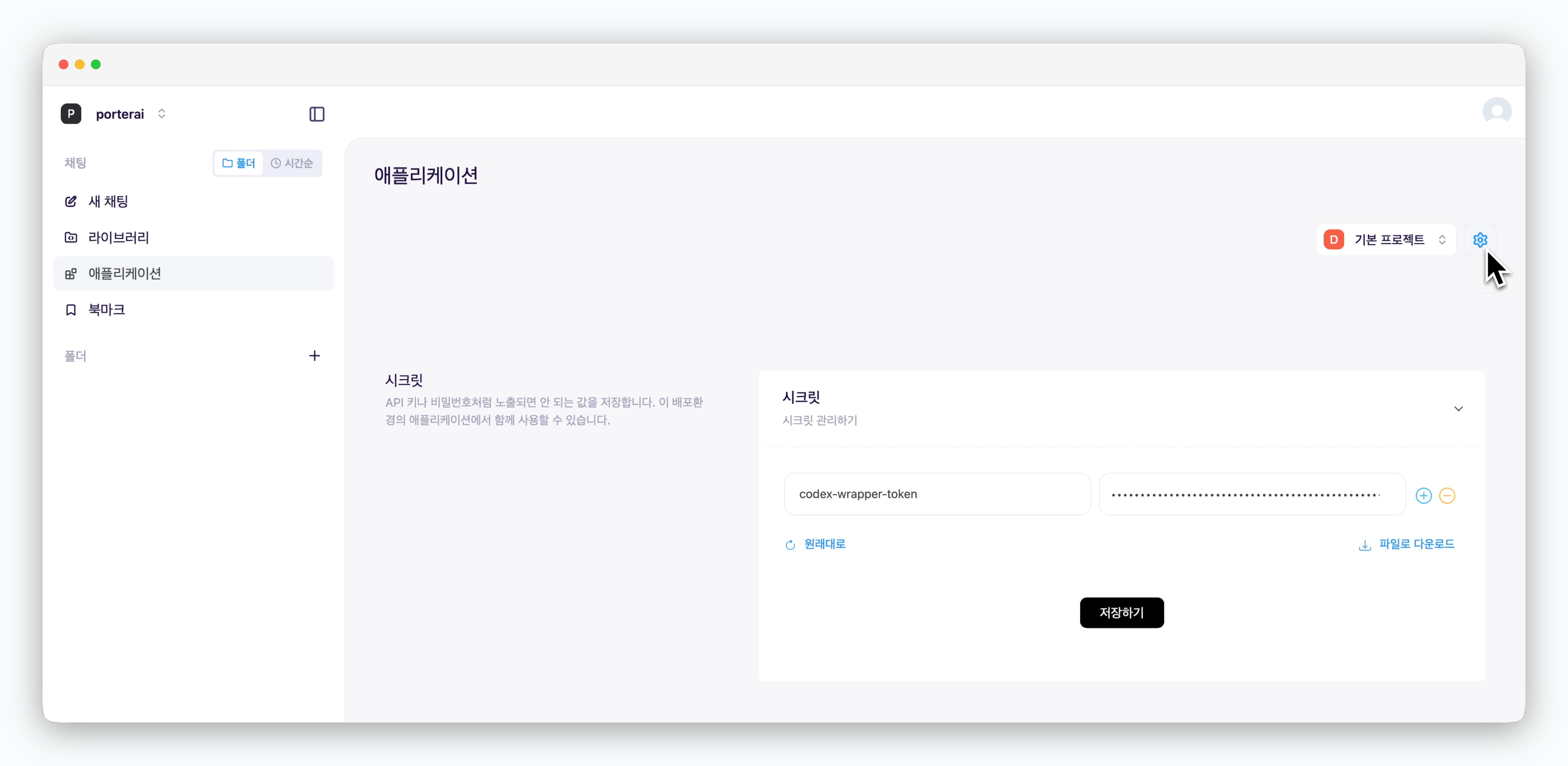 > 프로젝트 설정 화면의 시크릿 섹션에서 접속 토큰을 조회할 수 있습니다.
## 자동 생성된 URL로 접속
> 프로젝트 설정 화면의 시크릿 섹션에서 접속 토큰을 조회할 수 있습니다.
## 자동 생성된 URL로 접속
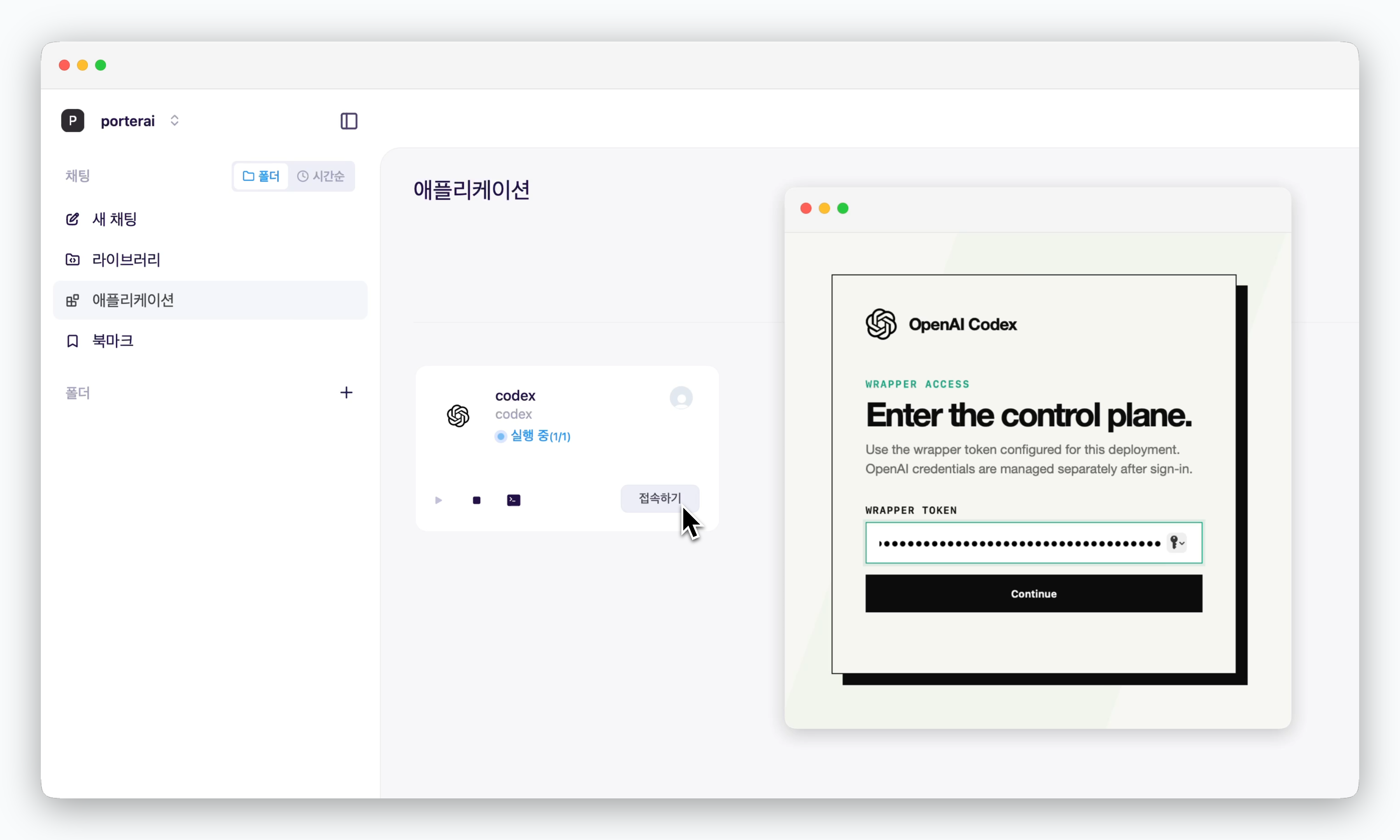 > 배포된 서비스 카드의 `접속하기`를 클릭한 후 조회한 접속 토큰을 입력하세요
## 온보딩
> 배포된 서비스 카드의 `접속하기`를 클릭한 후 조회한 접속 토큰을 입력하세요
## 온보딩
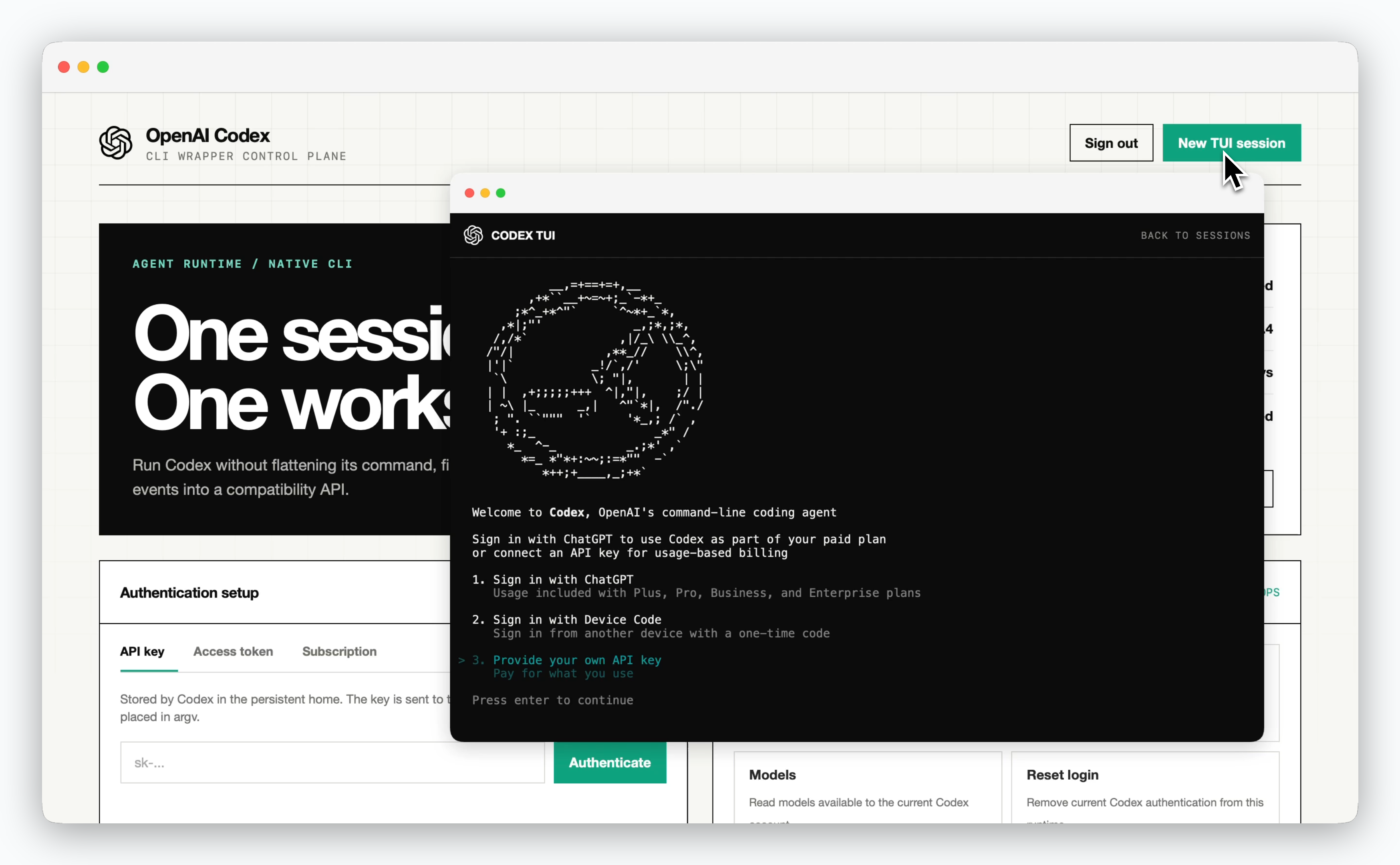 > 각 에이전트 하네스에서 제공하는 온보딩 방식으로 설정을 마무리합니다.
## 환경 변수 추가 등 설정 변경
> 각 에이전트 하네스에서 제공하는 온보딩 방식으로 설정을 마무리합니다.
## 환경 변수 추가 등 설정 변경
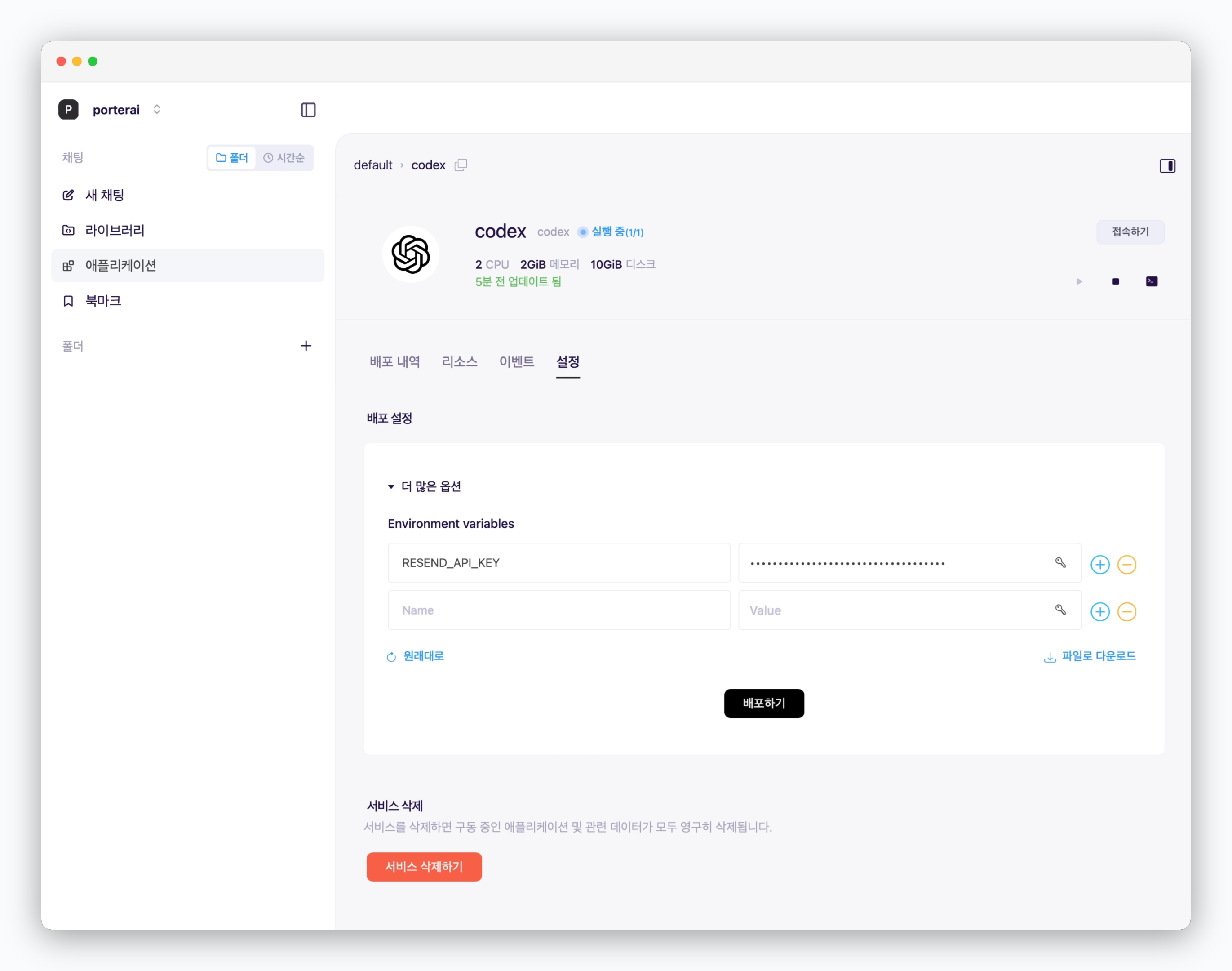 > 서비스 상세 페이지의 설정 탭에서 vCPU, 메모리 등의 리소스를 변경하거나, 더 많은 옵션을 클릭해 환경 변수를 주입할 수 있습니다.
외부 SaaS나 API를 활용하려면 API 키나 토큰 같은 인증값이 필요할 수 있습니다. 인증값을 대화에 직접 입력하지 않고 시크릿 환경 변수로 미리 주입하면, 에이전트가 필요한 값을 참조해 안전하게 외부 서비스를 사용할 수 있습니다.
설정을 변경한 후 하단의 배포하기 버튼을 클릭해 재배포해야 변경 사항이 적용됩니다.
## Porter AI의 하네스로 추가
> 서비스 상세 페이지의 설정 탭에서 vCPU, 메모리 등의 리소스를 변경하거나, 더 많은 옵션을 클릭해 환경 변수를 주입할 수 있습니다.
외부 SaaS나 API를 활용하려면 API 키나 토큰 같은 인증값이 필요할 수 있습니다. 인증값을 대화에 직접 입력하지 않고 시크릿 환경 변수로 미리 주입하면, 에이전트가 필요한 값을 참조해 안전하게 외부 서비스를 사용할 수 있습니다.
설정을 변경한 후 하단의 배포하기 버튼을 클릭해 재배포해야 변경 사항이 적용됩니다.
## Porter AI의 하네스로 추가
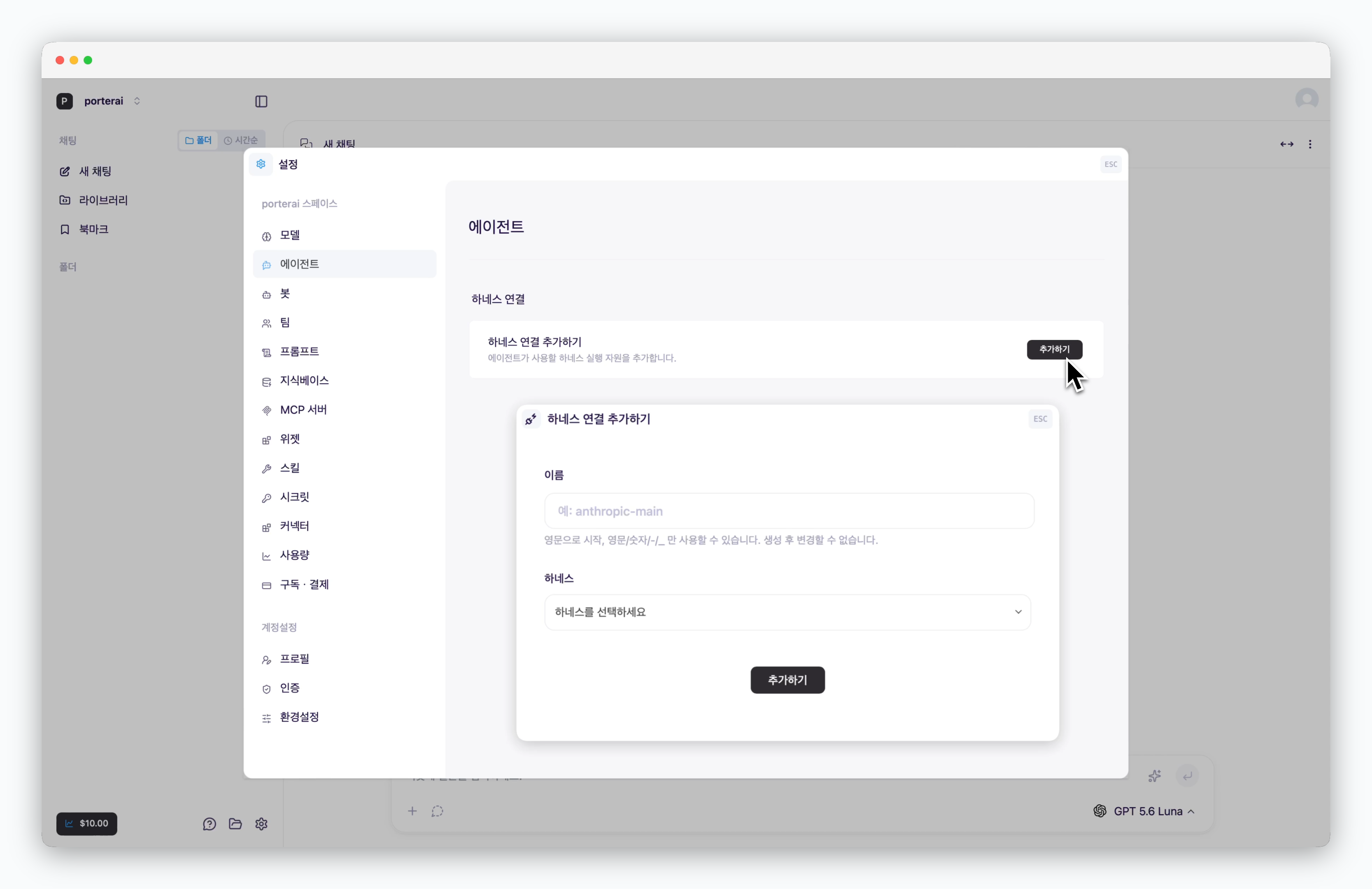 > `설정 > 에이전트` 페이지에서 하네스 연결 `추가하기`를 클릭하고 아래의 설정값을 입력하면 하네스로 등록됩니다.
| 설정 항목 | 설명 |
| :---------------- | :----------------------------------------------------- |
| **이름** | 하네스 연결의 고유 식별 이름 |
| **하네스 종류** | 연결할 하네스 서비스의 종류를 선택 (예: Codex CLI, OpenClaw, Hermes 등) |
| **Gateway URL** | 연결할 하네스 서버의 접속 URL |
| **Wrapper Token** | 하네스 인증에 필요한 Wrapper Token 또는 Gateway Token |
| **Session ID** | 고정 세션 ID, 입력하지 않으면 Porter 스레드별로 세션 ID가 자동 생성 |
| **Default Model** | 하네스에서 기본으로 사용할 모델 (선택 사항) |
[운영 시스템에서 하네스로 추가](/ko/enterprise/global-harness)하면, 전역 또는 특정 스페이스를 지정하여 배포한 하네스를 활용할 수 있도록 설정할 수 있습니다.
> `설정 > 에이전트` 페이지에서 하네스 연결 `추가하기`를 클릭하고 아래의 설정값을 입력하면 하네스로 등록됩니다.
| 설정 항목 | 설명 |
| :---------------- | :----------------------------------------------------- |
| **이름** | 하네스 연결의 고유 식별 이름 |
| **하네스 종류** | 연결할 하네스 서비스의 종류를 선택 (예: Codex CLI, OpenClaw, Hermes 등) |
| **Gateway URL** | 연결할 하네스 서버의 접속 URL |
| **Wrapper Token** | 하네스 인증에 필요한 Wrapper Token 또는 Gateway Token |
| **Session ID** | 고정 세션 ID, 입력하지 않으면 Porter 스레드별로 세션 ID가 자동 생성 |
| **Default Model** | 하네스에서 기본으로 사용할 모델 (선택 사항) |
[운영 시스템에서 하네스로 추가](/ko/enterprise/global-harness)하면, 전역 또는 특정 스페이스를 지정하여 배포한 하네스를 활용할 수 있도록 설정할 수 있습니다.