> ## Documentation Index
> Fetch the complete documentation index at: https://docs.getporter.ai/llms.txt
> Use this file to discover all available pages before exploring further.
# 기본 에이전트 설정
> 기본 에이전트의 모델과 실행 환경을 설정하는 방법을 안내합니다.
`스페이스 설정 > 에이전트・봇` 페이지에서 스페이스의 기본 에이전트 설정값을 변경할 수 있습니다.
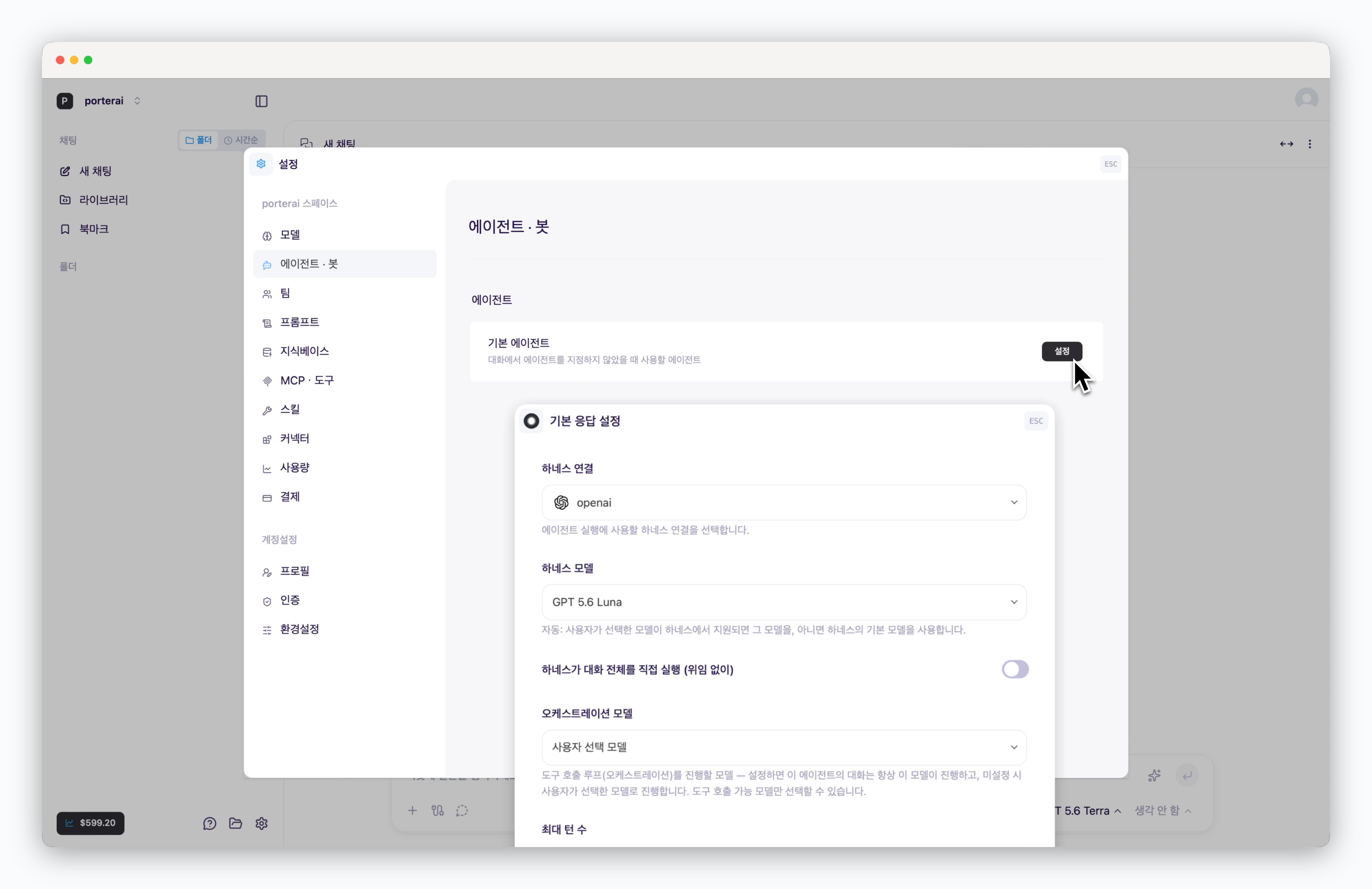 [운영 시스템에서는 모든 스페이스에 적용되는 기본 에이전트를 설정](/ko/enterprise/global-agents)할 수 있습니다.
## 하네스 설정
[운영 시스템에서는 모든 스페이스에 적용되는 기본 에이전트를 설정](/ko/enterprise/global-agents)할 수 있습니다.
## 하네스 설정
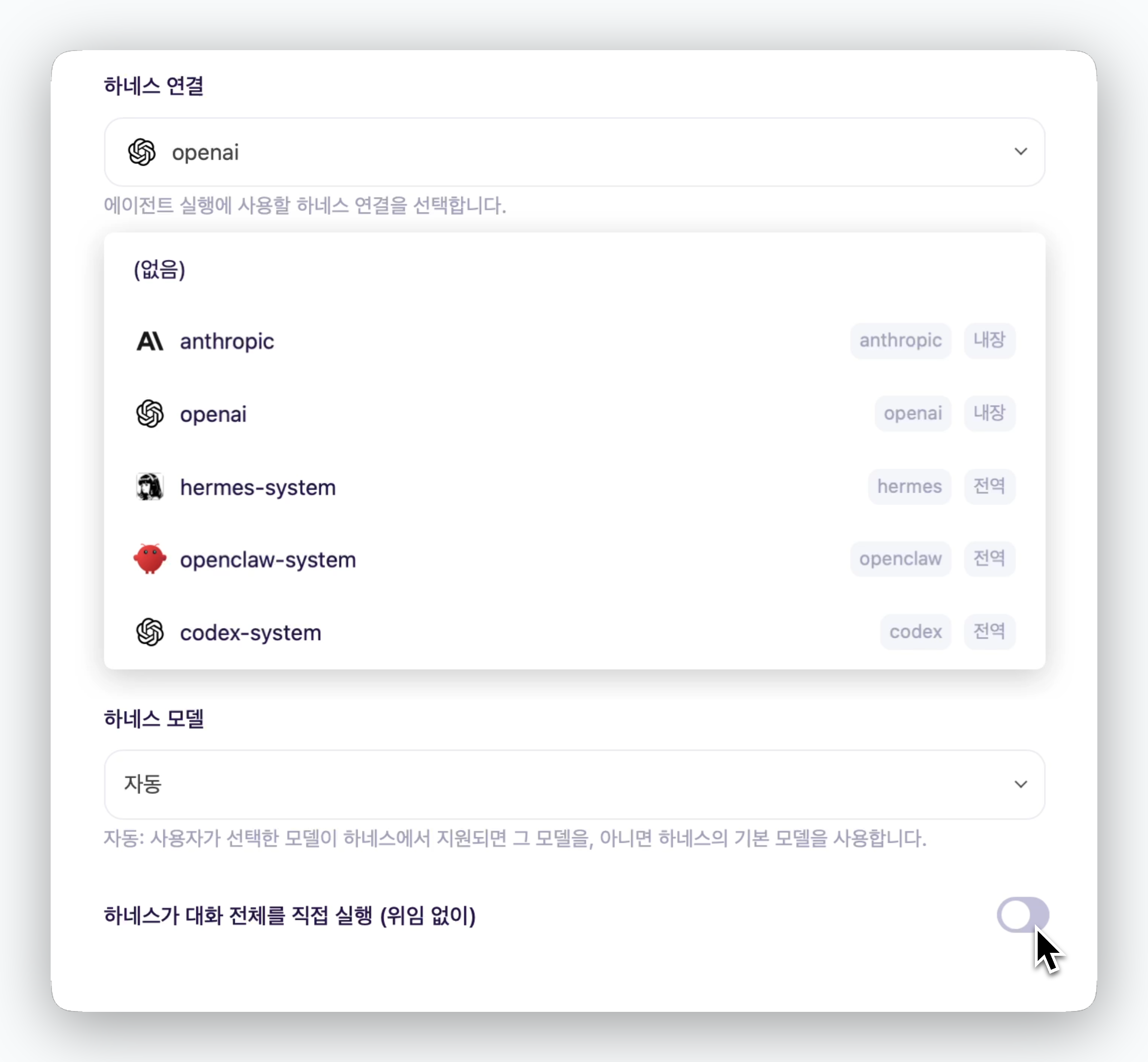 파일 생성, Skills 활용 등의 작업을 위한 에이전트 실행에 사용할 하네스 커넥션을 선택합니다. 기본 내장된 Anthropic과 OpenAI의 매니지드 에이전트 또는 추가된 하네스를 선택할 수 있습니다.
OpenClaw, Hermes, Codex 등의 하네스를 추가하는 방법은 [하네스와 Skills로 기능 확장](/ko/harness-and-skills) 페이지를 참고하세요.
선택한 하네스의 모델을 선택합니다. `자동`으로 선택할 경우 하네스의 `default` 모델이 적용됩니다.
`하네스가 대화 전체를 직접 실행` 토글을 켤 경우, 모든 작업을 하네스에서만 수행합니다. 토글을 끄면 파일 생성, Skills 활용 등 하네스가 필요한 작업만 하네스에게 위임됩니다.
## 오케스트레이션 모델 설정
> 오케스트레이션 모델은 요청받은 작업의 처리를 지휘하며, 전체 작업 중 하네스가 필요한 부분을 하네스에게 위임합니다. 설정으로 오케스트레이션 루프의 최대 턴 수를 지정할 수 있습니다.
하네스 연결 시 `하네스가 대화 전체를 직접 실행`하도록 설정한 경우, 모든 작업을 하네스가 수행하며 오케스트레이션 모델 설정이 필요 없습니다.
오케스트레이션 모델을 설정하지 않을 경우 선택된 기본 모델 또는 스페이스의 기본 모델이 적용됩니다.
대화 맥락을 기반으로 스레드의 제목을 자동 생성하는 모델입니다.
사용자가 이미지 생성을 요청할 경우, 내장된 이미지 생성 도구(Tool)의 이미지 모델을 설정할 수 있습니다.
추론(Reasoning) 기능을 지원하는 모델의 사고 단계 깊이를 설정합니다.
## 도구 설정
> 에이전트가 업무를 수행할 때 활용할 도구를 추가합니다. 스페이스에서 직접 설정한 도구와 운영 시스템에서 전역으로 공유된 도구를 에이전트가 활용할 수 있습니다.
### 시스템 도구
Porter AI에 기본으로 내장된 도구 중 에이전트가 사용할 도구를 선택합니다. 활성화된 도구는 사용자의 요청을 처리하는 데 필요한 경우 에이전트가 자동으로 호출합니다.
| 시스템 도구 | 기능 |
| ----------- | ---------------------------------- |
| 웹 검색 | 웹에서 최신 정보를 검색합니다. |
| 웹페이지 생성 | 요청에 맞는 웹페이지(HTML)를 생성합니다. |
| 번역 | 문서 또는 텍스트를 다른 언어로 번역합니다. |
| 웹페이지 조회 | 특정 URL의 웹페이지 또는 YouTube 내용을 가져옵니다. |
| 이미지 생성 | 프롬프트로 이미지를 생성합니다. |
| 이미지 편집 | 기존 이미지를 프롬프트로 수정합니다. |
| 지식베이스 검색 | 활성화된 지식베이스에서 관련 항목을 검색합니다. |
| 지식베이스 본문 조회 | 검색된 지식베이스 항목의 본문을 조회합니다. |
| 기억 검색 | 장기 기억에서 항목을 검색하거나 나열합니다. |
| 기억 조회 | 장기 기억 항목의 본문을 조회합니다. |
| 기억 저장 | 장기 기억에 새 항목을 저장합니다. |
| 기억 수정 | 기존 장기 기억 항목을 갱신합니다. |
| 기억 삭제 | 장기 기억 항목을 삭제합니다. |
도구를 비활성화하면 해당 에이전트는 그 도구를 사용하지 않습니다. 새로 추가되는 시스템 도구는 기본적으로 활성화됩니다.
### MCP 서버
MCP 서버 또는 REST API를 연결하면 에이전트가 사내 업무 시스템 또는 외부 도구의 데이터를 조회하거나 등록·수정 작업을 수행할 수 있습니다.
### 지식베이스
사내 문서, 업무 자료, 규정과 같은 대규모 문서 파일 기반의 지식을 에이전트의 답변과 작업에 활용할 수 있습니다.
### 커넥터
데이터베이스, 협업 도구 등 조직에서 사용하는 서비스와 데이터를 에이전트가 활용할 수 있습니다.
### Skills와 시크릿
추가된 Skills를 활성화하고, 필요한 시크릿을 환경 변수로 추가하면 하네스가 스킬을 활용하여 작업을 수행합니다.
## 시스템 프롬프트 주입
> 에이전트가 사용될 때 시스템 프롬프트에 추가할 지시 사항을 설정할 수 있습니다.
다양한 도구를 활성화한 경우, 그 활용법을 설명하면 더 좋은 결과물을 얻을 수 있습니다.
파일 생성, Skills 활용 등의 작업을 위한 에이전트 실행에 사용할 하네스 커넥션을 선택합니다. 기본 내장된 Anthropic과 OpenAI의 매니지드 에이전트 또는 추가된 하네스를 선택할 수 있습니다.
OpenClaw, Hermes, Codex 등의 하네스를 추가하는 방법은 [하네스와 Skills로 기능 확장](/ko/harness-and-skills) 페이지를 참고하세요.
선택한 하네스의 모델을 선택합니다. `자동`으로 선택할 경우 하네스의 `default` 모델이 적용됩니다.
`하네스가 대화 전체를 직접 실행` 토글을 켤 경우, 모든 작업을 하네스에서만 수행합니다. 토글을 끄면 파일 생성, Skills 활용 등 하네스가 필요한 작업만 하네스에게 위임됩니다.
## 오케스트레이션 모델 설정
> 오케스트레이션 모델은 요청받은 작업의 처리를 지휘하며, 전체 작업 중 하네스가 필요한 부분을 하네스에게 위임합니다. 설정으로 오케스트레이션 루프의 최대 턴 수를 지정할 수 있습니다.
하네스 연결 시 `하네스가 대화 전체를 직접 실행`하도록 설정한 경우, 모든 작업을 하네스가 수행하며 오케스트레이션 모델 설정이 필요 없습니다.
오케스트레이션 모델을 설정하지 않을 경우 선택된 기본 모델 또는 스페이스의 기본 모델이 적용됩니다.
대화 맥락을 기반으로 스레드의 제목을 자동 생성하는 모델입니다.
사용자가 이미지 생성을 요청할 경우, 내장된 이미지 생성 도구(Tool)의 이미지 모델을 설정할 수 있습니다.
추론(Reasoning) 기능을 지원하는 모델의 사고 단계 깊이를 설정합니다.
## 도구 설정
> 에이전트가 업무를 수행할 때 활용할 도구를 추가합니다. 스페이스에서 직접 설정한 도구와 운영 시스템에서 전역으로 공유된 도구를 에이전트가 활용할 수 있습니다.
### 시스템 도구
Porter AI에 기본으로 내장된 도구 중 에이전트가 사용할 도구를 선택합니다. 활성화된 도구는 사용자의 요청을 처리하는 데 필요한 경우 에이전트가 자동으로 호출합니다.
| 시스템 도구 | 기능 |
| ----------- | ---------------------------------- |
| 웹 검색 | 웹에서 최신 정보를 검색합니다. |
| 웹페이지 생성 | 요청에 맞는 웹페이지(HTML)를 생성합니다. |
| 번역 | 문서 또는 텍스트를 다른 언어로 번역합니다. |
| 웹페이지 조회 | 특정 URL의 웹페이지 또는 YouTube 내용을 가져옵니다. |
| 이미지 생성 | 프롬프트로 이미지를 생성합니다. |
| 이미지 편집 | 기존 이미지를 프롬프트로 수정합니다. |
| 지식베이스 검색 | 활성화된 지식베이스에서 관련 항목을 검색합니다. |
| 지식베이스 본문 조회 | 검색된 지식베이스 항목의 본문을 조회합니다. |
| 기억 검색 | 장기 기억에서 항목을 검색하거나 나열합니다. |
| 기억 조회 | 장기 기억 항목의 본문을 조회합니다. |
| 기억 저장 | 장기 기억에 새 항목을 저장합니다. |
| 기억 수정 | 기존 장기 기억 항목을 갱신합니다. |
| 기억 삭제 | 장기 기억 항목을 삭제합니다. |
도구를 비활성화하면 해당 에이전트는 그 도구를 사용하지 않습니다. 새로 추가되는 시스템 도구는 기본적으로 활성화됩니다.
### MCP 서버
MCP 서버 또는 REST API를 연결하면 에이전트가 사내 업무 시스템 또는 외부 도구의 데이터를 조회하거나 등록·수정 작업을 수행할 수 있습니다.
### 지식베이스
사내 문서, 업무 자료, 규정과 같은 대규모 문서 파일 기반의 지식을 에이전트의 답변과 작업에 활용할 수 있습니다.
### 커넥터
데이터베이스, 협업 도구 등 조직에서 사용하는 서비스와 데이터를 에이전트가 활용할 수 있습니다.
### Skills와 시크릿
추가된 Skills를 활성화하고, 필요한 시크릿을 환경 변수로 추가하면 하네스가 스킬을 활용하여 작업을 수행합니다.
## 시스템 프롬프트 주입
> 에이전트가 사용될 때 시스템 프롬프트에 추가할 지시 사항을 설정할 수 있습니다.
다양한 도구를 활성화한 경우, 그 활용법을 설명하면 더 좋은 결과물을 얻을 수 있습니다.