> ## Documentation Index
> Fetch the complete documentation index at: https://docs.getporter.ai/llms.txt
> Use this file to discover all available pages before exploring further.
# 자연어로 앱 만들고 배포하기
> 요청에 따라 에이전트가 애플리케이션을 만들고 배포합니다.
에이전트가 배포한 프런트엔드, 백엔드와 데이터베이스 서비스는 Porter AI와 동일한 환경에서 작동합니다. 배포된 결과물은 애플리케이션 메뉴에서 관리할 수 있습니다.
애플리케이션 배포 기능은 Porter AI 엔터프라이즈 환경에서 지원하며, 퍼블릭 서비스에서는 지원 예정입니다.
## 배포하기
서비스의 목적, 필요한 기능과 화면 구성 등을 구체적으로 설명할수록 에이전트가 요구사항을 더 정확하게 반영할 수 있습니다.
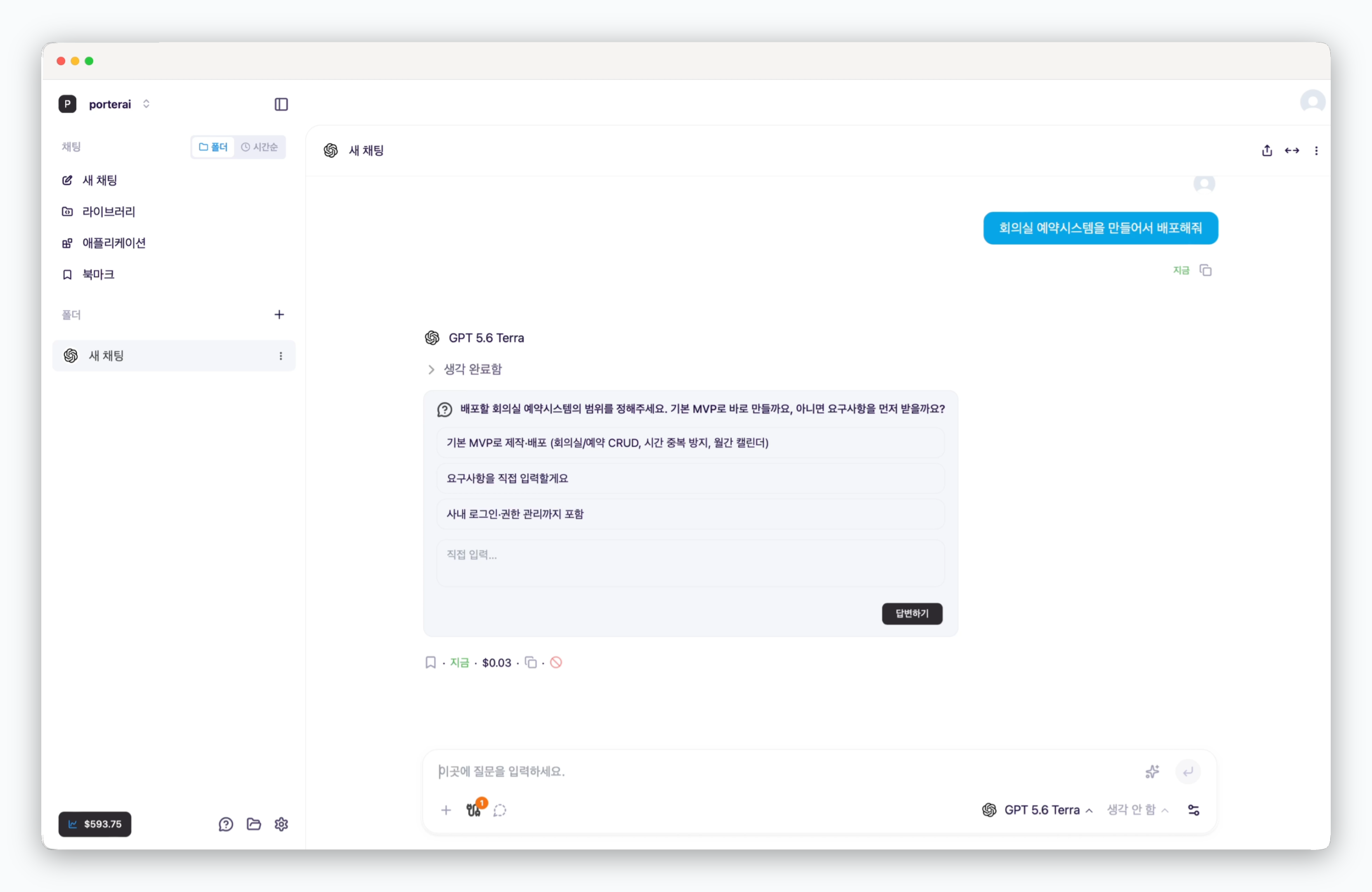 최초의 요청에 다양한 구현 방식이 가능한 경우, 에이전트는 서비스의 범위와 필요한 기능을 확인하는 질문을 합니다. 답변을 선택하거나 직접 입력할 수 있습니다.
에이전트는 답변을 종합해 프런트엔드, 백엔드와 데이터베이스 등 서비스에 필요한 구성 요소를 결정하고 작업을 수행합니다.
최초의 요청에 다양한 구현 방식이 가능한 경우, 에이전트는 서비스의 범위와 필요한 기능을 확인하는 질문을 합니다. 답변을 선택하거나 직접 입력할 수 있습니다.
에이전트는 답변을 종합해 프런트엔드, 백엔드와 데이터베이스 등 서비스에 필요한 구성 요소를 결정하고 작업을 수행합니다.
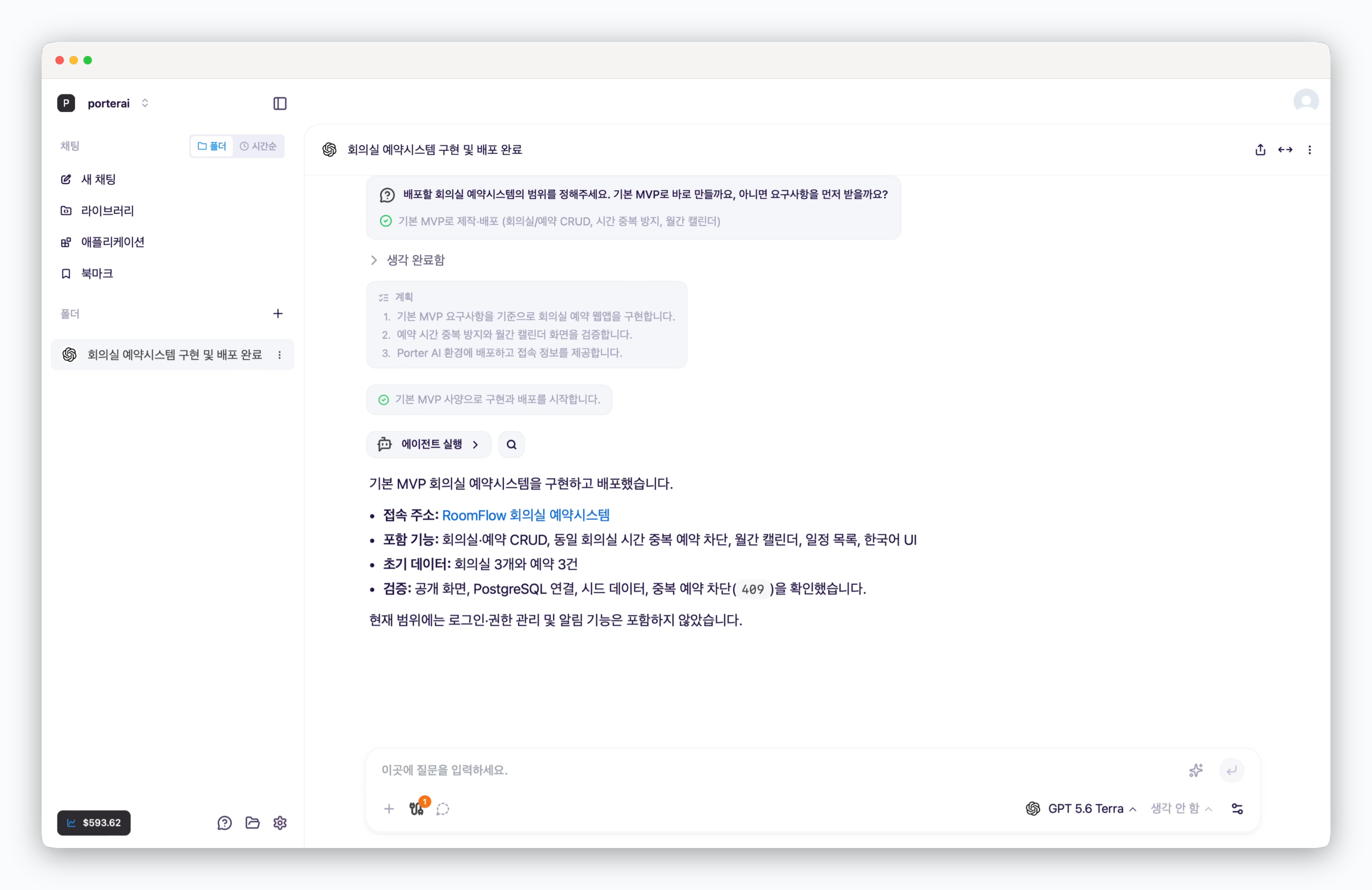 작업이 완료되면 에이전트가 배포 결과와 서비스 접속 URL을 제공합니다.
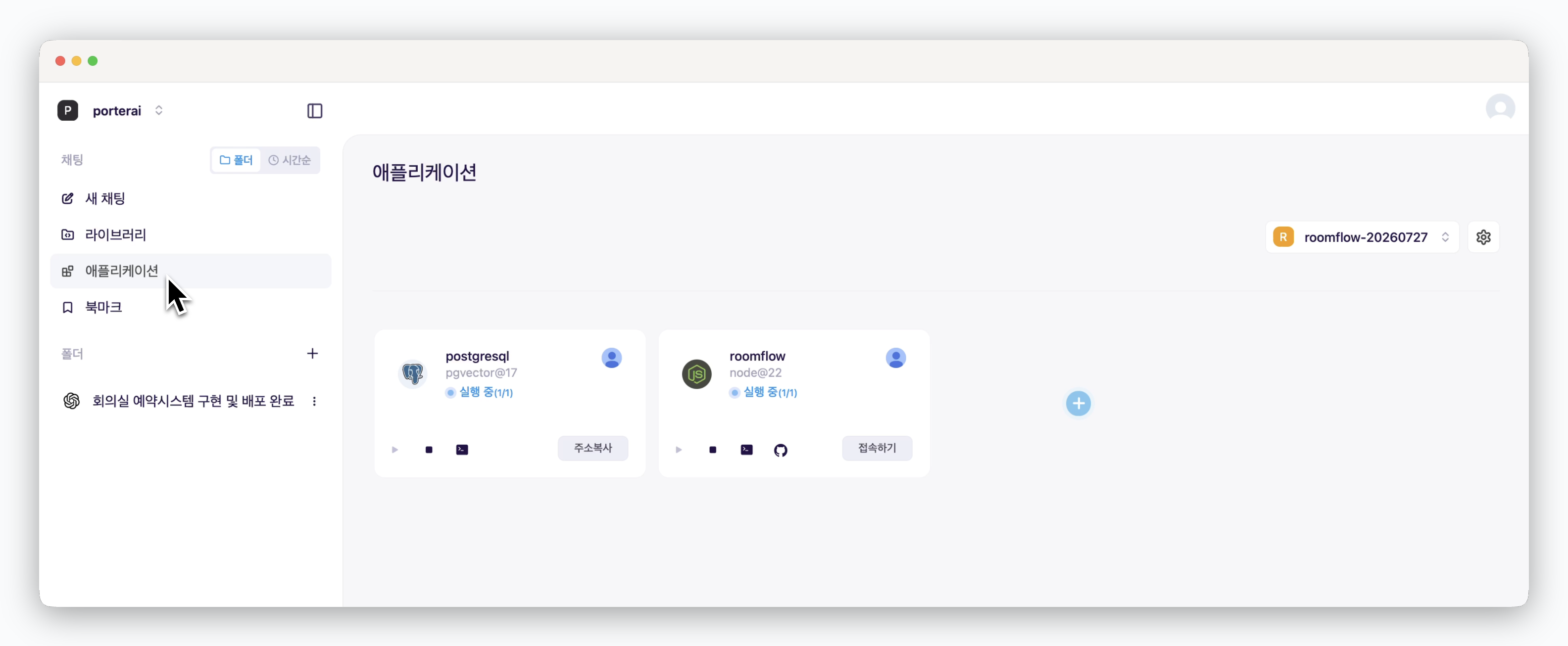
왼쪽 사이드바에서 `애플리케이션`을 선택하면 배포된 서비스를 확인하고 관리할 수 있습니다.
작업이 완료되면 에이전트가 배포 결과와 서비스 접속 URL을 제공합니다.
왼쪽 사이드바에서 `애플리케이션`을 선택하면 배포된 서비스를 확인하고 관리할 수 있습니다.
 ## 배포된 서비스 관리
서비스를 시작하거나 중지하고, 로그와 터미널로 상태를 확인할 수 있습니다. 환경 변수와 리소스 변경, 커스텀 도메인 연결 등 운영 전반을 관리할 수 있습니다.
애플리케이션 메뉴에서 배포된 서비스의 상태와 설정을 관리하는 방법을 확인합니다.
배포한 서비스에 보유한 도메인을 연결하는 방법을 확인합니다.
## 배포된 서비스 관리
서비스를 시작하거나 중지하고, 로그와 터미널로 상태를 확인할 수 있습니다. 환경 변수와 리소스 변경, 커스텀 도메인 연결 등 운영 전반을 관리할 수 있습니다.
애플리케이션 메뉴에서 배포된 서비스의 상태와 설정을 관리하는 방법을 확인합니다.
배포한 서비스에 보유한 도메인을 연결하는 방법을 확인합니다.