> ## Documentation Index
> Fetch the complete documentation index at: https://docs.getporter.ai/llms.txt
> Use this file to discover all available pages before exploring further.
# 전역 MCP 서버
> MCP를 전체 또는 특정 스페이스에 공유하고 접근 범위를 관리합니다.
운영 시스템에서 MCP 서버를 등록하고 접근 권한을 부여하면, 조직 구성원이 MCP 서버의 접속 정보나 설정값을 직접 다루지 않고도 필요한 스페이스에서 바로 사용할 수 있습니다.
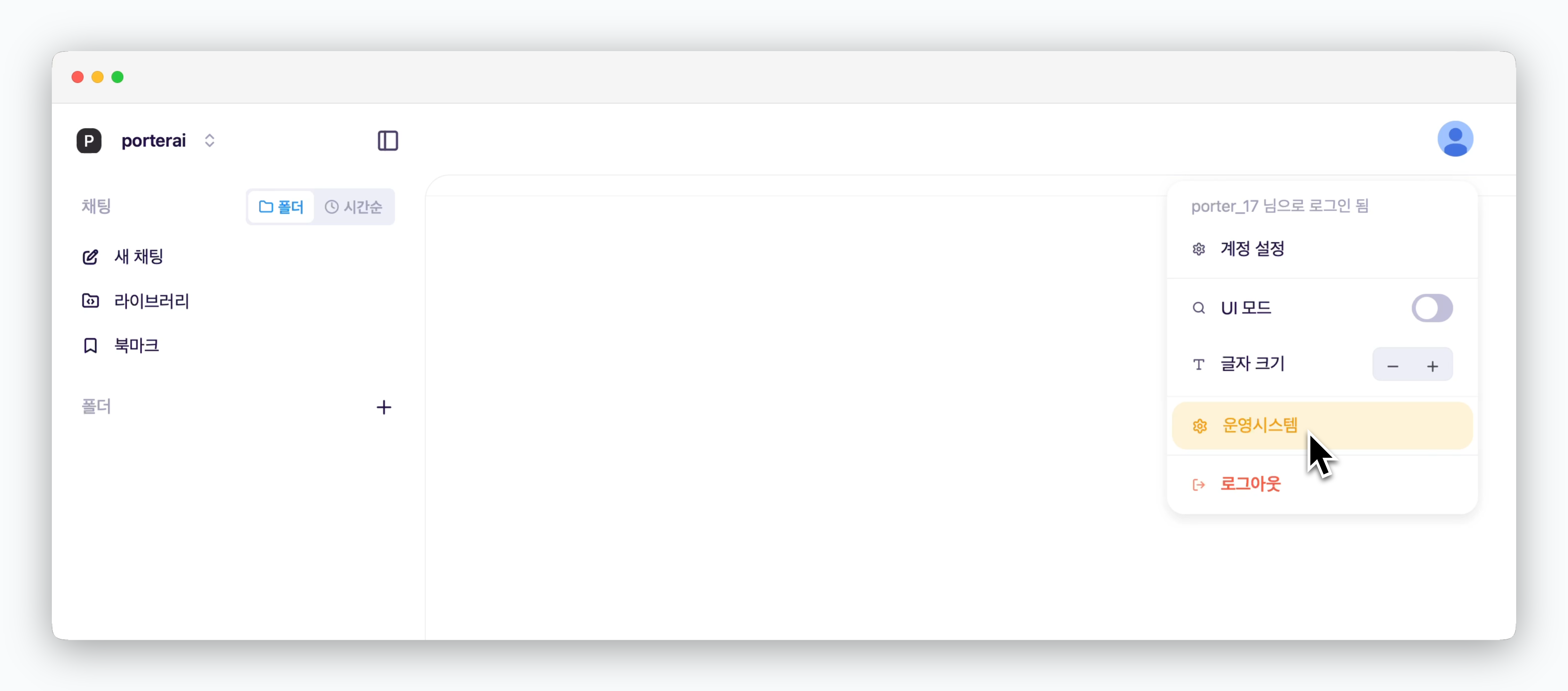 대시보드 우측 상단의 프로필 아이콘을 클릭하면 운영 시스템에 접속할 수 있습니다.
[운영 시스템 관리자 권한을 부여](/ko/enterprise/user-management#관리자-권한-부여)받은 사용자 계정으로만 접속 가능합니다.
## 전역 MCP 서버 추가
대시보드 우측 상단의 프로필 아이콘을 클릭하면 운영 시스템에 접속할 수 있습니다.
[운영 시스템 관리자 권한을 부여](/ko/enterprise/user-management#관리자-권한-부여)받은 사용자 계정으로만 접속 가능합니다.
## 전역 MCP 서버 추가
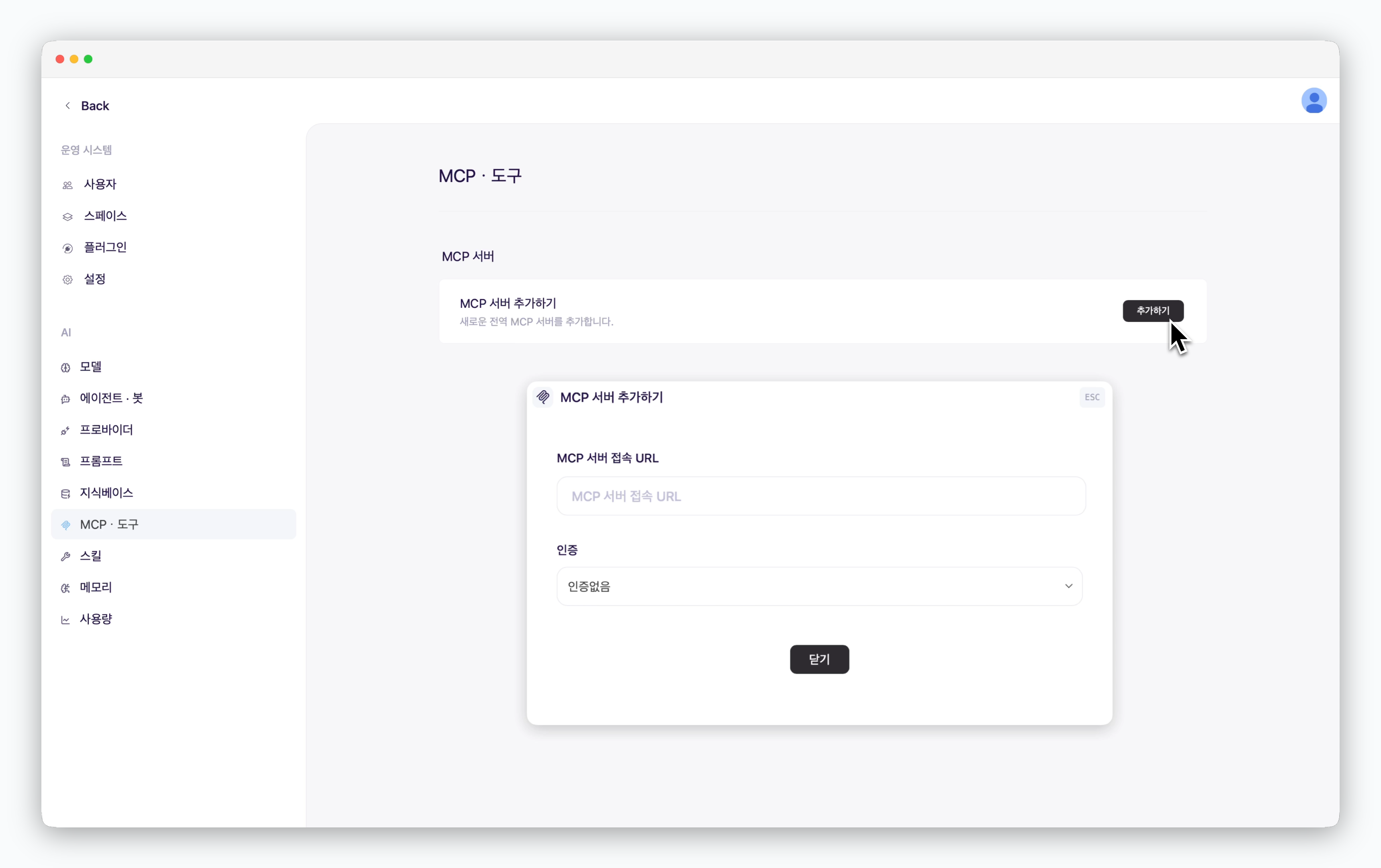 > 운영 시스템의 MCP・도구 페이지에서 전역에서 사용할 수 있는 MCP 서버를 연동할 수 있습니다.
MCP 서버 연동 방법은 [MCP 서버로 업무 시스템 연결](/ko/mcp)을 참고하세요.
## 적용 범위 설정
> 운영 시스템의 MCP・도구 페이지에서 전역에서 사용할 수 있는 MCP 서버를 연동할 수 있습니다.
MCP 서버 연동 방법은 [MCP 서버로 업무 시스템 연결](/ko/mcp)을 참고하세요.
## 적용 범위 설정
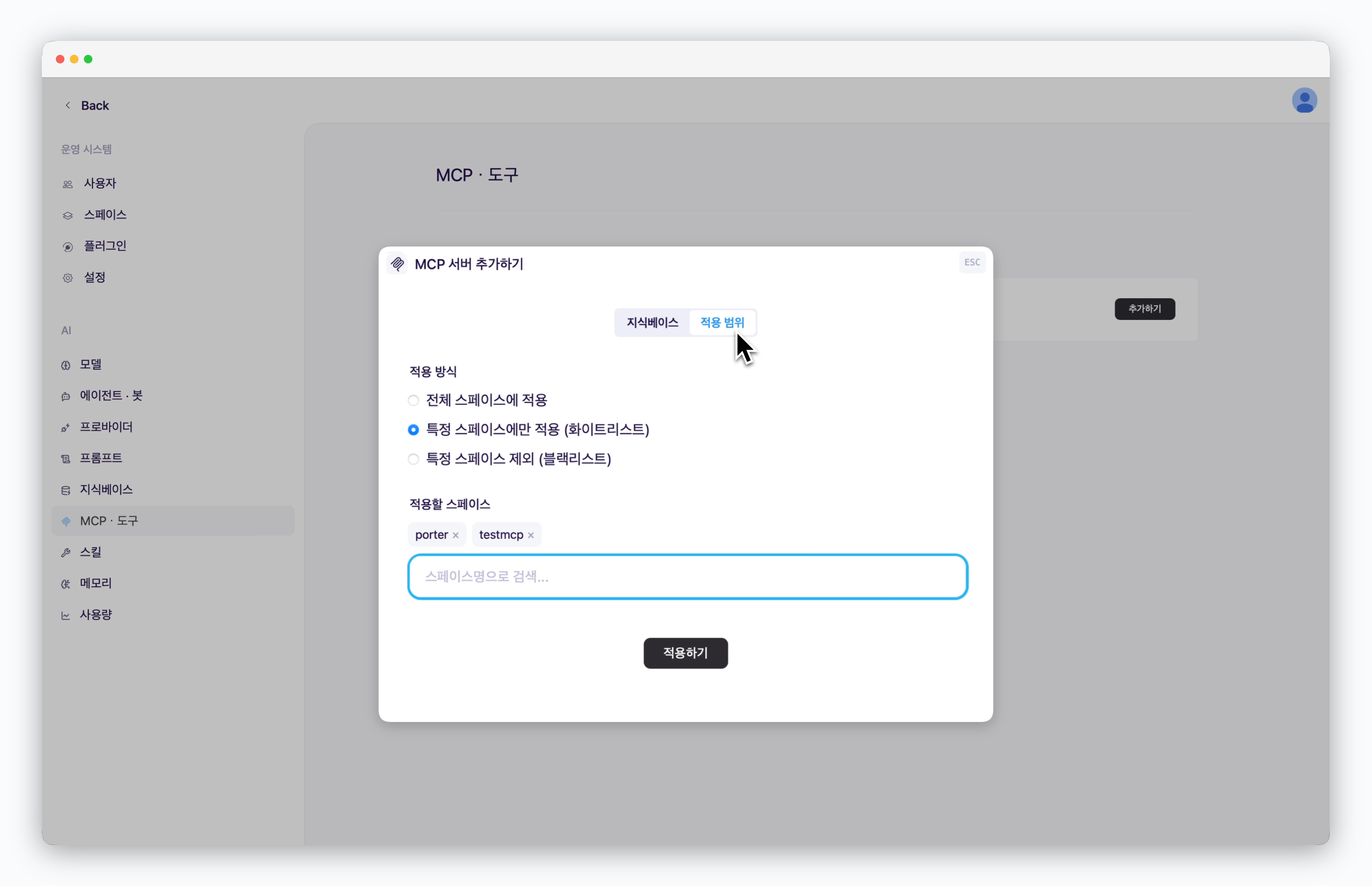 > 추가한 MCP 설정창의 적용 범위 탭을 선택하면 `전체 적용`, `화이트리스트`, `블랙리스트` 방식으로 사용 가능한 스페이스를 선택적으로 설정할 수 있습니다.