> ## Documentation Index
> Fetch the complete documentation index at: https://docs.getporter.ai/llms.txt
> Use this file to discover all available pages before exploring further.
# AI 사용량 조회와 한도 설정
> 운영 시스템에서 조직의 AI 사용량과 비용 흐름을 확인합니다.
사용량과 비용 관리 기능으로 조직 전체의 AI 사용 현황을 확인하고, 스페이스별 한도를 설정해 불필요한 낭비를 사전에 방지할 수 있습니다.
조회 기간을 선택한 후 사용자 탭에서 사용량, 비용, 요청 수, 최근 사용 기준으로 사용자별 순위를 확인할 수 있습니다. 사용 통계 탭에서는 모델별 사용량 순위를 확인할 수 있습니다.
각 탭에서 조회한 데이터는 우측의 다운로드 아이콘을 클릭해 엑셀로 다운로드할 수 있습니다.
스페이스별로 시간당, 일간, 주간, 월간 사용량 한도를 설정해 과도한 비용 발생을 방지할 수 있습니다. 예외적으로 더 많은 사용이 필요한 스페이스에는 해당 월에만 추가 한도를 부여할 수 있으며, 추가된 한도는 다음 달 1일에 초기화됩니다.
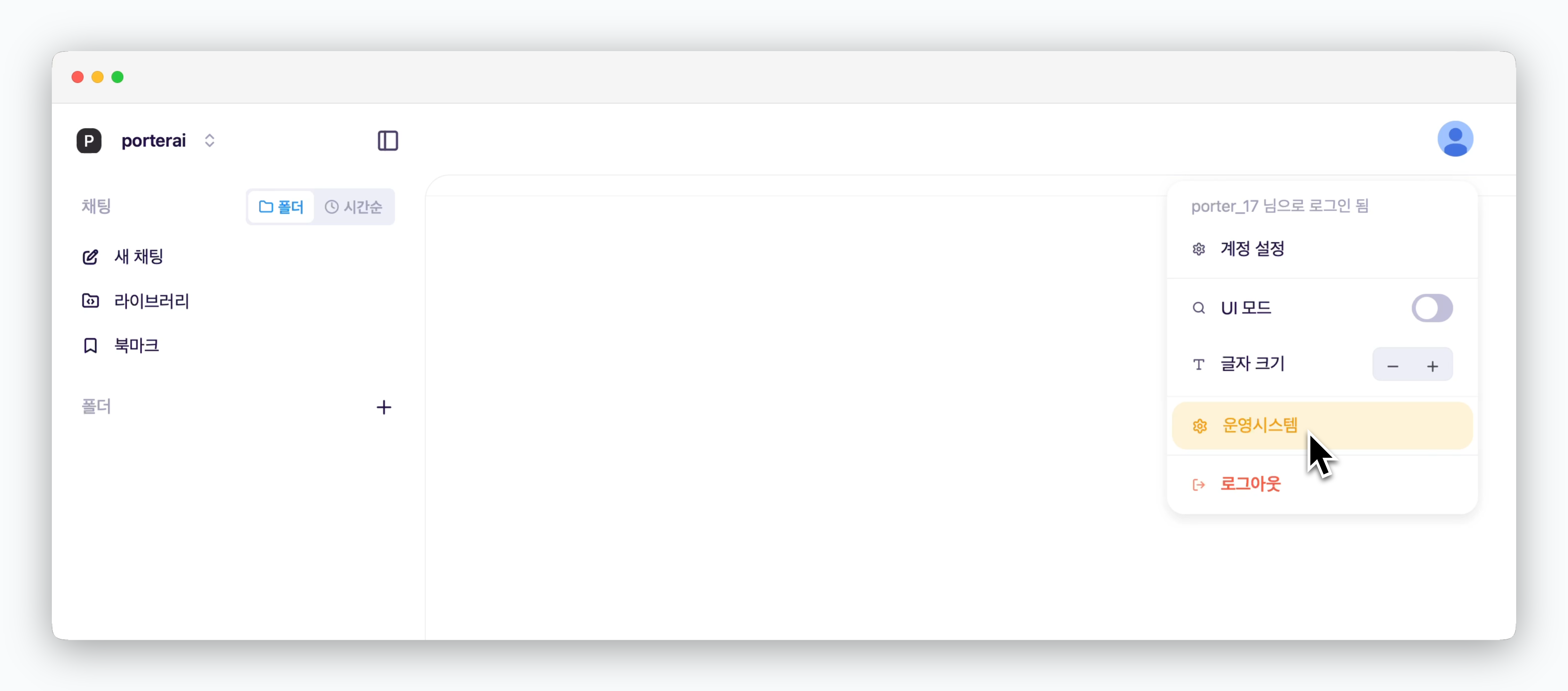 대시보드 우측 상단의 프로필 아이콘을 클릭하면 운영 시스템에 접속할 수 있습니다.
[운영 시스템 관리자 권한을 부여](/ko/enterprise/user-management#관리자-권한-부여)받은 사용자 계정으로만 접속 가능합니다.
## 전체 사용량 조회
대시보드 우측 상단의 프로필 아이콘을 클릭하면 운영 시스템에 접속할 수 있습니다.
[운영 시스템 관리자 권한을 부여](/ko/enterprise/user-management#관리자-권한-부여)받은 사용자 계정으로만 접속 가능합니다.
## 전체 사용량 조회
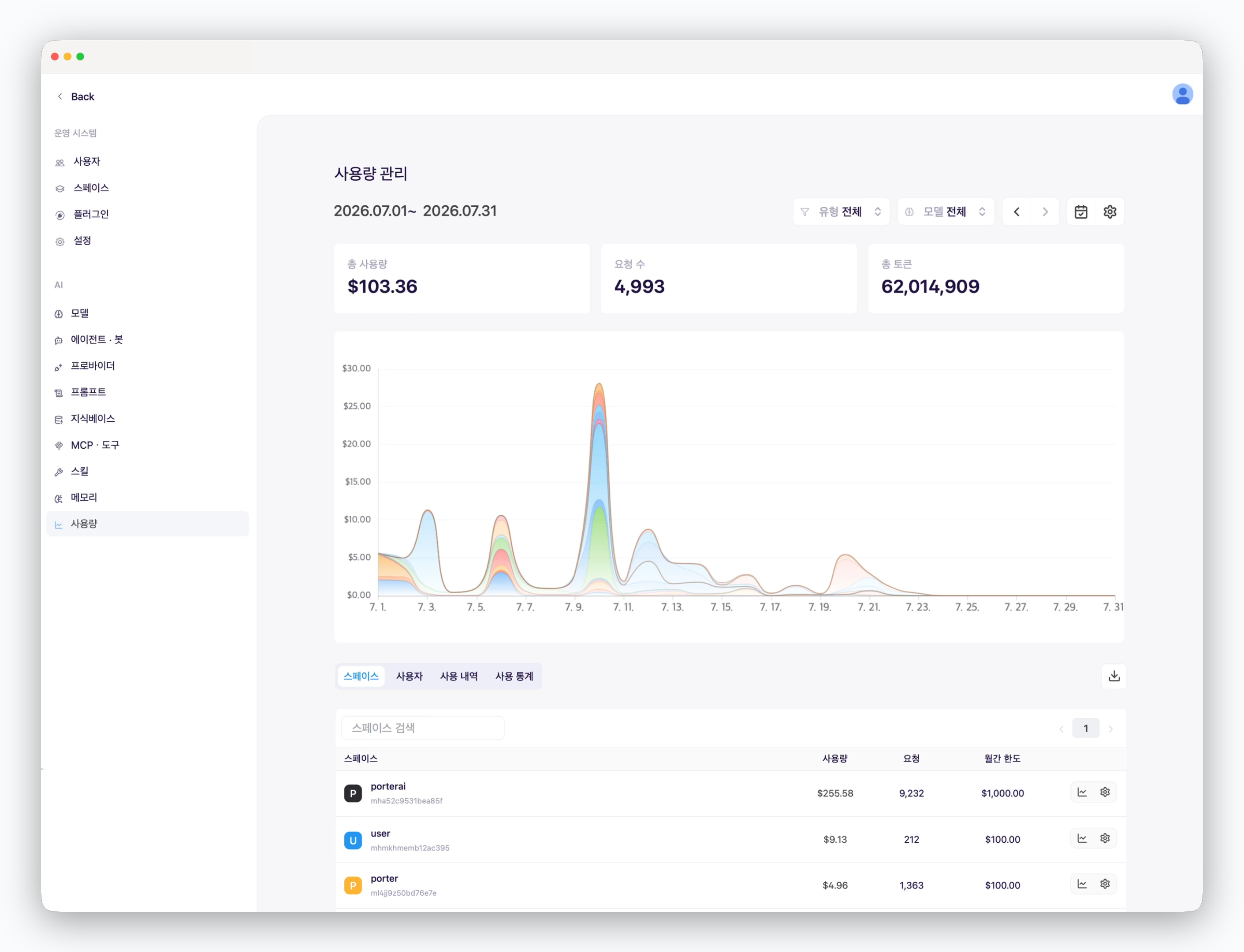 > 운영 시스템의 사용량 페이지에서 조회 기간을 선택하면 전체 스페이스의 총 사용량(\$), 요청 수, 총 토큰과 기간별 사용량 그래프를 확인할 수 있습니다.
## 세부 사용량 조회
> 운영 시스템의 사용량 페이지에서 조회 기간을 선택하면 전체 스페이스의 총 사용량(\$), 요청 수, 총 토큰과 기간별 사용량 그래프를 확인할 수 있습니다.
## 세부 사용량 조회
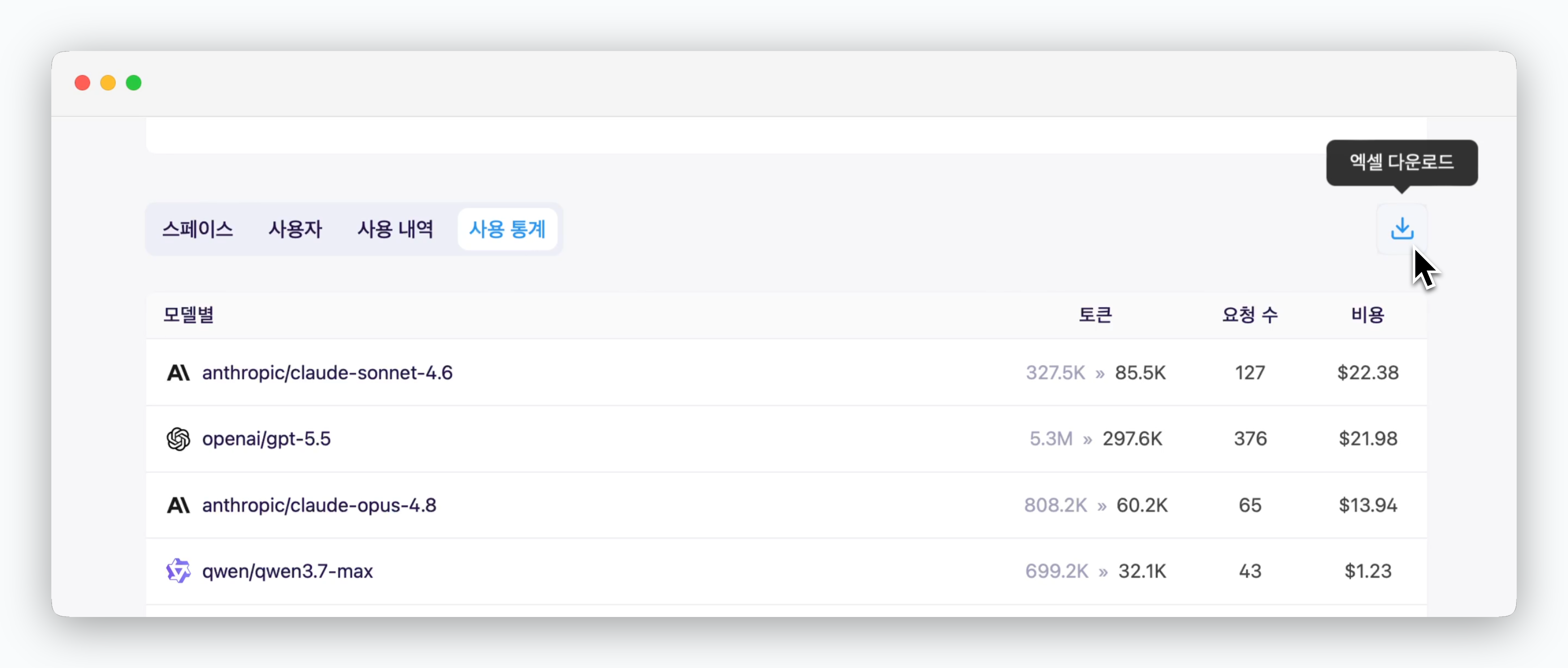 > 사용량 그래프 아래의 탭에서 스페이스, 사용자, 사용 내역, 사용 통계를 전환해 조회할 수 있습니다.
각 탭 우측의 다운로드 아이콘을 클릭하면 현재 탭에서 조회한 데이터를 엑셀 파일로 다운로드할 수 있습니다.
스페이스별 사용량, 요청 수, 한도를 확인해 어떤 스페이스에서 얼마만큼의 비용이 발생하는지 파악할 수 있습니다. 우측의 그래프 아이콘으로 해당 스페이스 기준의 사용량 조회 화면을 확인할 수 있습니다.
스페이스는 Porter AI의 워크스페이스 단위입니다. 한 명이 단독으로 사용하거나 다른 사용자를 초대해 Skills, MCP 서버 등을 공유하며 사용할 수 있습니다.
사용자별 모델 사용량, 요청 수, 최근 사용 시간을 확인해 계정 단위의 사용 흐름을 파악할 수 있습니다. 사용자 우측의 그래프 아이콘을 클릭하면 해당 사용자의 모델 사용량 통계를 확인할 수 있습니다.
모델 또는 도구를 호출한 개별 내역을 확인할 수 있습니다. 각 내역에는 사용한 모델 또는 도구, 토큰 사용량, 비용, 호출한 사용자와 사용된 스페이스 정보가 함께 표시됩니다.
모델 또는 도구별 전체 사용량 합계를 확인할 수 있습니다.
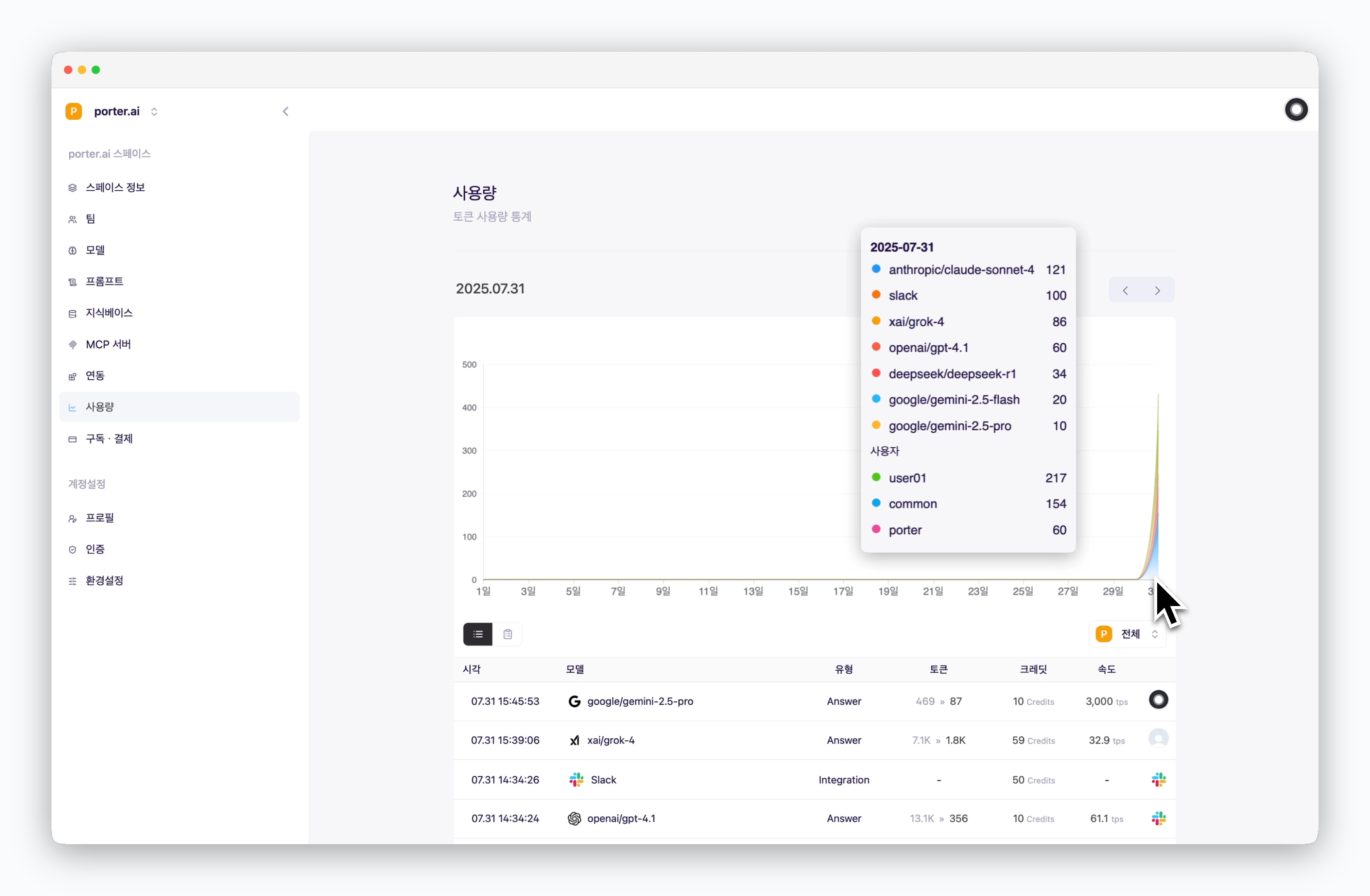
운영 시스템 관리자 권한이 없는 사용자는 사용 중인 스페이스의 설정 화면에서 해당 스페이스의 사용 내역과 통계를 확인할 수 있습니다. 이 화면에서는 다운로드 기능을 지원하지 않습니다.
> 사용량 그래프 아래의 탭에서 스페이스, 사용자, 사용 내역, 사용 통계를 전환해 조회할 수 있습니다.
각 탭 우측의 다운로드 아이콘을 클릭하면 현재 탭에서 조회한 데이터를 엑셀 파일로 다운로드할 수 있습니다.
스페이스별 사용량, 요청 수, 한도를 확인해 어떤 스페이스에서 얼마만큼의 비용이 발생하는지 파악할 수 있습니다. 우측의 그래프 아이콘으로 해당 스페이스 기준의 사용량 조회 화면을 확인할 수 있습니다.
스페이스는 Porter AI의 워크스페이스 단위입니다. 한 명이 단독으로 사용하거나 다른 사용자를 초대해 Skills, MCP 서버 등을 공유하며 사용할 수 있습니다.
사용자별 모델 사용량, 요청 수, 최근 사용 시간을 확인해 계정 단위의 사용 흐름을 파악할 수 있습니다. 사용자 우측의 그래프 아이콘을 클릭하면 해당 사용자의 모델 사용량 통계를 확인할 수 있습니다.
모델 또는 도구를 호출한 개별 내역을 확인할 수 있습니다. 각 내역에는 사용한 모델 또는 도구, 토큰 사용량, 비용, 호출한 사용자와 사용된 스페이스 정보가 함께 표시됩니다.
모델 또는 도구별 전체 사용량 합계를 확인할 수 있습니다.
운영 시스템 관리자 권한이 없는 사용자는 사용 중인 스페이스의 설정 화면에서 해당 스페이스의 사용 내역과 통계를 확인할 수 있습니다. 이 화면에서는 다운로드 기능을 지원하지 않습니다.
 ## 사용량 한도 설정
### 전역 한도 설정
## 사용량 한도 설정
### 전역 한도 설정
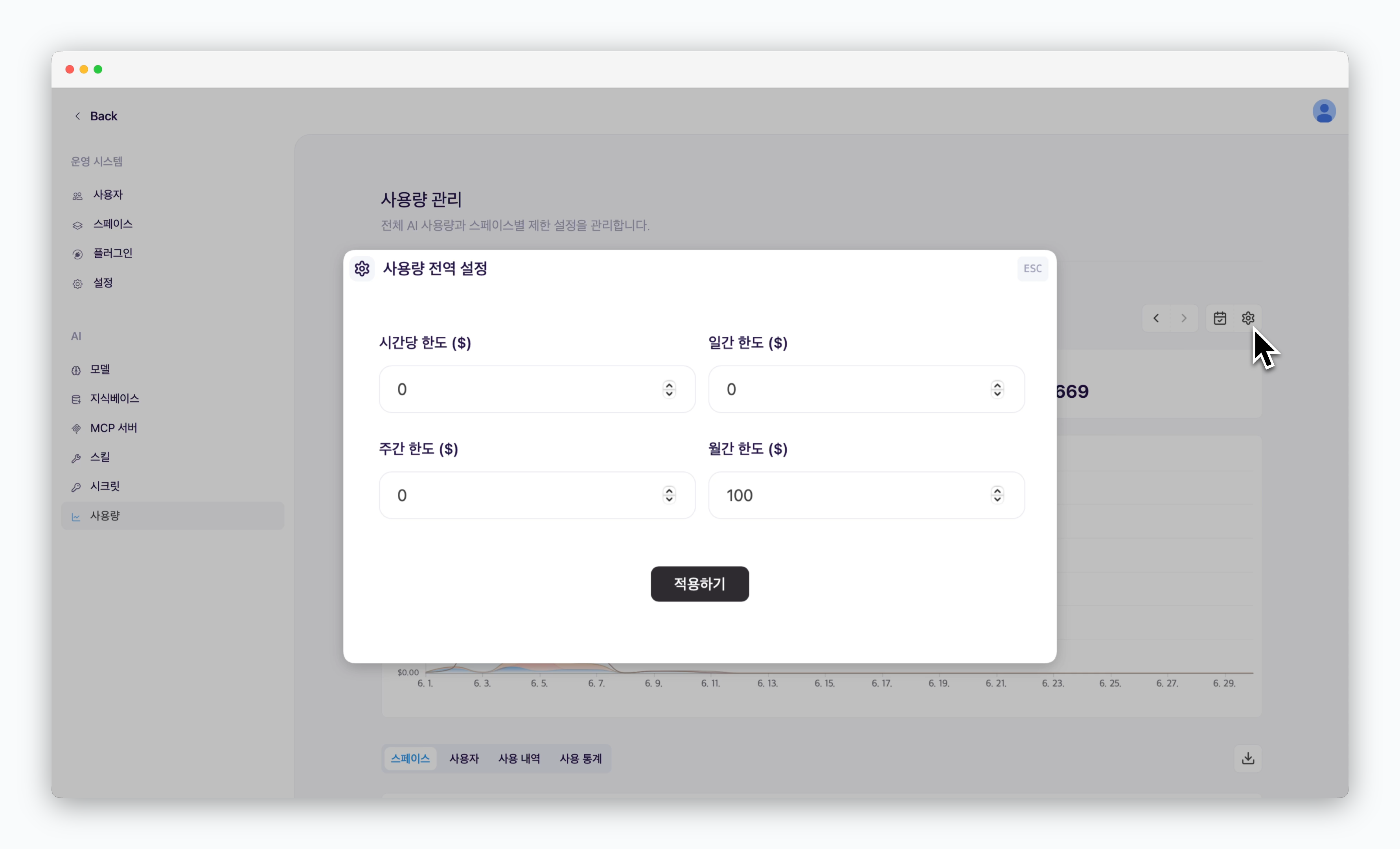 > 사용량 그래프 우측 상단의 아이콘을 클릭하면 모든 스페이스에 적용되는 기본 사용량 한도를 설정할 수 있습니다. 월간 한도는 매월 1일부터 말일까지의 한도이며, 나머지 한도는 설정한 시점을 기준으로 적용됩니다.
사용량 한도는 \$ 단위로 설정하며, 0을 입력한 경우 무제한으로 설정됩니다.
### 스페이스를 지정하여 설정
> 사용량 그래프 우측 상단의 아이콘을 클릭하면 모든 스페이스에 적용되는 기본 사용량 한도를 설정할 수 있습니다. 월간 한도는 매월 1일부터 말일까지의 한도이며, 나머지 한도는 설정한 시점을 기준으로 적용됩니다.
사용량 한도는 \$ 단위로 설정하며, 0을 입력한 경우 무제한으로 설정됩니다.
### 스페이스를 지정하여 설정
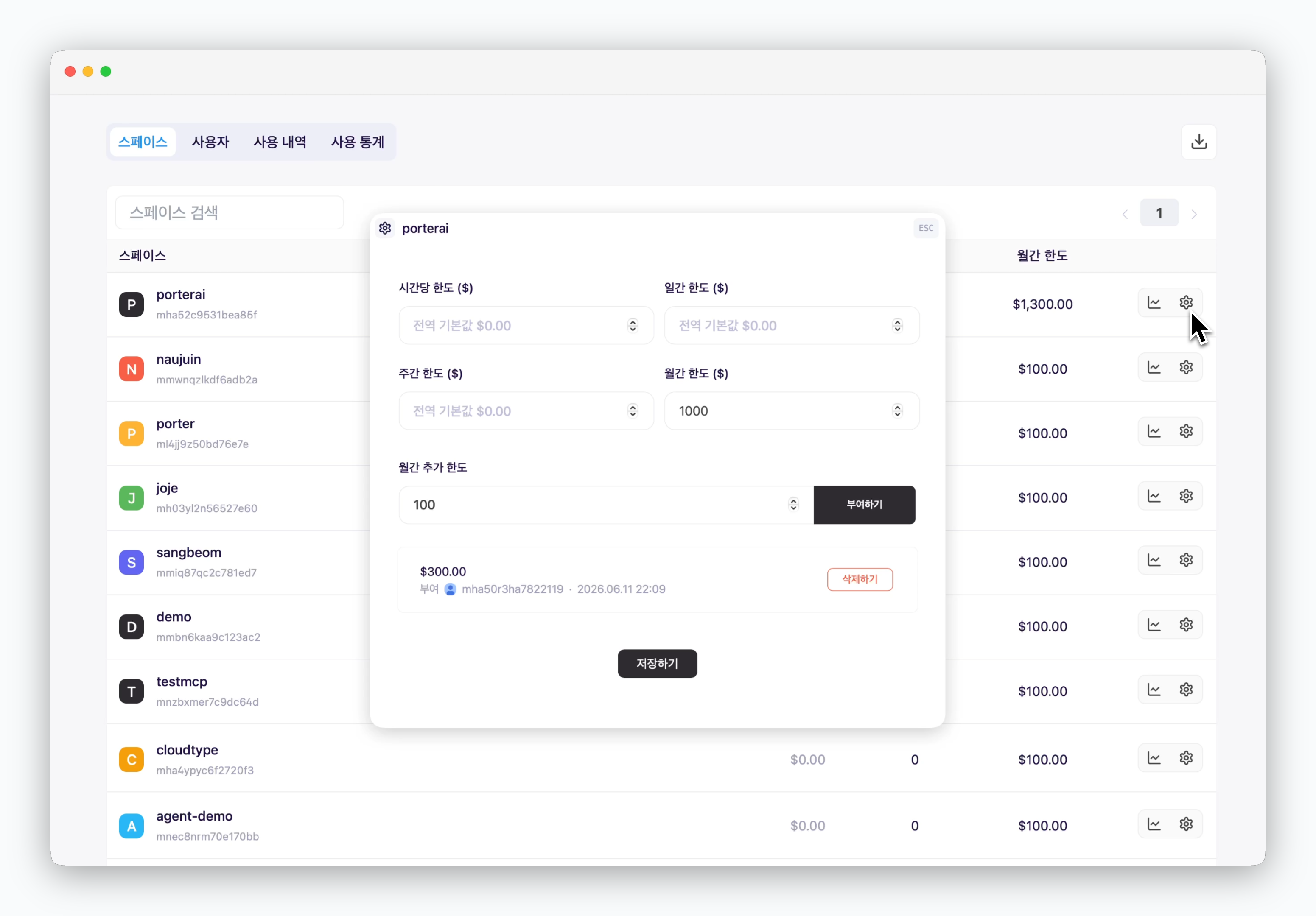 > 스페이스 탭에서 조회되는 스페이스 우측의 아이콘을 클릭하면, 해당 스페이스의 사용량 한도를 별도로 설정할 수 있습니다.
일시적인 프로젝트나 집중 사용이 필요한 경우 월간 추가 한도를 적용할 수 있습니다. 이 경우 해당 월에만 한도가 늘어나고 다음 달에는 설정한 월간 한도로 초기화됩니다.
> 스페이스 탭에서 조회되는 스페이스 우측의 아이콘을 클릭하면, 해당 스페이스의 사용량 한도를 별도로 설정할 수 있습니다.
일시적인 프로젝트나 집중 사용이 필요한 경우 월간 추가 한도를 적용할 수 있습니다. 이 경우 해당 월에만 한도가 늘어나고 다음 달에는 설정한 월간 한도로 초기화됩니다.