> ## Documentation Index
> Fetch the complete documentation index at: https://docs.getporter.ai/llms.txt
> Use this file to discover all available pages before exploring further.
# 사용자 등록 및 권한
> 사용자를 등록하고 관리자 권한을 부여할 수 있습니다.
대시보드를 통한 회원가입 또는 운영 시스템에서 직접 등록하는 방식으로 사용자를 등록합니다.
등록된 사용자를 활성화 처리하면 Porter AI와 애플리케이션 플랫폼에 대한 접근 권한이 부여됩니다.
활성화된 사용자를 지정해 운영 시스템에 대한 관리자 권한을 부여할 수 있습니다.
Porter AI 엔터프라이즈는 고객사의 사내 인증 시스템과 연동한 SSO(Single Sign-On) 구성을 지원합니다. 구성 방식과 적용 범위는 도입 문의 과정에서 안내합니다.
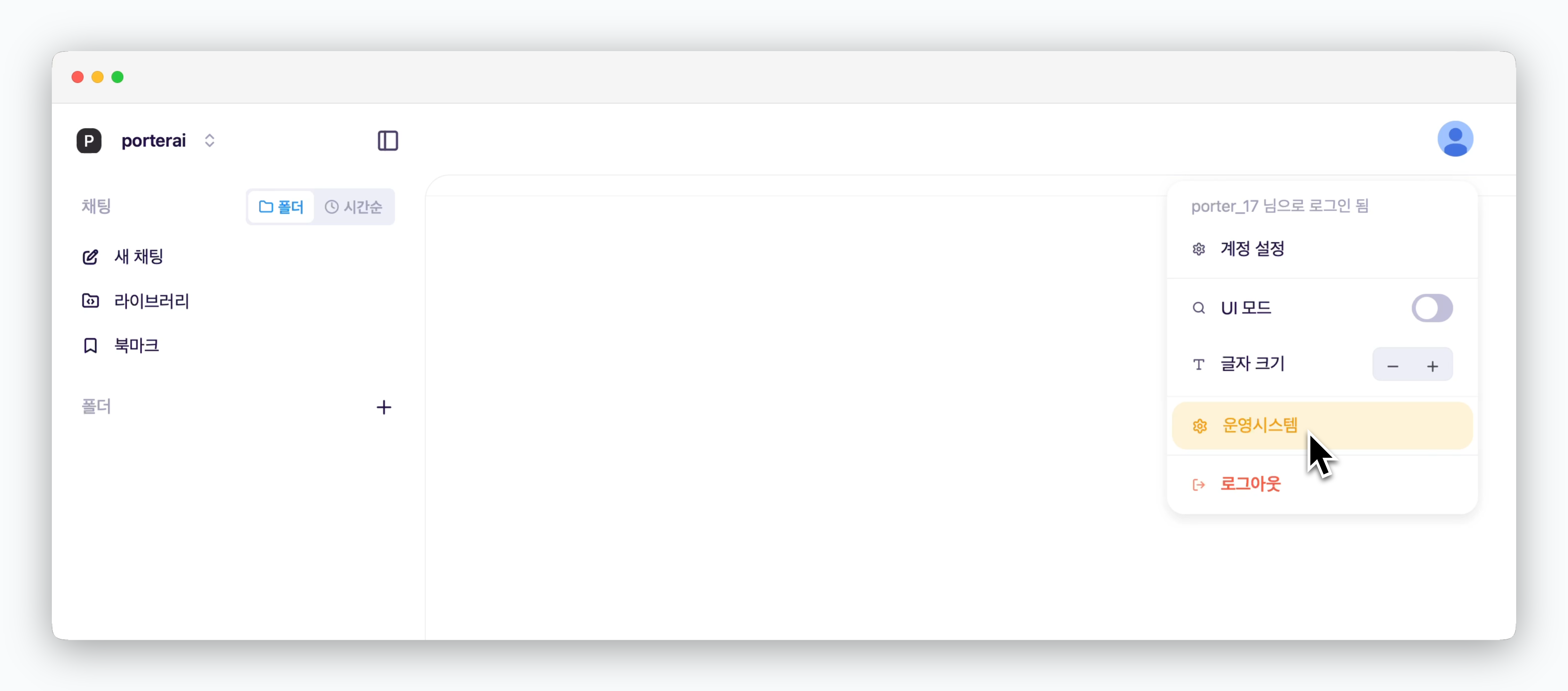 대시보드 우측 상단의 프로필 아이콘을 클릭하면 운영 시스템에 접속할 수 있습니다.
[운영 시스템 관리자 권한을 부여](/ko/enterprise/user-management#관리자-권한-부여)받은 사용자 계정으로만 접속 가능합니다.
## 사용자 등록 방식 설정
대시보드 우측 상단의 프로필 아이콘을 클릭하면 운영 시스템에 접속할 수 있습니다.
[운영 시스템 관리자 권한을 부여](/ko/enterprise/user-management#관리자-권한-부여)받은 사용자 계정으로만 접속 가능합니다.
## 사용자 등록 방식 설정
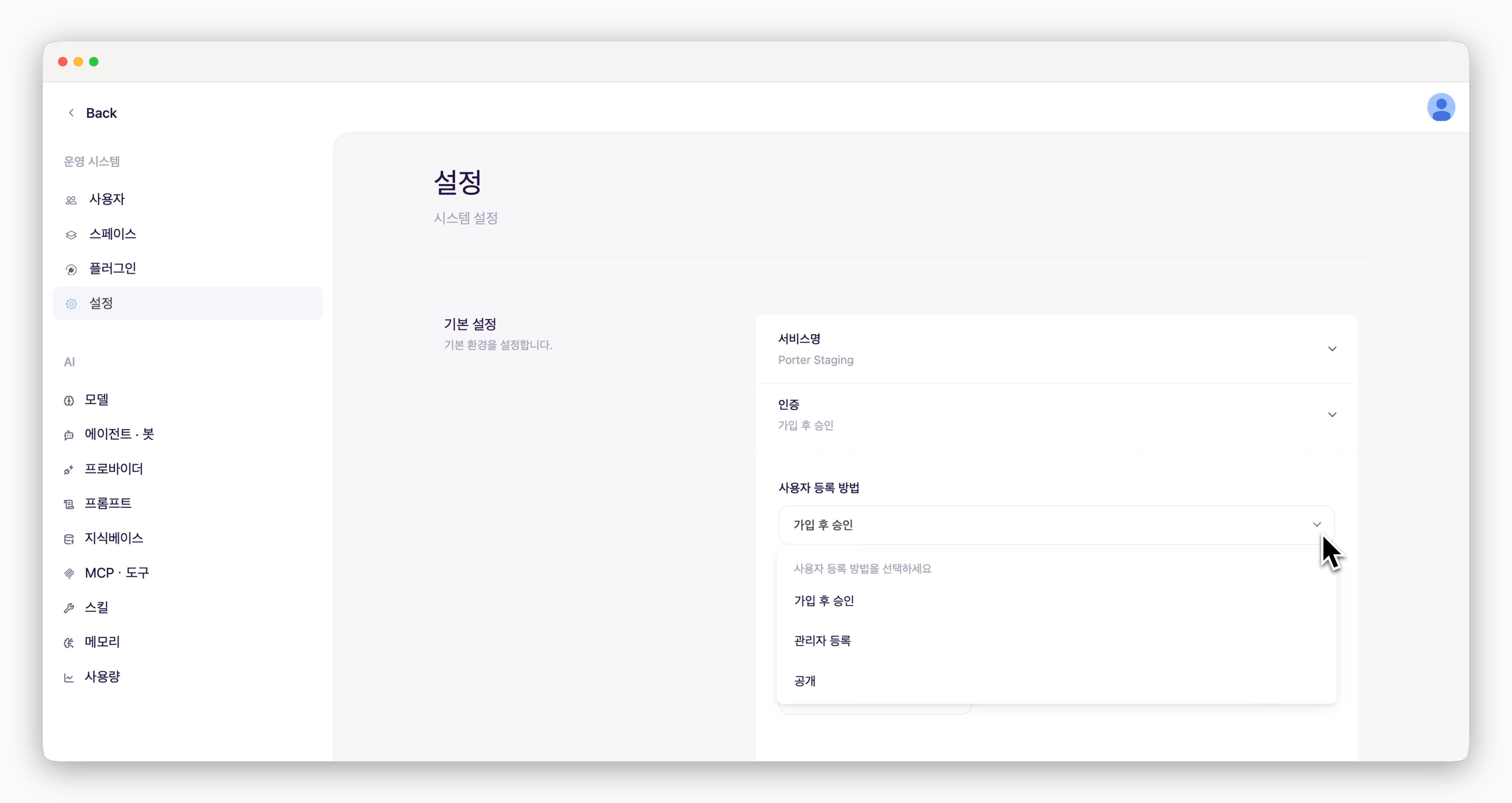 > 운영 시스템의 **설정** 페이지에서 서비스에 사용자를 등록하는 방식을 선택할 수 있습니다. 조직의 운영 방식에 따라 가입 후 승인, 관리자 직접 등록, 퍼블릭 방식 중 하나를 적용합니다.
| 사용자 등록 방식 | 가입 및 승인 방식 |
| --------- | ------------------------------------------------------------------------------------------------------------------------------------- |
| 가입 후 승인 | 대시보드를 통한 가입이 가능하고, [승인(활성화)](/ko/enterprise/user-management#%EC%82%AC%EC%9A%A9%EC%9E%90-%ED%99%9C%EC%84%B1%ED%99%94) 후 사용 가능(Default) |
| 관리자 직접 등록 | 대시보드를 통한 가입이 불가하며, [운영 시스템에서 등록된 사용자](/ko/enterprise/user-management#%EC%82%AC%EC%9A%A9%EC%9E%90-%EB%93%B1%EB%A1%9D)만 사용 가능 |
| 공개 | 대시보드를 통해 가입한 사용자는 승인 없이 사용 가능 |
## 사용자 조회
> 운영 시스템의 **설정** 페이지에서 서비스에 사용자를 등록하는 방식을 선택할 수 있습니다. 조직의 운영 방식에 따라 가입 후 승인, 관리자 직접 등록, 퍼블릭 방식 중 하나를 적용합니다.
| 사용자 등록 방식 | 가입 및 승인 방식 |
| --------- | ------------------------------------------------------------------------------------------------------------------------------------- |
| 가입 후 승인 | 대시보드를 통한 가입이 가능하고, [승인(활성화)](/ko/enterprise/user-management#%EC%82%AC%EC%9A%A9%EC%9E%90-%ED%99%9C%EC%84%B1%ED%99%94) 후 사용 가능(Default) |
| 관리자 직접 등록 | 대시보드를 통한 가입이 불가하며, [운영 시스템에서 등록된 사용자](/ko/enterprise/user-management#%EC%82%AC%EC%9A%A9%EC%9E%90-%EB%93%B1%EB%A1%9D)만 사용 가능 |
| 공개 | 대시보드를 통해 가입한 사용자는 승인 없이 사용 가능 |
## 사용자 조회
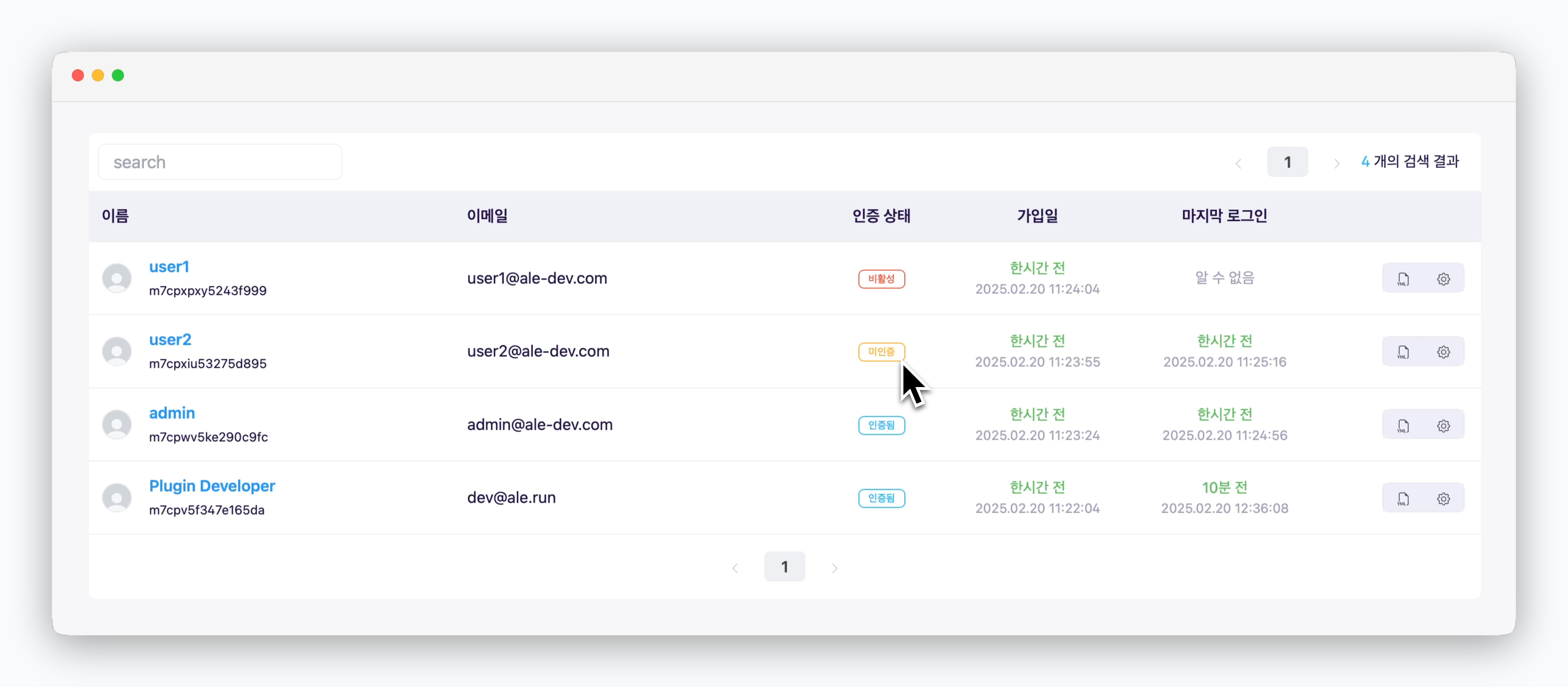
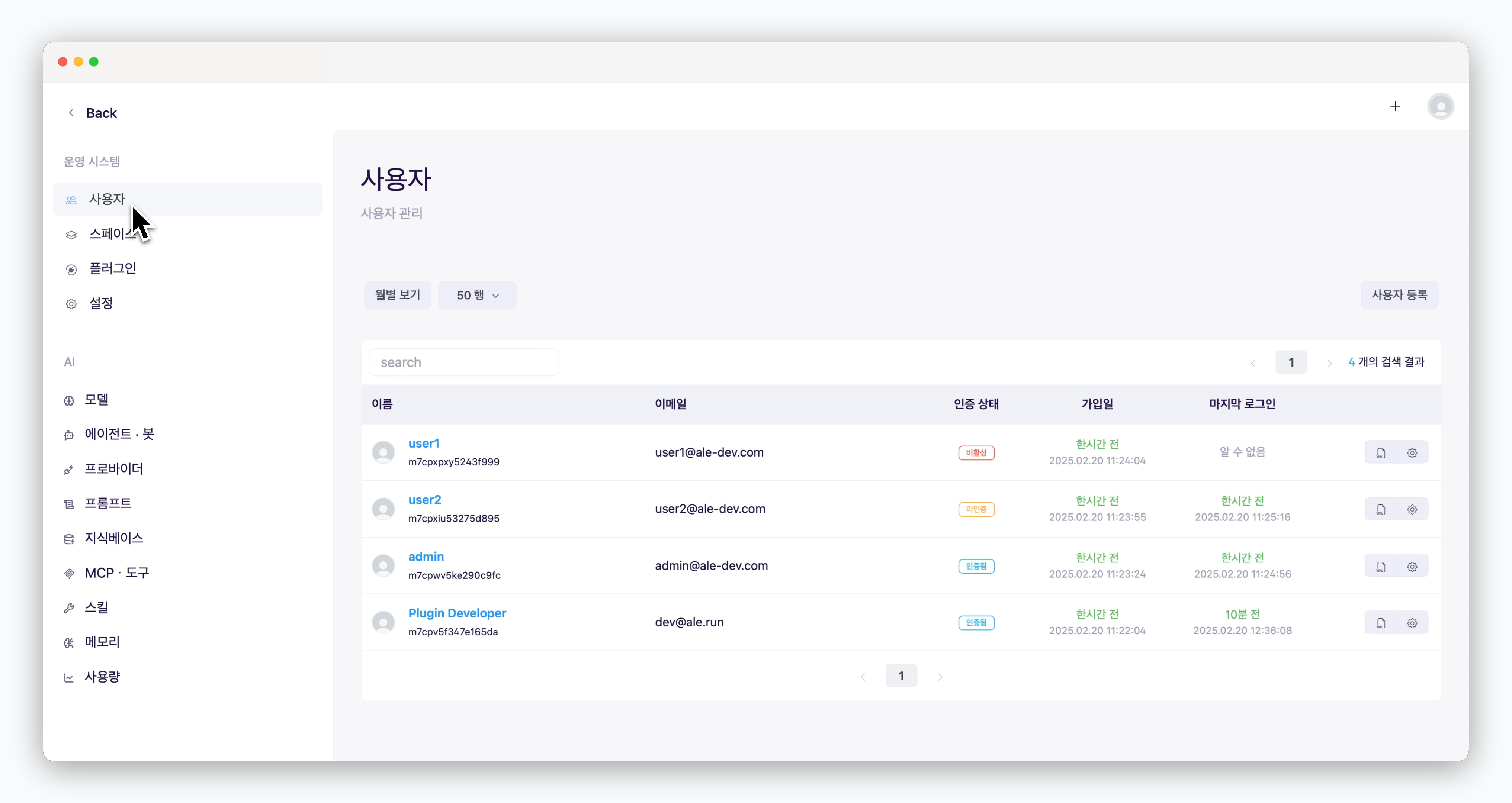 > 운영 시스템의 **사용자** 페이지에 아래의 정보가 표시됩니다.
* 이메일은 계정 로그인 시 사용되며, 최초 가입 시 이메일 인증이 필요합니다.
* OAuth 인증으로 가입한 경우 별도의 인증 과정이 필요 없습니다.
* **사용자 정보** : 사용자 정보 및 관리자 권한 설정
* **이메일 인증** : 관리자 권한으로 이메일 인증을 실행할 수 있습니다.
* **비밀번호 리셋 메일 발송** : 비밀번호 리셋 메일 발송
* **활성화/비활성화** : 선택된 사용자의 대시보드 접근 권한을 활성화/비활성화
* **사용자 삭제** : 사용자 삭제
## 사용자 등록
> 운영 시스템의 **사용자** 페이지에 아래의 정보가 표시됩니다.
* 이메일은 계정 로그인 시 사용되며, 최초 가입 시 이메일 인증이 필요합니다.
* OAuth 인증으로 가입한 경우 별도의 인증 과정이 필요 없습니다.
* **사용자 정보** : 사용자 정보 및 관리자 권한 설정
* **이메일 인증** : 관리자 권한으로 이메일 인증을 실행할 수 있습니다.
* **비밀번호 리셋 메일 발송** : 비밀번호 리셋 메일 발송
* **활성화/비활성화** : 선택된 사용자의 대시보드 접근 권한을 활성화/비활성화
* **사용자 삭제** : 사용자 삭제
## 사용자 등록
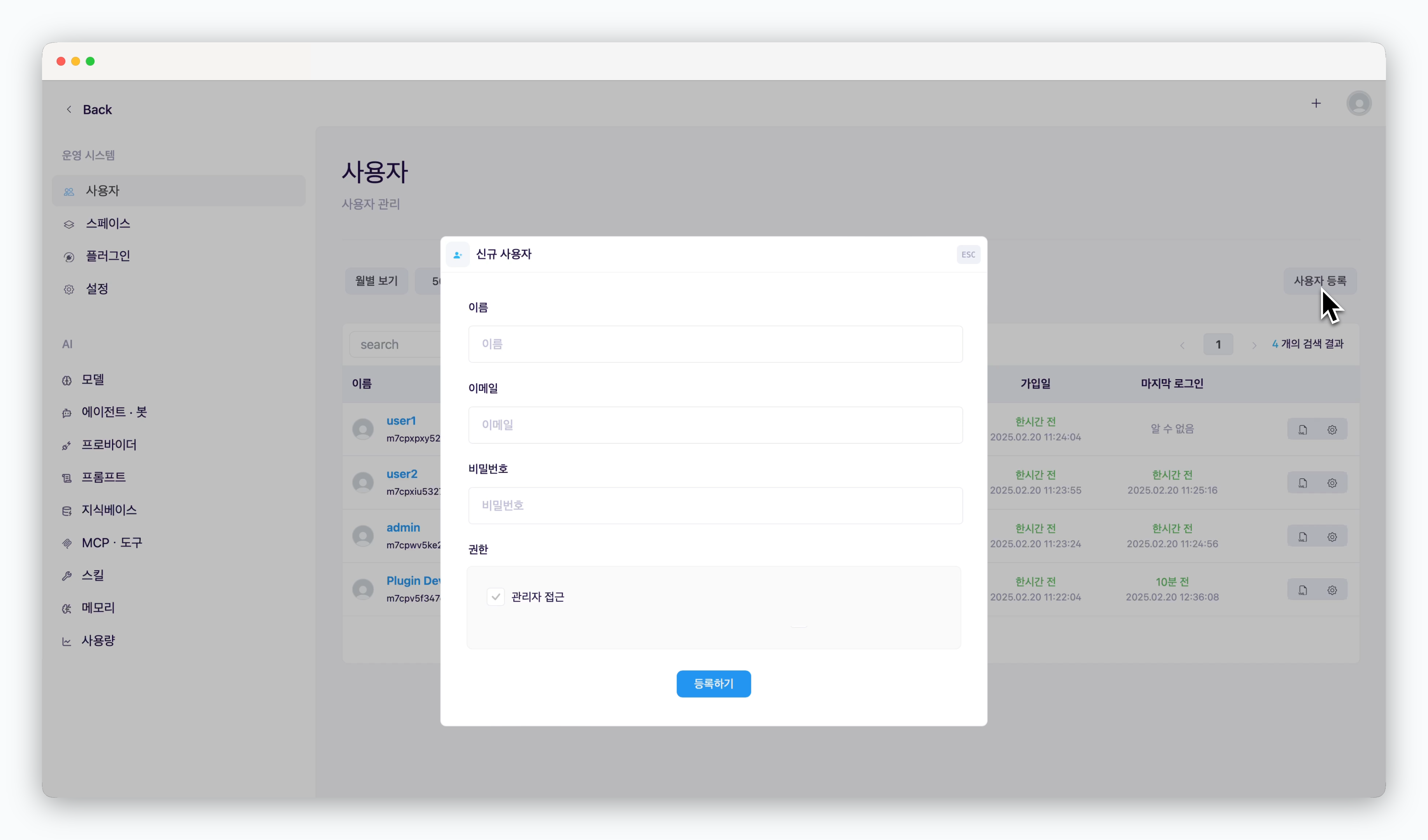 > 사용자 관리 화면 우측의 `사용자 등록`을 클릭하면 표시되는 창에서, 새로운 사용자의 **이름, 이메일, 비밀번호**를 입력하고 `등록하기` 버튼을 클릭하면 운영 시스템에서 사용자를 직접 등록할 수 있습니다.
로그인 화면에서 [GitHub OAuth](/ko/enterprise/github), [Google OAuth](/ko/enterprise/google) 또는 **이메일로 가입하기**로도 사용자가 등록됩니다.
서비스 접속을 통한 가입 기능을 비활성화하고 직접 등록한 사용자만 접속할 수 있도록 설정할 수 있습니다.
## 사용자 활성화
> 사용자 관리 화면 우측의 `사용자 등록`을 클릭하면 표시되는 창에서, 새로운 사용자의 **이름, 이메일, 비밀번호**를 입력하고 `등록하기` 버튼을 클릭하면 운영 시스템에서 사용자를 직접 등록할 수 있습니다.
로그인 화면에서 [GitHub OAuth](/ko/enterprise/github), [Google OAuth](/ko/enterprise/google) 또는 **이메일로 가입하기**로도 사용자가 등록됩니다.
서비스 접속을 통한 가입 기능을 비활성화하고 직접 등록한 사용자만 접속할 수 있도록 설정할 수 있습니다.
## 사용자 활성화
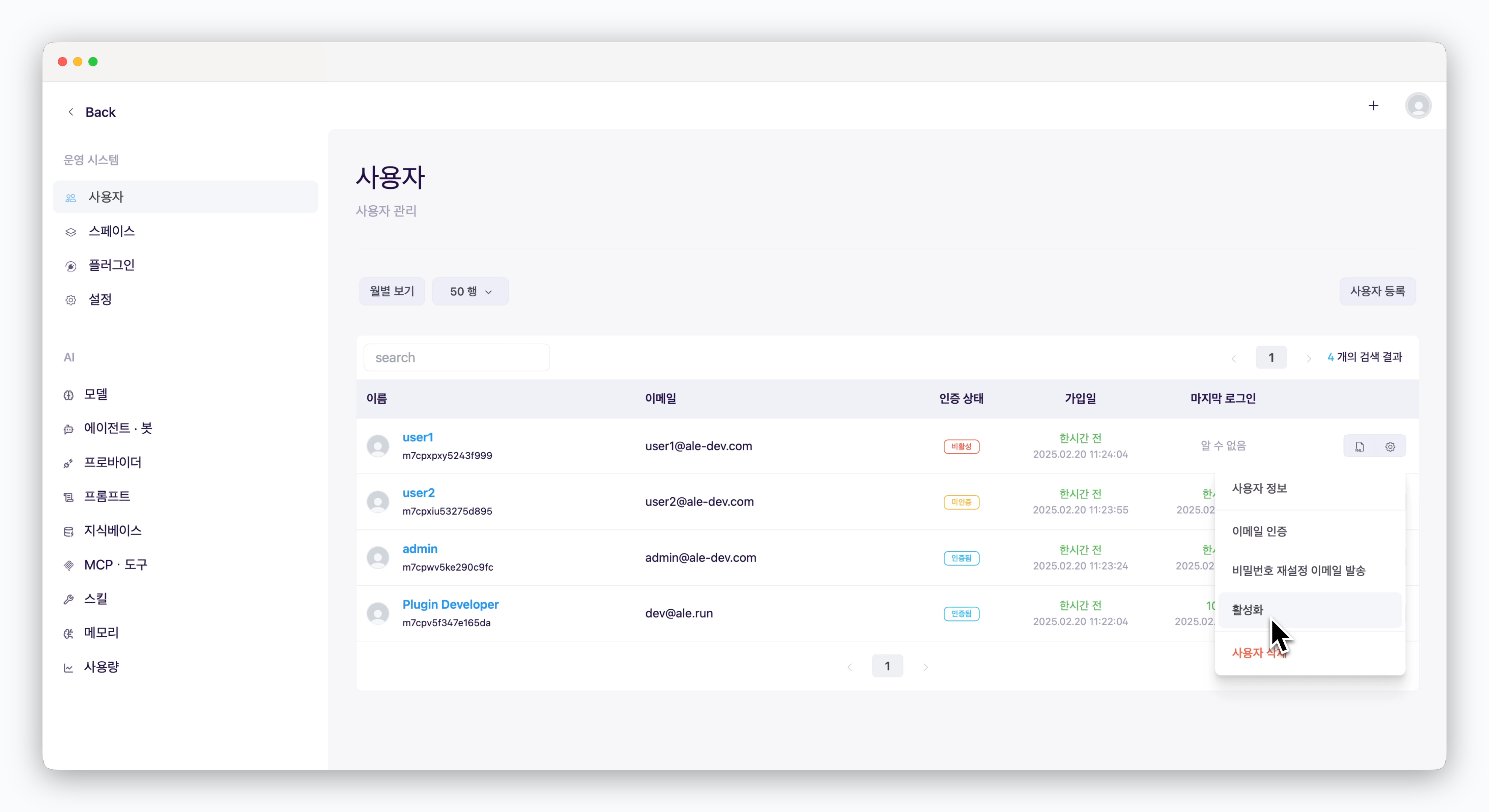 > 활성화 대상 사용자 우측의 아이콘을 클릭하고 이어서 **활성화**를 선택하세요.
> 활성화된 사용자만 서비스에 접속할 수 있습니다.
활성화 이외에 이메일 인증이 필요합니다. **이메일이 인증된 사용자만 서비스를 정상적으로 사용**할 수 있으며, 운영 시스템에서 직접 인증할 수도 있습니다. 인증 메일 발송을 위한 설정은 [메일러](/ko/enterprise/mailer)를 참고하세요.
> 활성화 대상 사용자 우측의 아이콘을 클릭하고 이어서 **활성화**를 선택하세요.
> 활성화된 사용자만 서비스에 접속할 수 있습니다.
활성화 이외에 이메일 인증이 필요합니다. **이메일이 인증된 사용자만 서비스를 정상적으로 사용**할 수 있으며, 운영 시스템에서 직접 인증할 수도 있습니다. 인증 메일 발송을 위한 설정은 [메일러](/ko/enterprise/mailer)를 참고하세요.
 ## 관리자 권한 부여
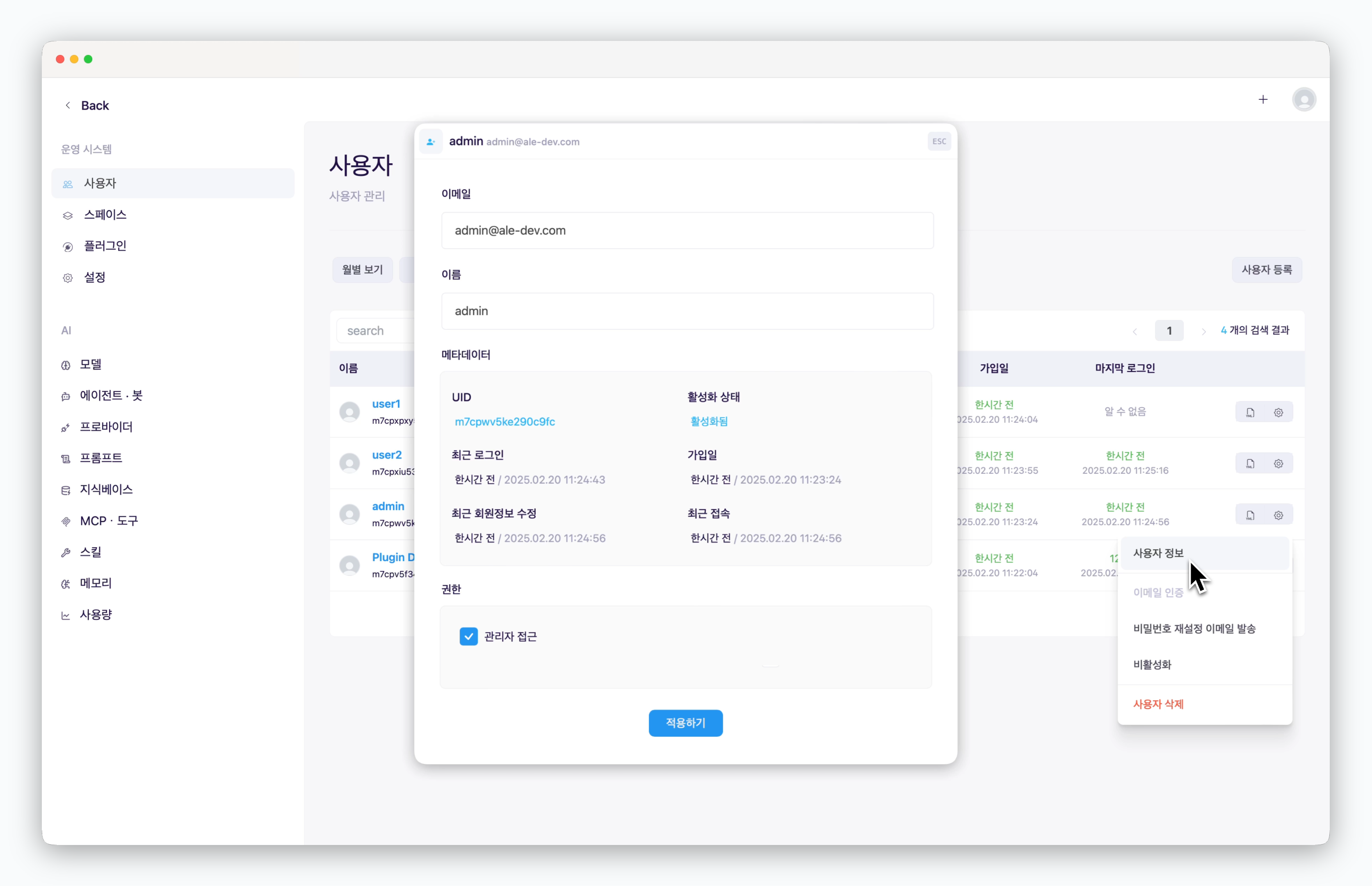 > 활성화된 사용자의 사용자 정보 화면 하단의 권한 항목에서 관리자 권한을 부여할 수 있습니다.
## 사용자 삭제
> 활성화된 사용자의 사용자 정보 화면 하단의 권한 항목에서 관리자 권한을 부여할 수 있습니다.
## 사용자 삭제
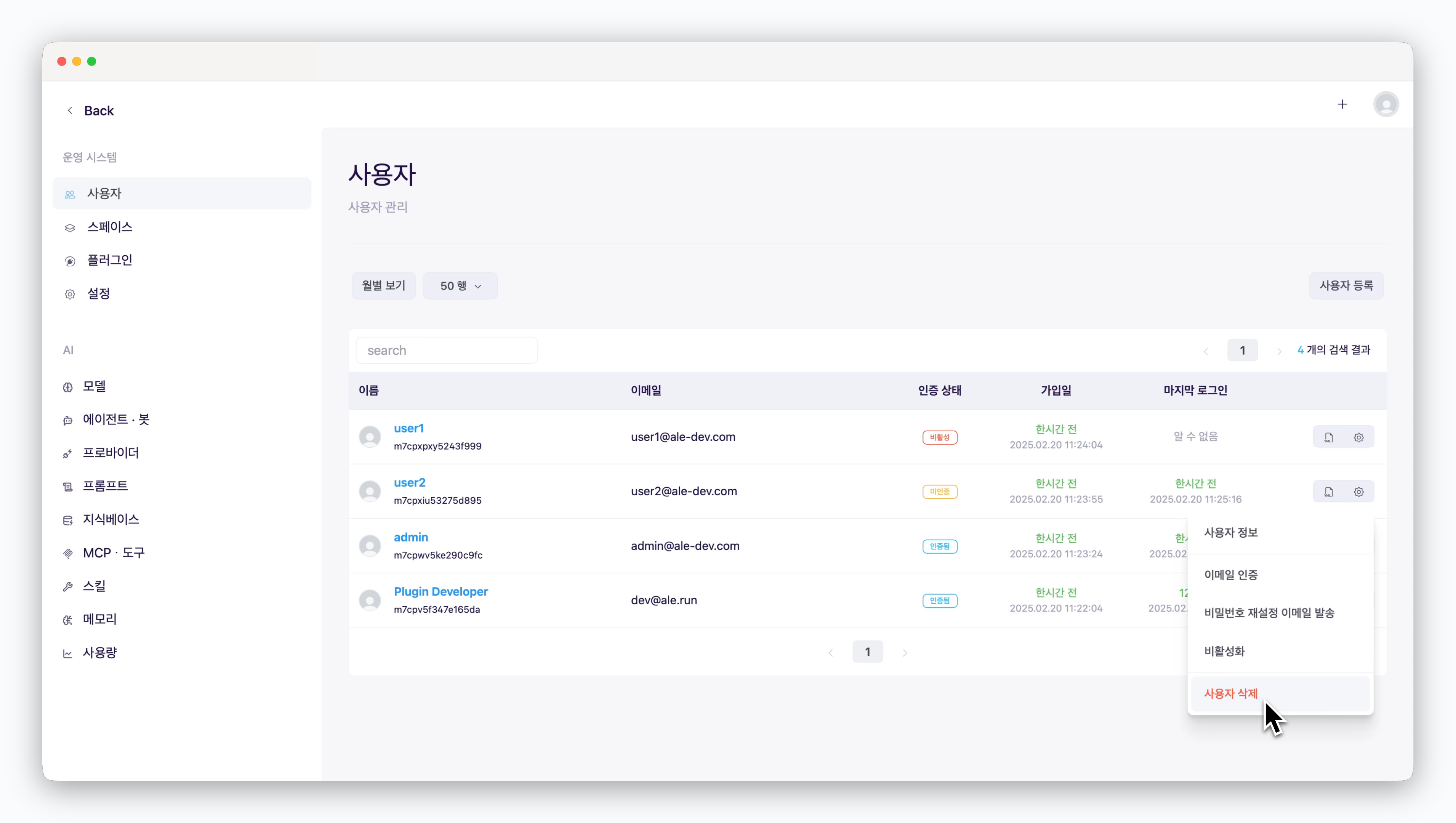 > 삭제 대상 사용자의 우측에 위치한 아이콘을 클릭하면 해당 사용자 계정을 삭제할 수 있습니다.