> ## Documentation Index
> Fetch the complete documentation index at: https://docs.getporter.ai/llms.txt
> Use this file to discover all available pages before exploring further.
# Flowise
> Flowise에서 생성한 Chatflow를 Porter AI와 연결하고 활용하는 방법에 관한 가이드입니다.
***
## 연결하기
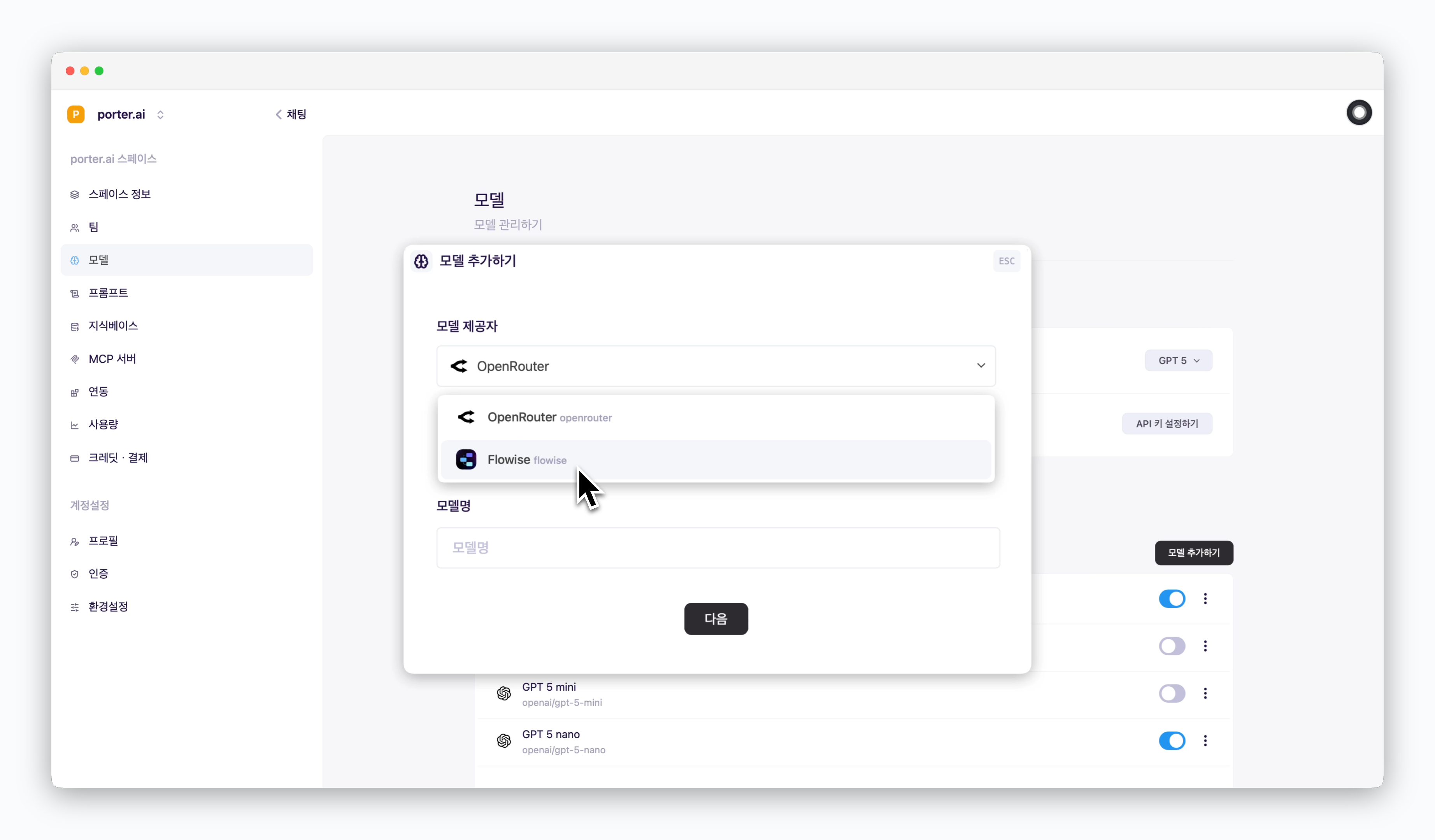 > `설정 > 모델`페이지에서 `모델 추가하기`를 클릭하고, 모델 제공자로 Flowise를 선택한 후 모델명애는 Flowise에서 설정한 Chatflow의 이름을 입력해주세요.
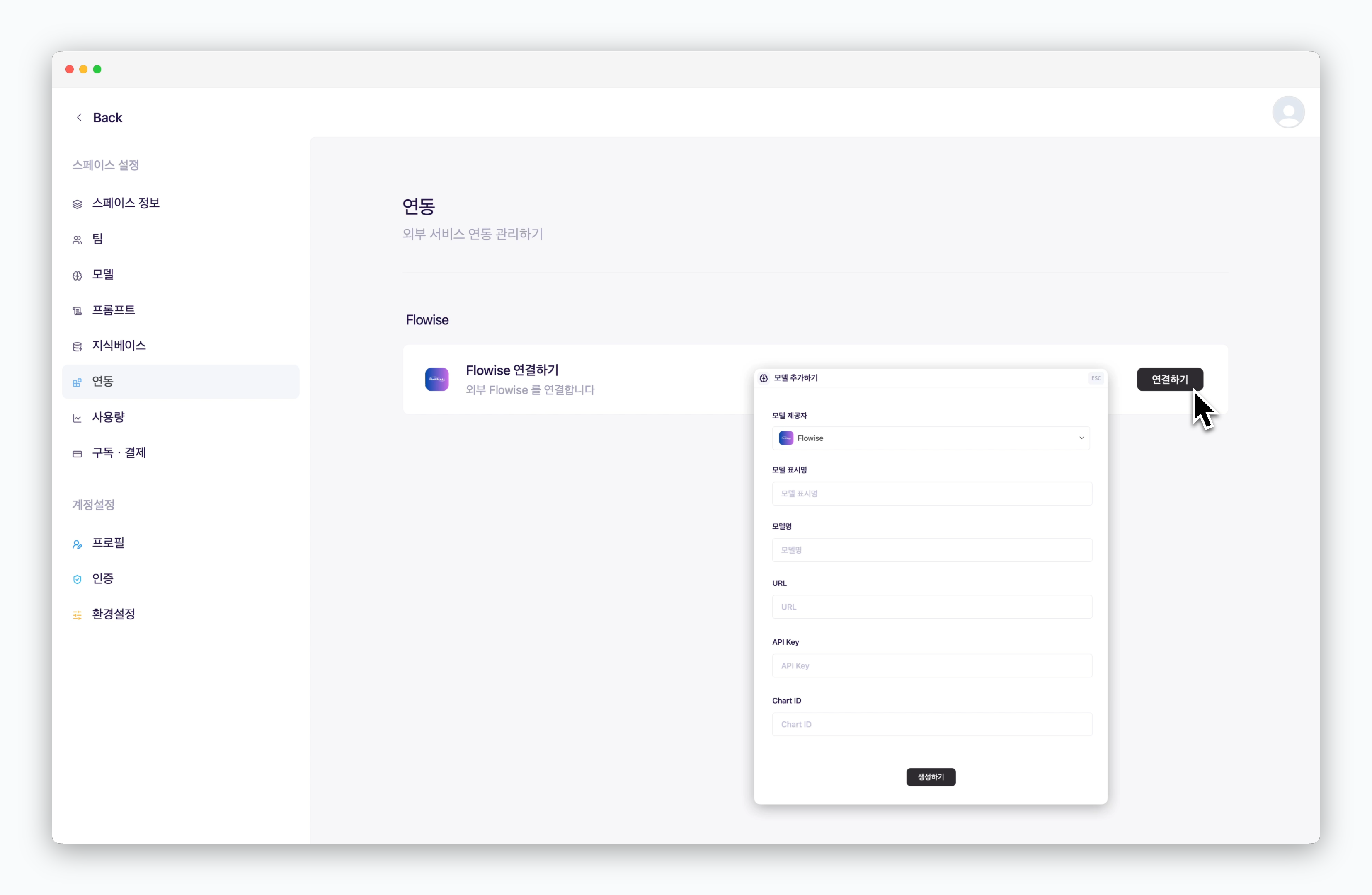 > 이어지는 화면에서 아래의 설정값을 입력하면 Flowise에서 생성한 Chatflow가 Porter AI와 연동됩니다.
* 모델 표시명: 채팅창에서 표시되는 모델명
* 모델명: Flowise에서 설정한 Chatflow의 이름
* URL: 배포된 Flowise 서비스의 URL
* API key: Flowise에서 생성한 API key
* Chart ID: Chatflow 접속 주소 마지막의 난수 형식 문자열
Chatflow 접속 주소 형식: `https://[도메인]/canvas/[Chart ID]`
## 채팅창에서 사용하기
> 이어지는 화면에서 아래의 설정값을 입력하면 Flowise에서 생성한 Chatflow가 Porter AI와 연동됩니다.
* 모델 표시명: 채팅창에서 표시되는 모델명
* 모델명: Flowise에서 설정한 Chatflow의 이름
* URL: 배포된 Flowise 서비스의 URL
* API key: Flowise에서 생성한 API key
* Chart ID: Chatflow 접속 주소 마지막의 난수 형식 문자열
Chatflow 접속 주소 형식: `https://[도메인]/canvas/[Chart ID]`
## 채팅창에서 사용하기
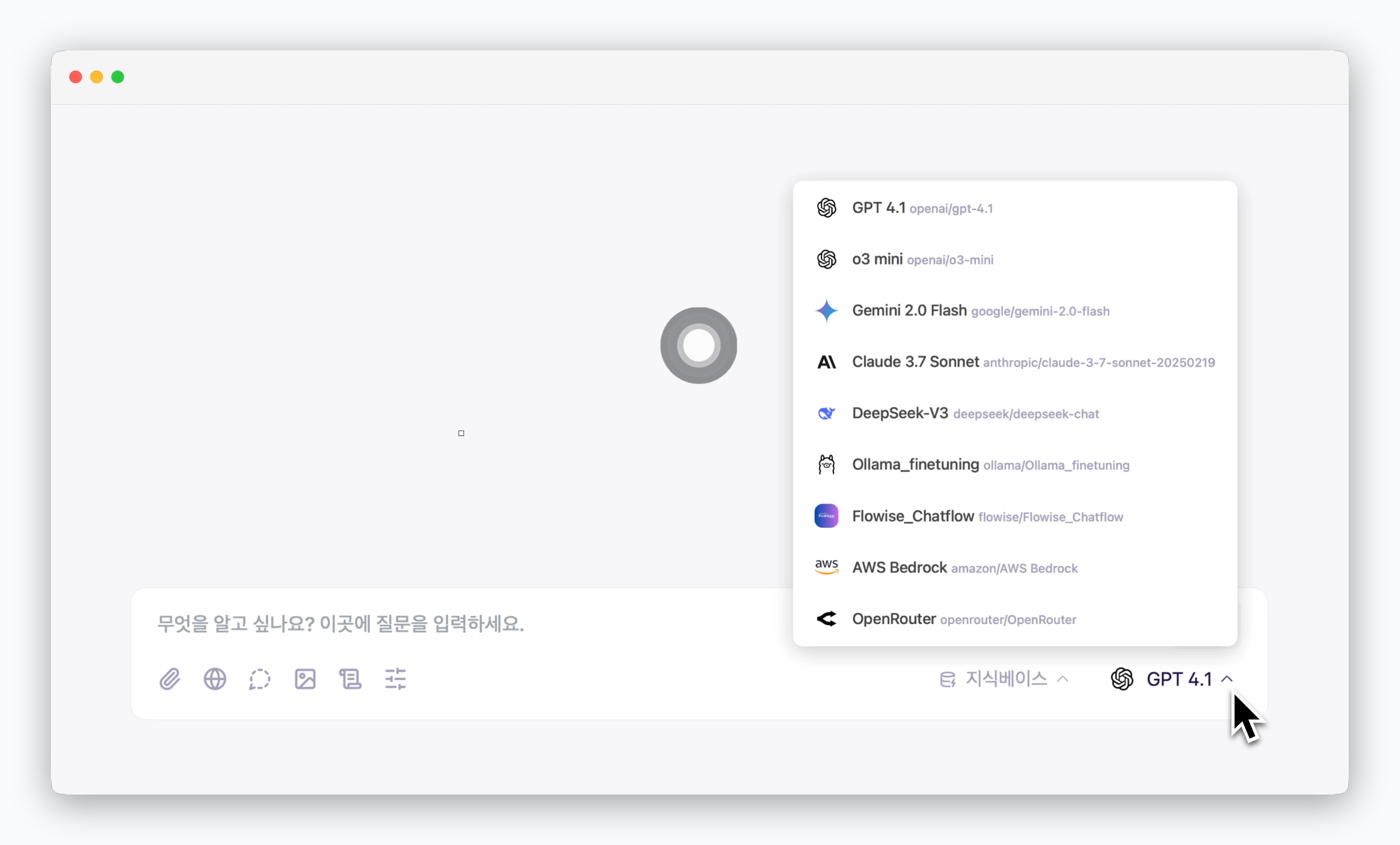 > 대화창 우측의 모델 셀렉터에서 연결한 Flowise를 선택하면, 설정한 Chatflow 기반으로 대화할 수 있습니다.
[Slack 연동 기능](/ko/slack)을 사용하면, Flowise에서 설정한 Chatflow의 답변을 Slack 채널에서 받아볼 수 있습니다.
> 대화창 우측의 모델 셀렉터에서 연결한 Flowise를 선택하면, 설정한 Chatflow 기반으로 대화할 수 있습니다.
[Slack 연동 기능](/ko/slack)을 사용하면, Flowise에서 설정한 Chatflow의 답변을 Slack 채널에서 받아볼 수 있습니다.