> ## Documentation Index
> Fetch the complete documentation index at: https://docs.getporter.ai/llms.txt
> Use this file to discover all available pages before exploring further.
# Google Workspace 연결
> Google을 연동하여 이메일, 일정, 문서 데이터를 AI로 조회하고 관리합니다.
Gmail, Calendar, Sheets, Docs, Drive 등 팀이 일상적으로 사용하는 구글의 핵심 업무 도구들을 Porter AI와 연결하여 활용할 수 있습니다.
구글 데이터의 안전한 관리를 위해 사용자가 직접 소유하고 통제하는 독립적인 구글 OAuth 앱을 생성하는 것이 필요합니다.
## Google OAuth 앱 생성
### Google Cloud 프로젝트 생성
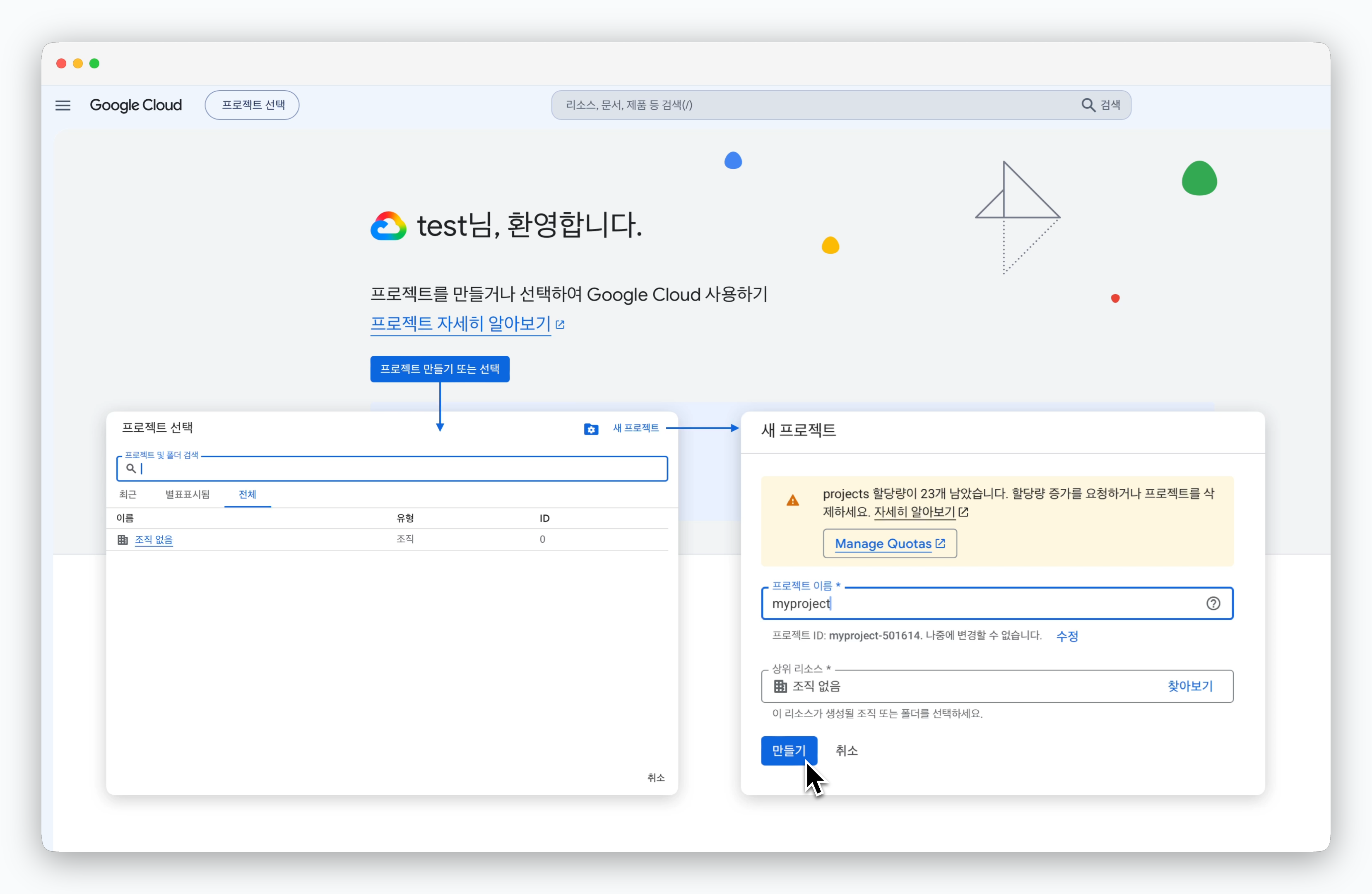 > Google Cloud에 접속한 후 새 프로젝트를 만들 수 있습니다.
### 사용할 API 추가하기
> Google Cloud에 접속한 후 새 프로젝트를 만들 수 있습니다.
### 사용할 API 추가하기
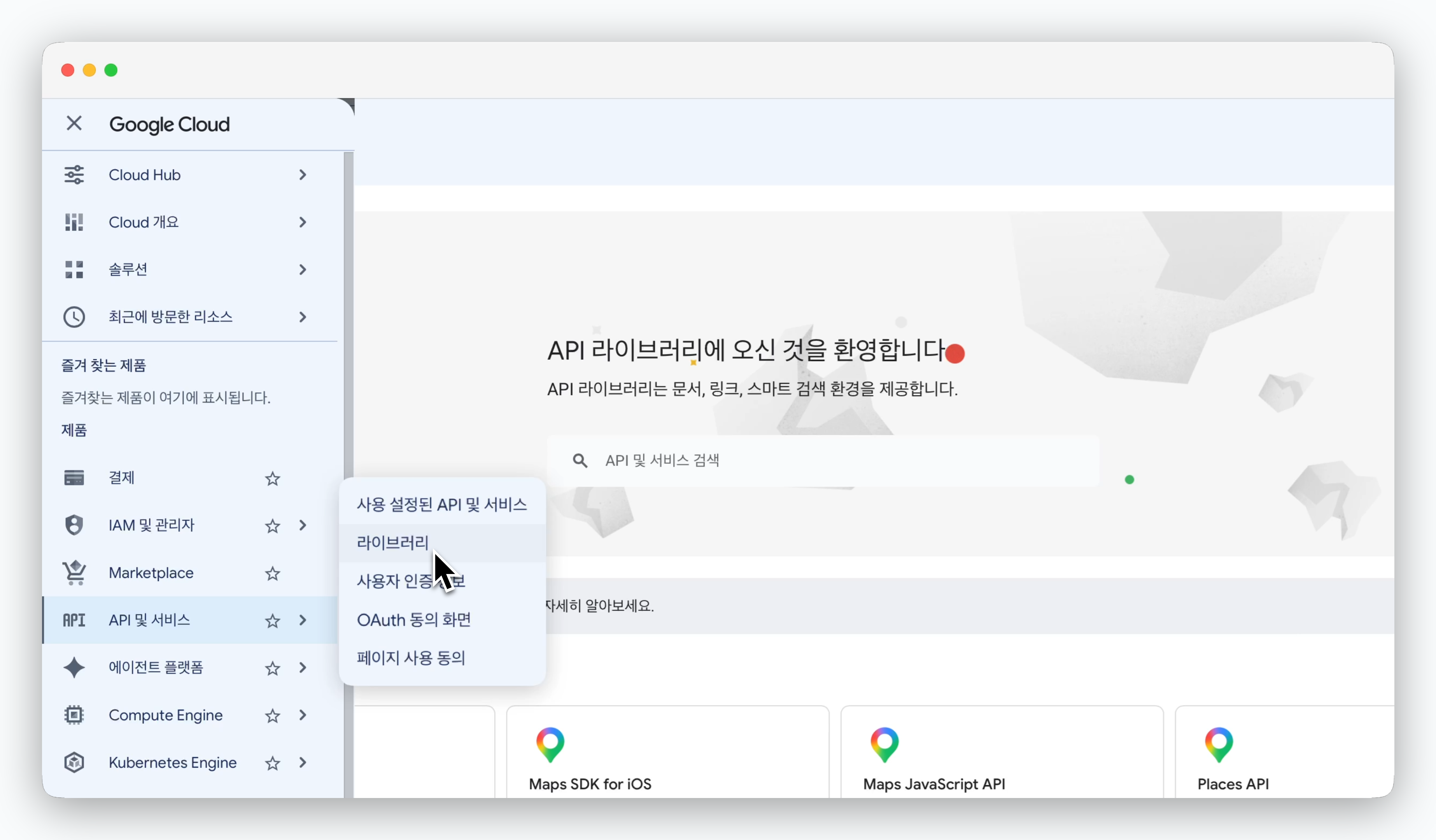 > 생성한 프로젝트에 진입한 후 사이드바의 `API 및 서비스 > 라이브러리`에서 사용할 API를 검색하고 `사용` 버튼을 클릭하세요.
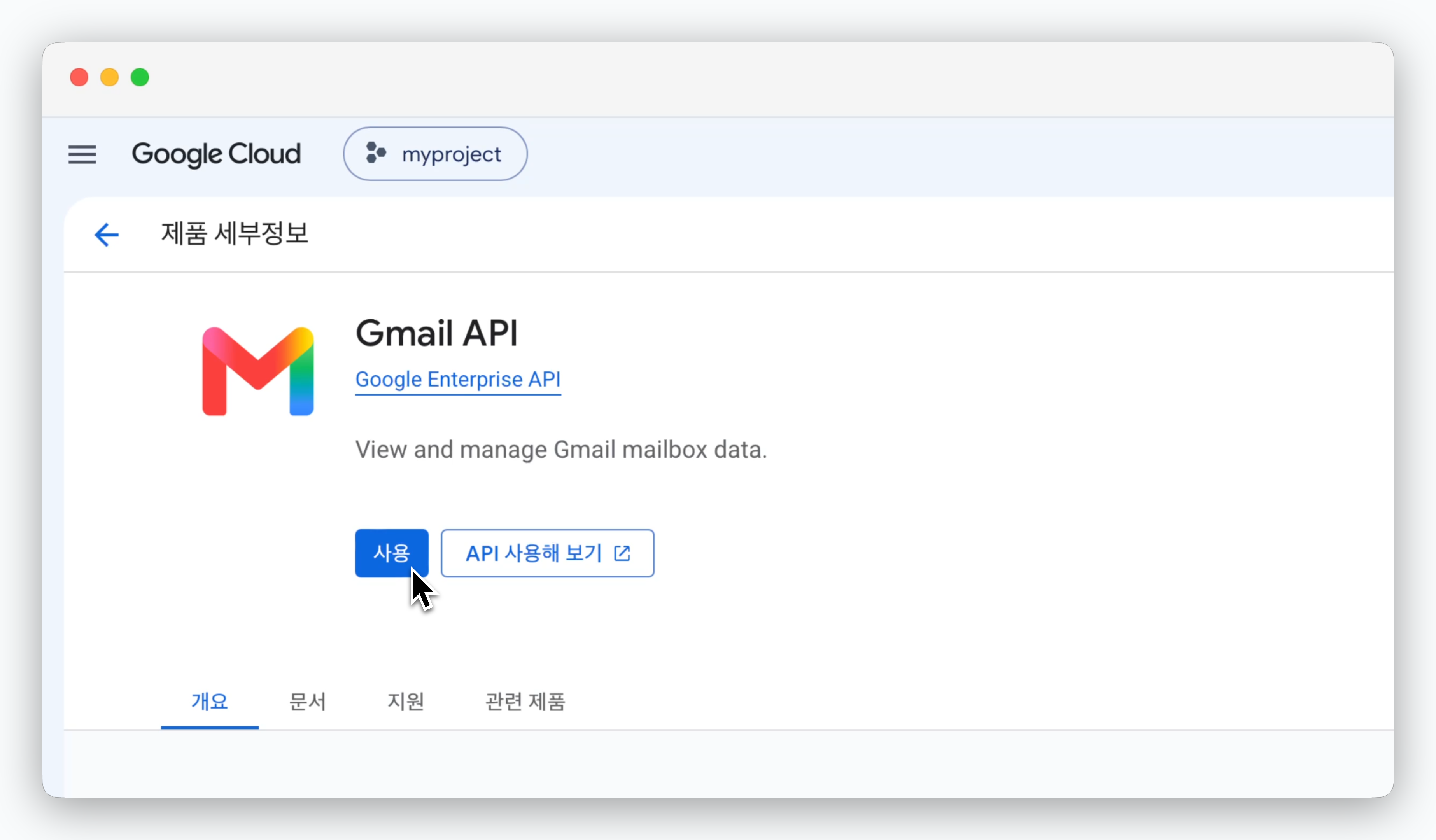 Porter AI에서 연동을 지원하는 Google API는 `Gmail`, `Google Calendar`, `Google Docs`, `Google Drive`, `Google Sheets`입니다. 연동하려는 API만 사용하도록 설정하세요.
### OAuth 동의 화면 생성
Porter AI에서 연동을 지원하는 Google API는 `Gmail`, `Google Calendar`, `Google Docs`, `Google Drive`, `Google Sheets`입니다. 연동하려는 API만 사용하도록 설정하세요.
### OAuth 동의 화면 생성
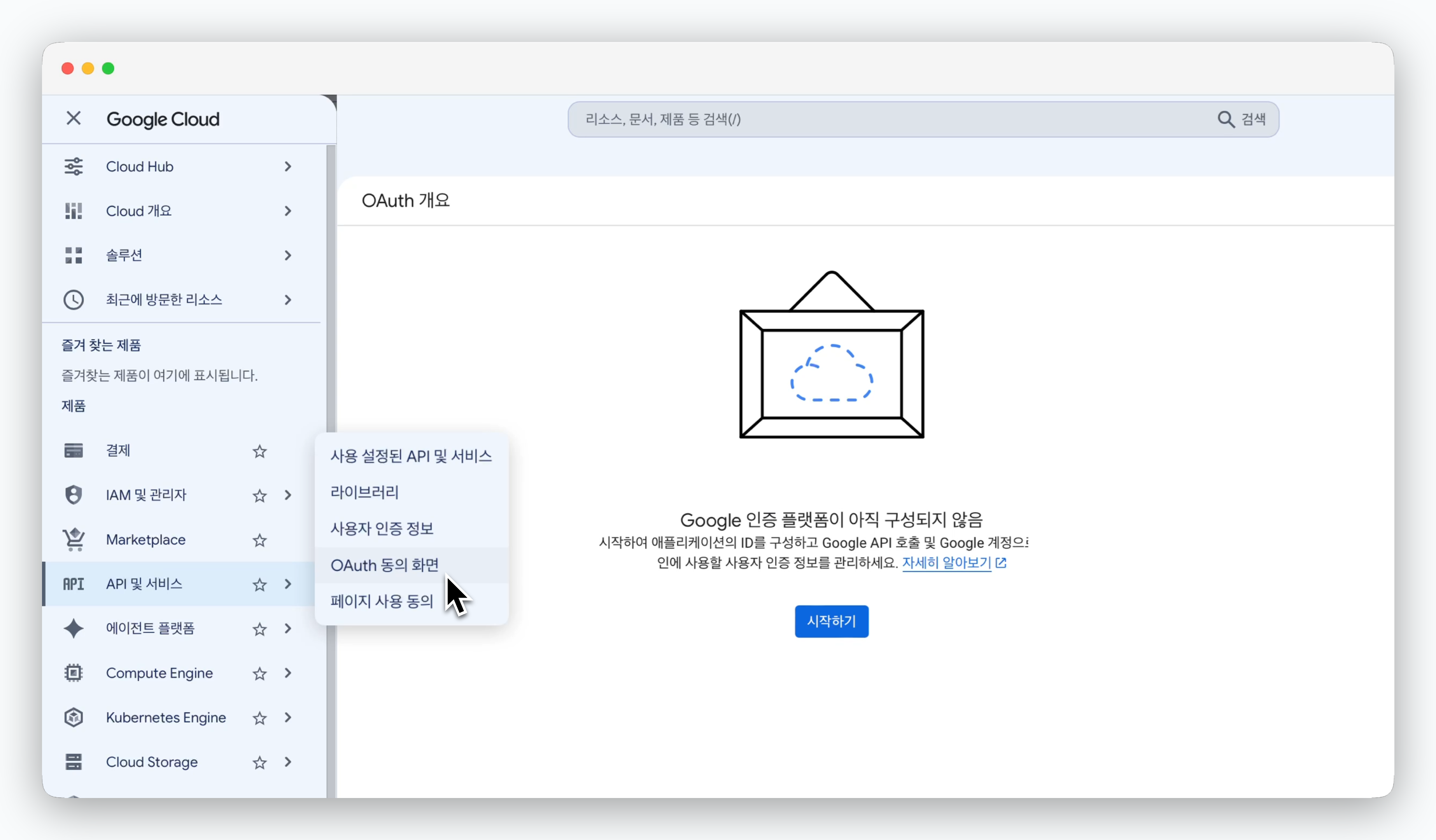 사이드바의 `API 및 서비스 > OAuth 동의 화면`을 선택하고 `시작하기`를 클릭하면 동의 화면 생성 과정이 시작됩니다.
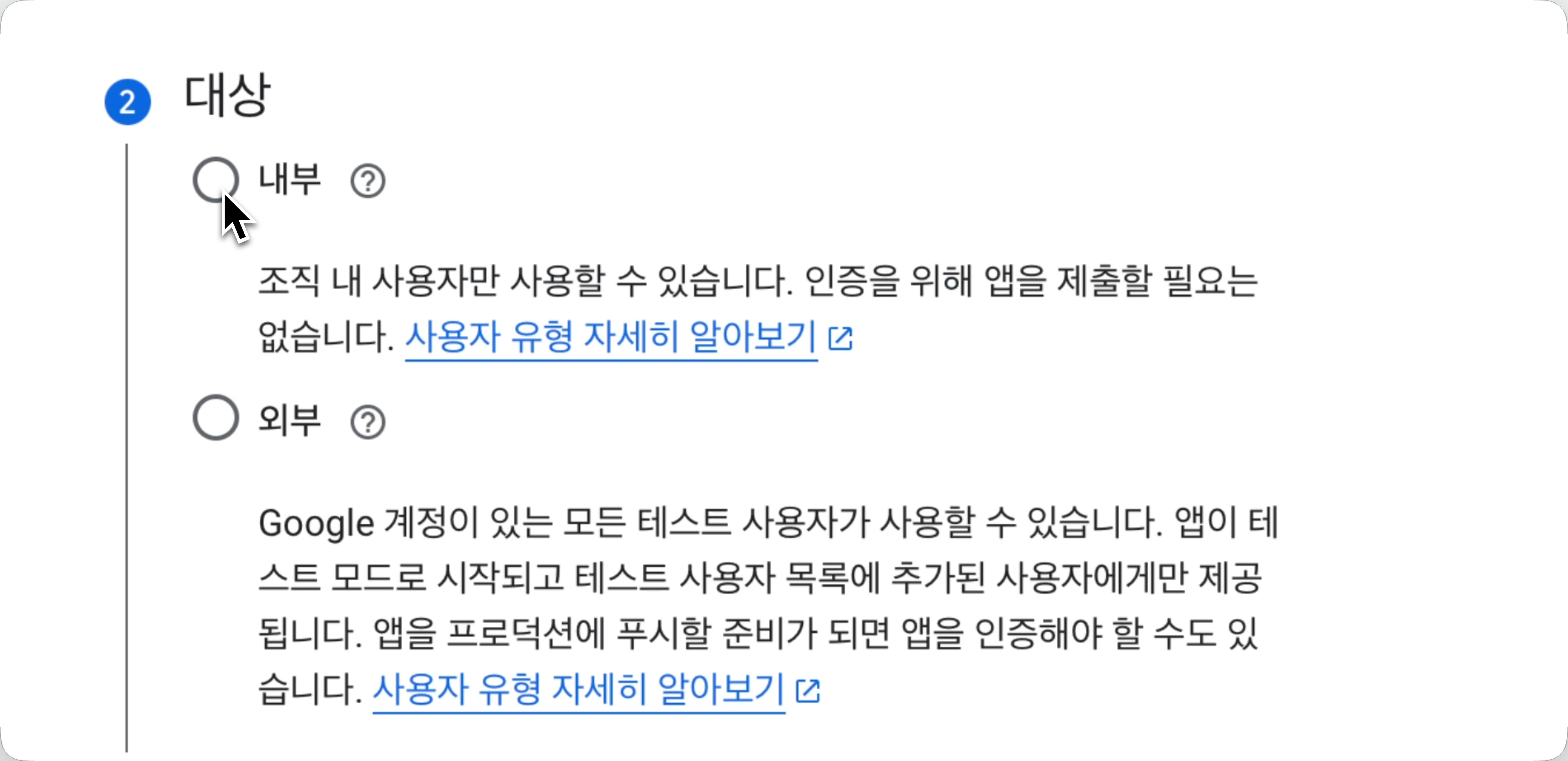
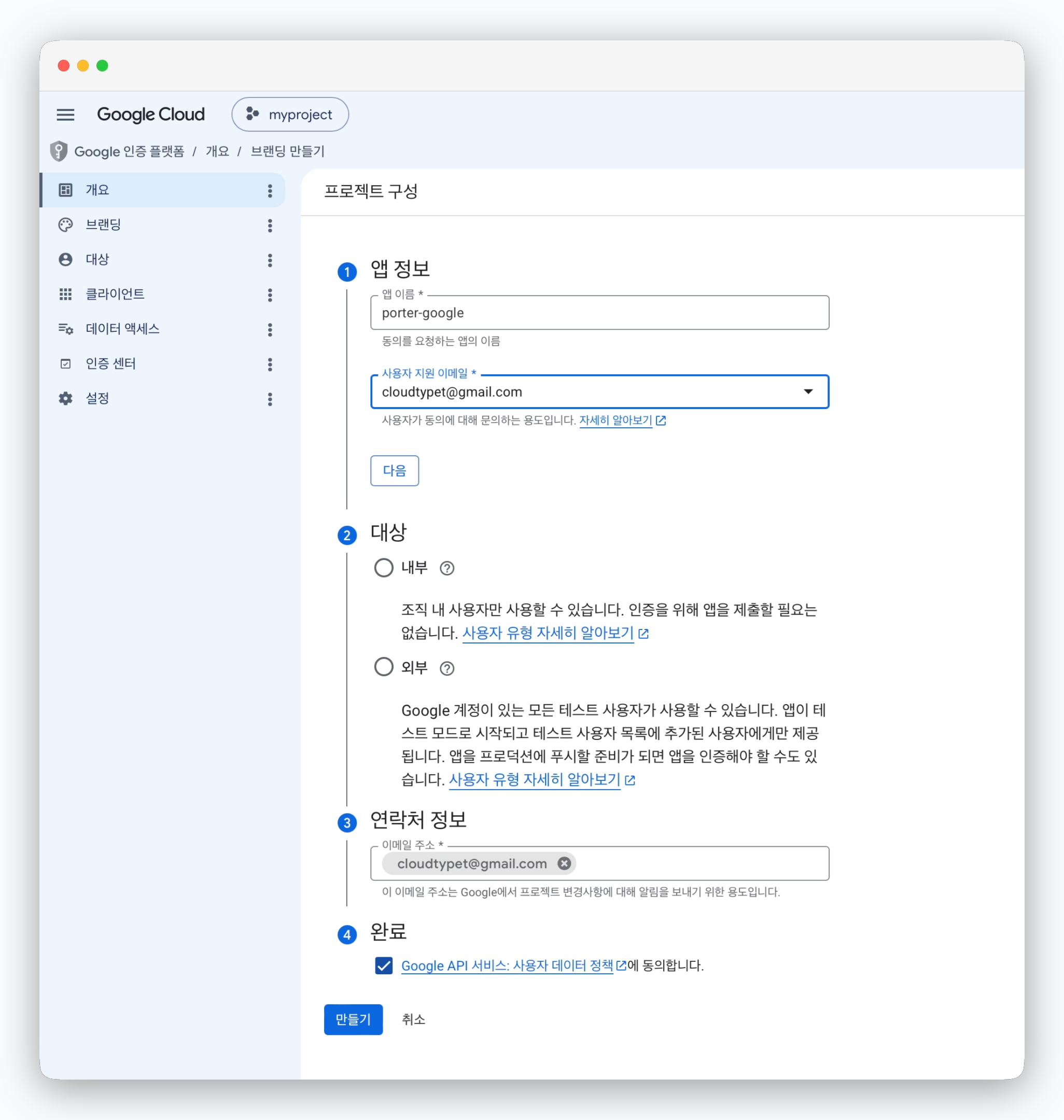 앱 이름과 이메일 등 기본 정보를 입력합니다. 이 과정에서 2번 항목인 대상 설정은 Google Workspace를 사용하는 경우 `내부`를, 무료 Gmail을 사용하는 경우 `외부`를 선택해 주세요.
Google Workspace를 사용하지만, 조직 이외의 사용자도 사용할 필요가 있는 특수한 경우에는 `외부`로 선택해 주세요.
앱 이름과 이메일 등 기본 정보를 입력합니다. 이 과정에서 2번 항목인 대상 설정은 Google Workspace를 사용하는 경우 `내부`를, 무료 Gmail을 사용하는 경우 `외부`를 선택해 주세요.
Google Workspace를 사용하지만, 조직 이외의 사용자도 사용할 필요가 있는 특수한 경우에는 `외부`로 선택해 주세요.
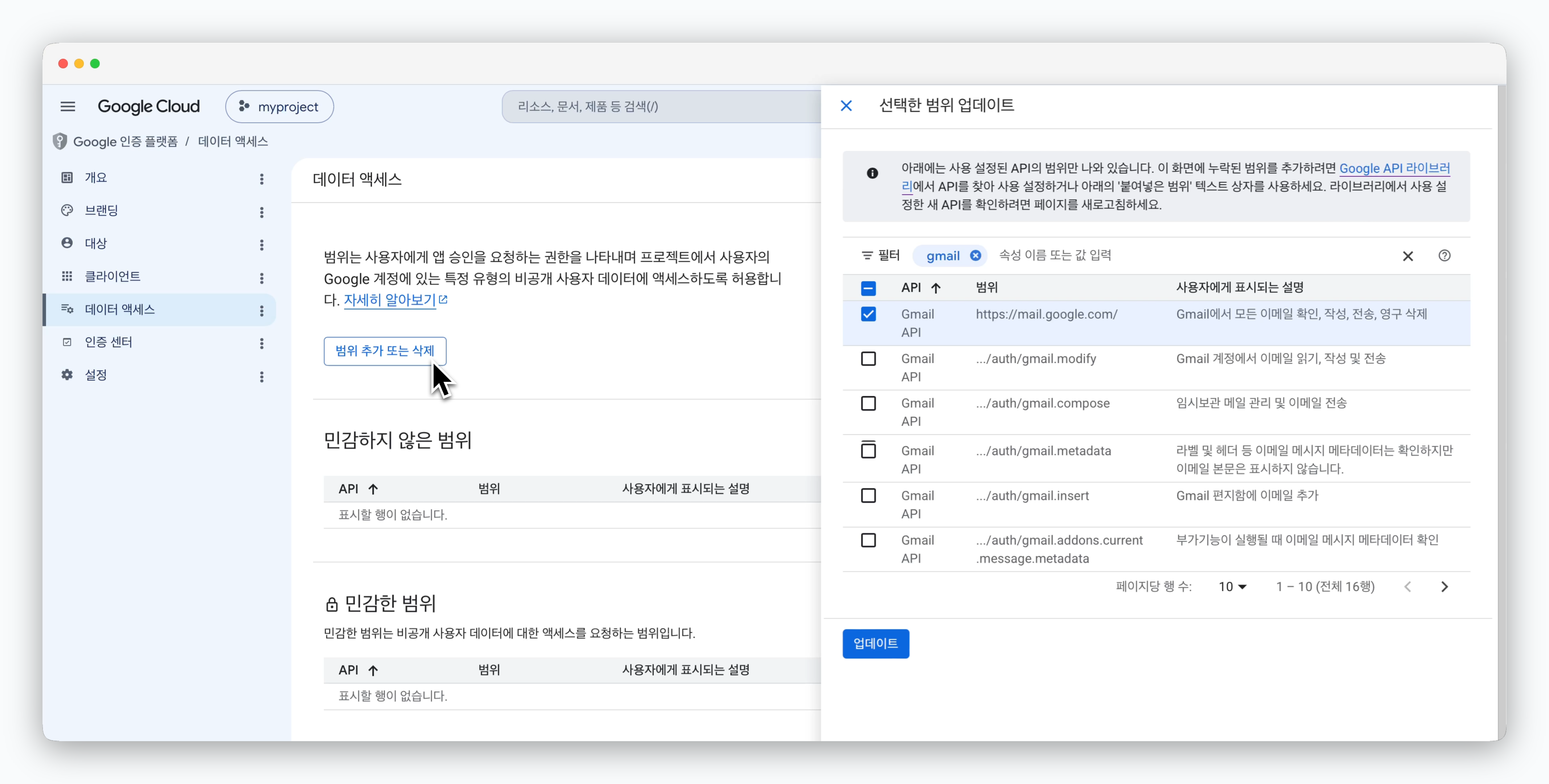 `데이터 액세스` 페이지에서 `범위 추가 또는 삭제`를 클릭하면 이전 과정에서 사용 설정한 Gmail, Google Drive 등의 API를 OAuth 방식으로 활용할 수 있도록 설정할 수 있습니다. 우측 창에서 API를 검색한 후 최상단의 권한을 선택하고 업데이트 및 저장해주세요.
API 검색 후 최상단에 표시되는 권한은 모든 권한입니다. 일부 기능만 사용하려는 경우, 필요한 권한만 활성화하고 업데이트하면 됩니다.
`데이터 액세스` 페이지에서 `범위 추가 또는 삭제`를 클릭하면 이전 과정에서 사용 설정한 Gmail, Google Drive 등의 API를 OAuth 방식으로 활용할 수 있도록 설정할 수 있습니다. 우측 창에서 API를 검색한 후 최상단의 권한을 선택하고 업데이트 및 저장해주세요.
API 검색 후 최상단에 표시되는 권한은 모든 권한입니다. 일부 기능만 사용하려는 경우, 필요한 권한만 활성화하고 업데이트하면 됩니다.
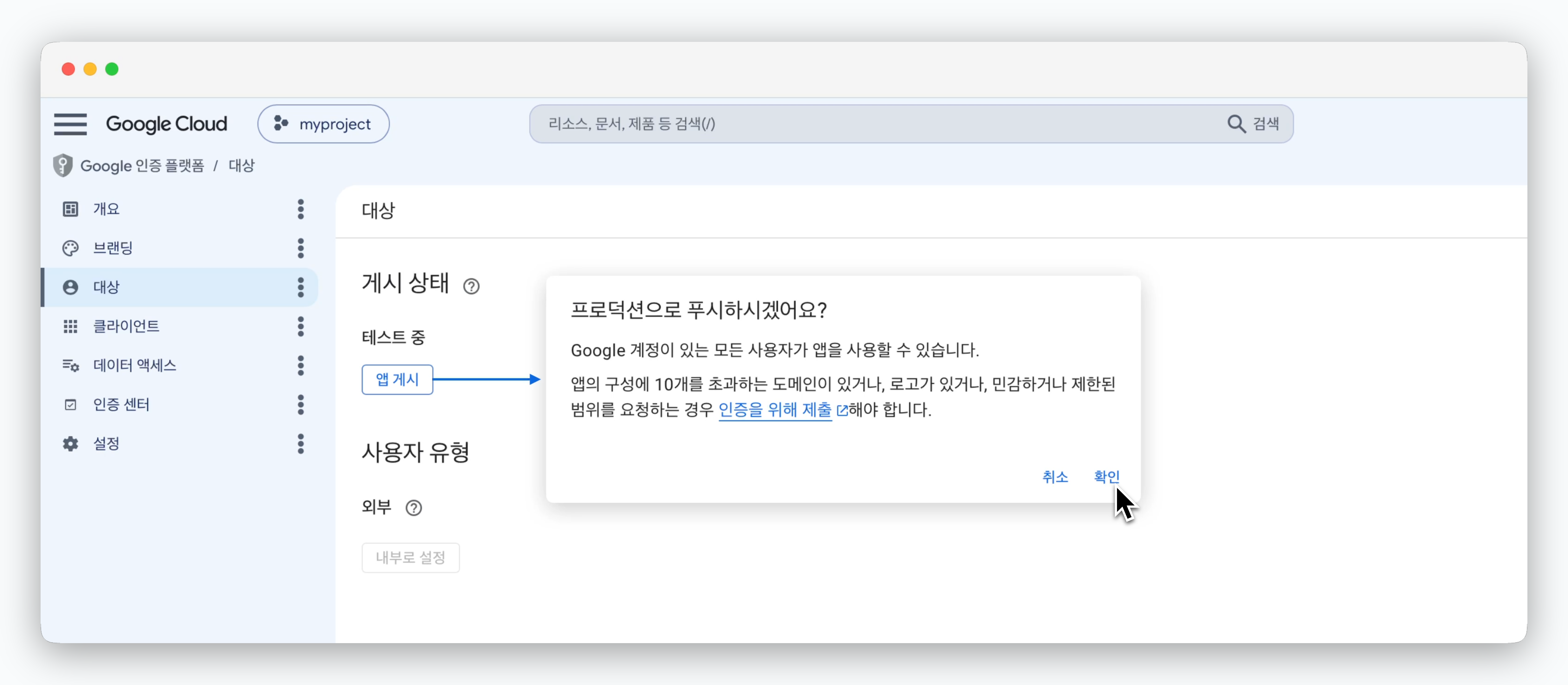 `대상` 페이지에서 `앱 게시` 버튼을 클릭하여 OAuth 동의 화면의 게시 상태를 프로덕션으로 변경하세요.
디폴트 상태는 테스트 모드입니다. 이 모드에서는 인증 토큰이 1주일마다 만료되어 재인증(로그인) 절차가 필요합니다. 프로덕션 모드로 사용하면 이러한 제한 없이 사용할 수 있습니다.
테스트 모드로 사용하려는 경우, 페이지 하단부에서 본인을 포함한 테스트 사용자 이메일을 추가해야 합니다.
모드 변경 후 상단에 "앱을 인증해야 합니다. 정보를 구성한 후 검토를 위해 앱을 제출하세요."라는 알람이 표시됩니다. 인증 대상은 OAuth 앱이며, 인증을 거치지 않아도 100명의 팀원까지는 사용할 수 있습니다.
`대상` 페이지에서 `앱 게시` 버튼을 클릭하여 OAuth 동의 화면의 게시 상태를 프로덕션으로 변경하세요.
디폴트 상태는 테스트 모드입니다. 이 모드에서는 인증 토큰이 1주일마다 만료되어 재인증(로그인) 절차가 필요합니다. 프로덕션 모드로 사용하면 이러한 제한 없이 사용할 수 있습니다.
테스트 모드로 사용하려는 경우, 페이지 하단부에서 본인을 포함한 테스트 사용자 이메일을 추가해야 합니다.
모드 변경 후 상단에 "앱을 인증해야 합니다. 정보를 구성한 후 검토를 위해 앱을 제출하세요."라는 알람이 표시됩니다. 인증 대상은 OAuth 앱이며, 인증을 거치지 않아도 100명의 팀원까지는 사용할 수 있습니다.
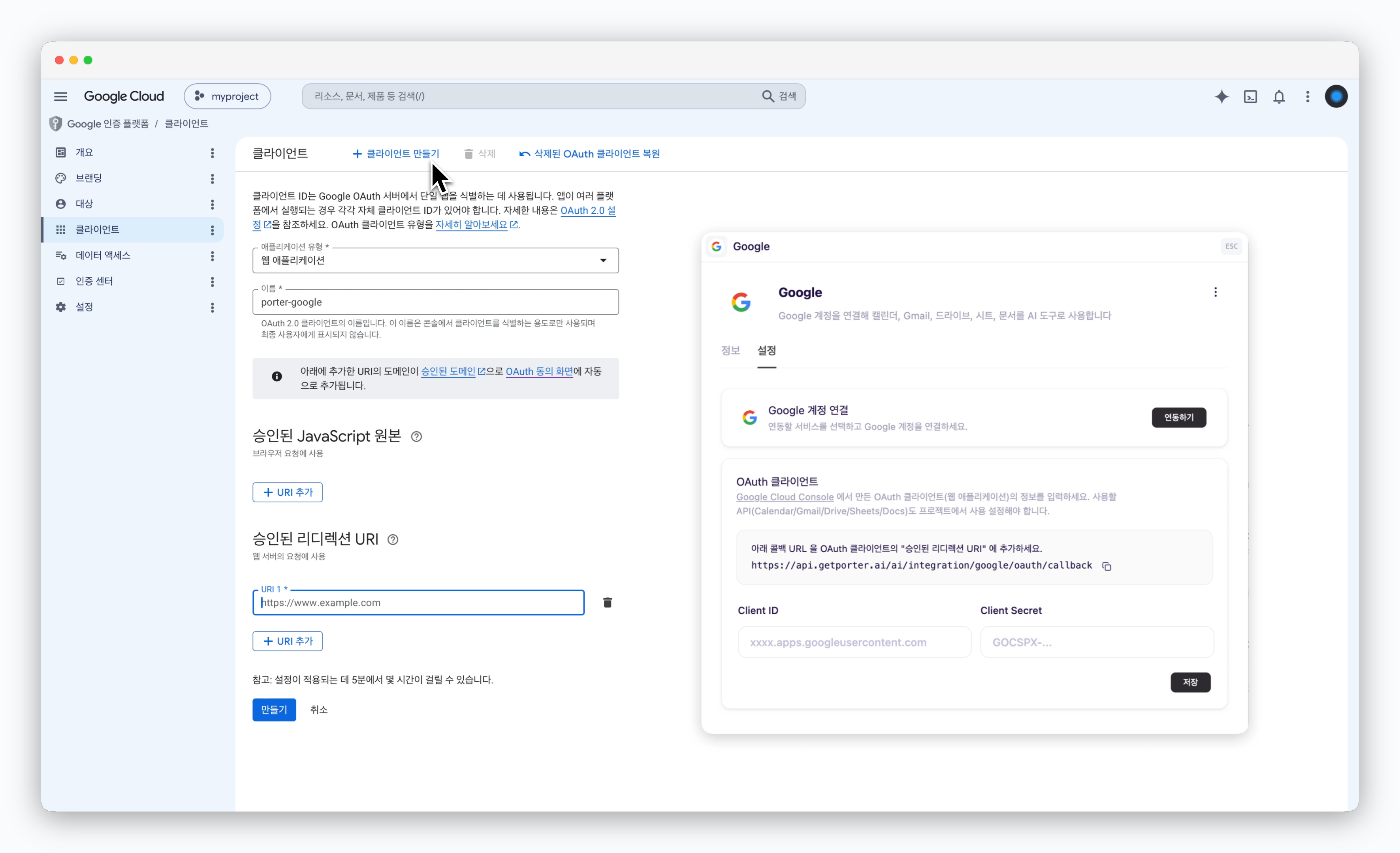 `클라이언트` 페이지 상단의 `+ 클라이언트 만들기`를 클릭한 후, 아래 표를 참고하여 각 항목을 설정하고 `만들기` 버튼을 클릭하세요.
| 항목 | 설정 내용 |
| :--------------- | :------------------------------------ |
| **애플리케이션 유형** | 드롭다운에서 `웹 애플리케이션` 선택 |
| **이름** | 자유롭게 입력 |
| **승인된 리디렉션 URI** | Porter AI의 Google 커넥터 화면에서 복사한 콜백 URL |
### OAuth 클라이언트 인증 정보 조회
`클라이언트` 페이지 상단의 `+ 클라이언트 만들기`를 클릭한 후, 아래 표를 참고하여 각 항목을 설정하고 `만들기` 버튼을 클릭하세요.
| 항목 | 설정 내용 |
| :--------------- | :------------------------------------ |
| **애플리케이션 유형** | 드롭다운에서 `웹 애플리케이션` 선택 |
| **이름** | 자유롭게 입력 |
| **승인된 리디렉션 URI** | Porter AI의 Google 커넥터 화면에서 복사한 콜백 URL |
### OAuth 클라이언트 인증 정보 조회
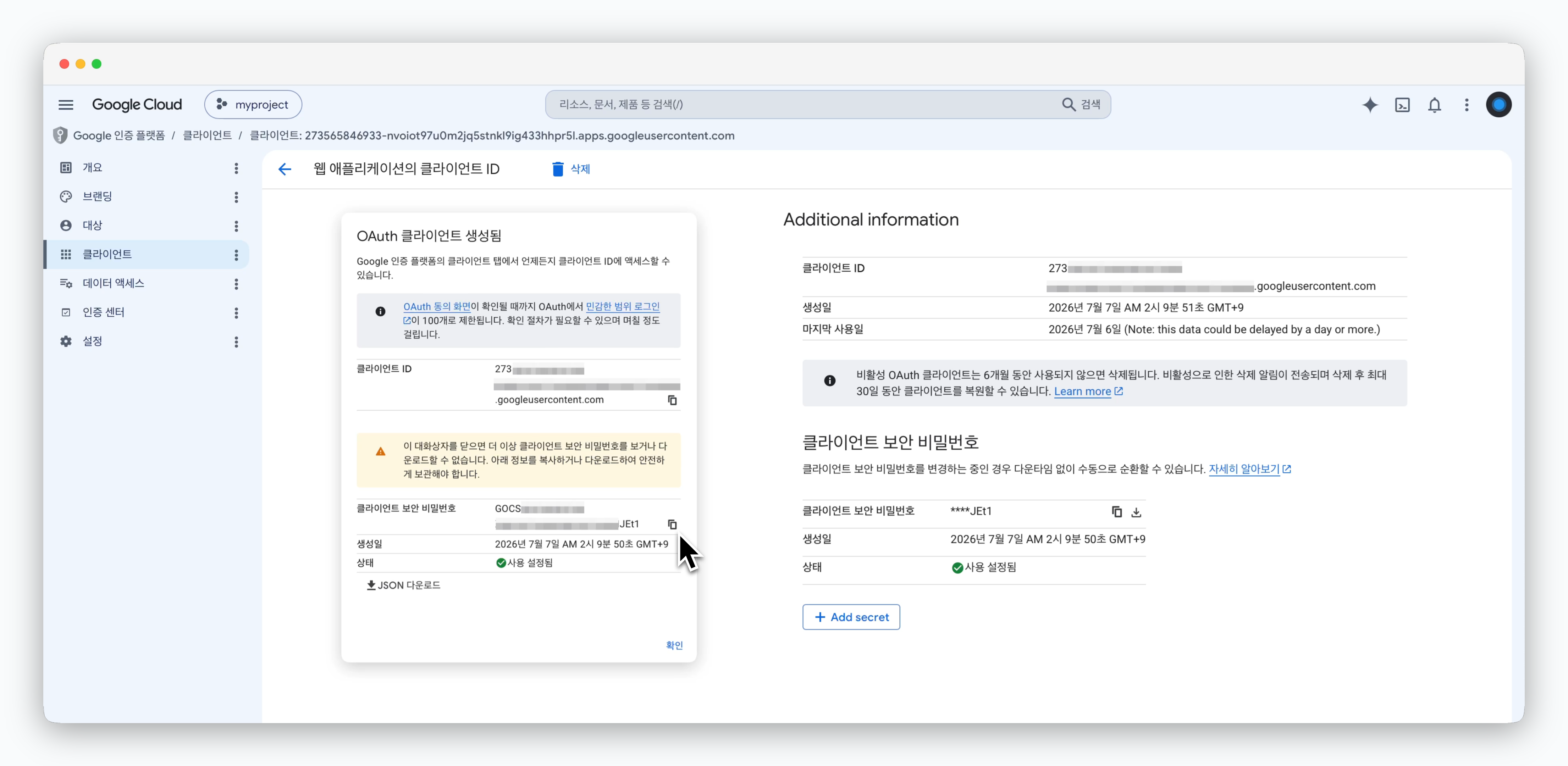 > 클라이언트 생성 즉시 발급되는 `클라이언트 ID`와 `클라이언트 보안 비밀번호`를 복사하거나, 클라이언트 ID 상세 페이지에서 조회하여 사용할 수 있습니다.
## Porter AI와 연동
### Google 커넥터 설치
> 클라이언트 생성 즉시 발급되는 `클라이언트 ID`와 `클라이언트 보안 비밀번호`를 복사하거나, 클라이언트 ID 상세 페이지에서 조회하여 사용할 수 있습니다.
## Porter AI와 연동
### Google 커넥터 설치
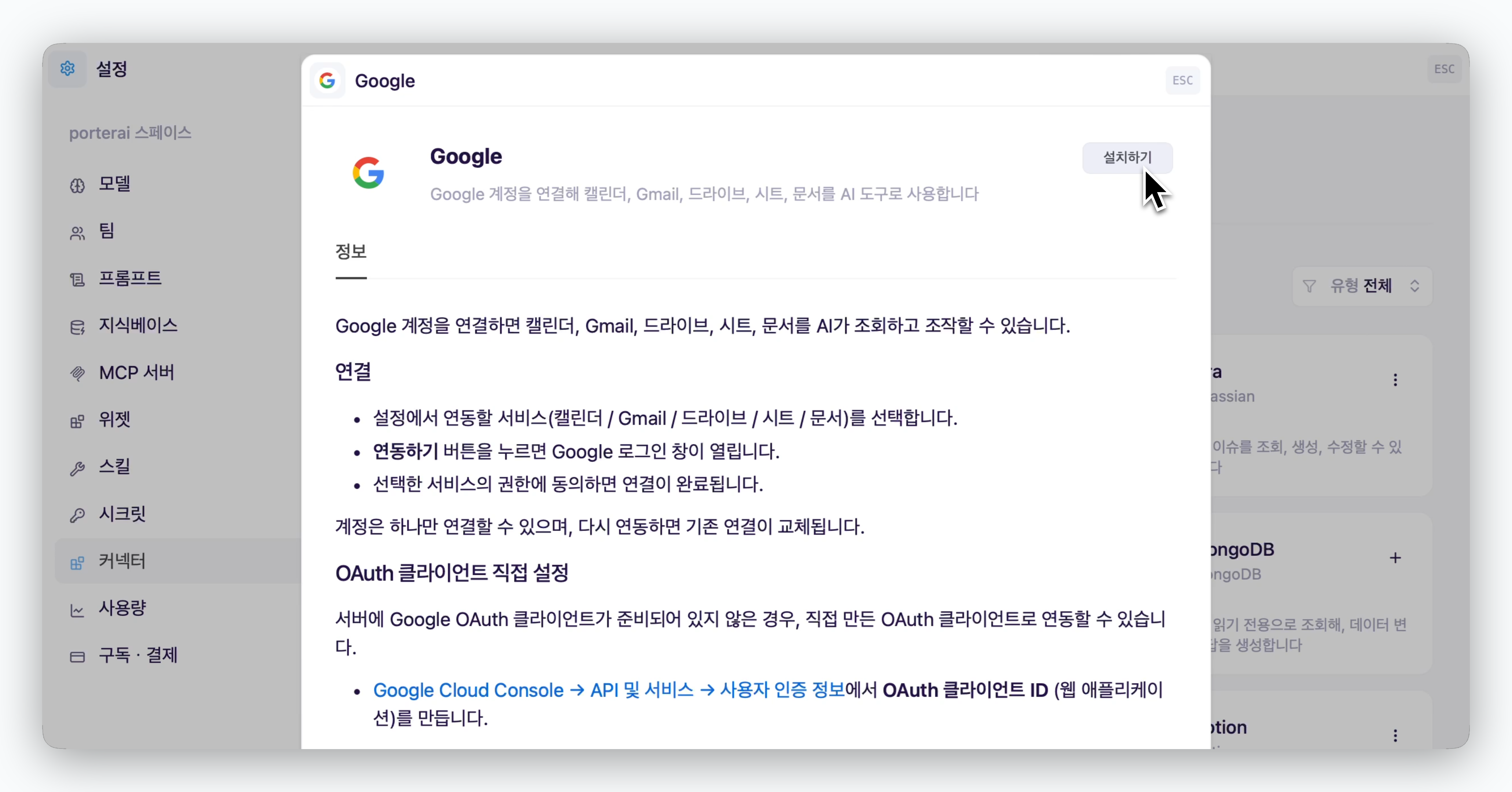
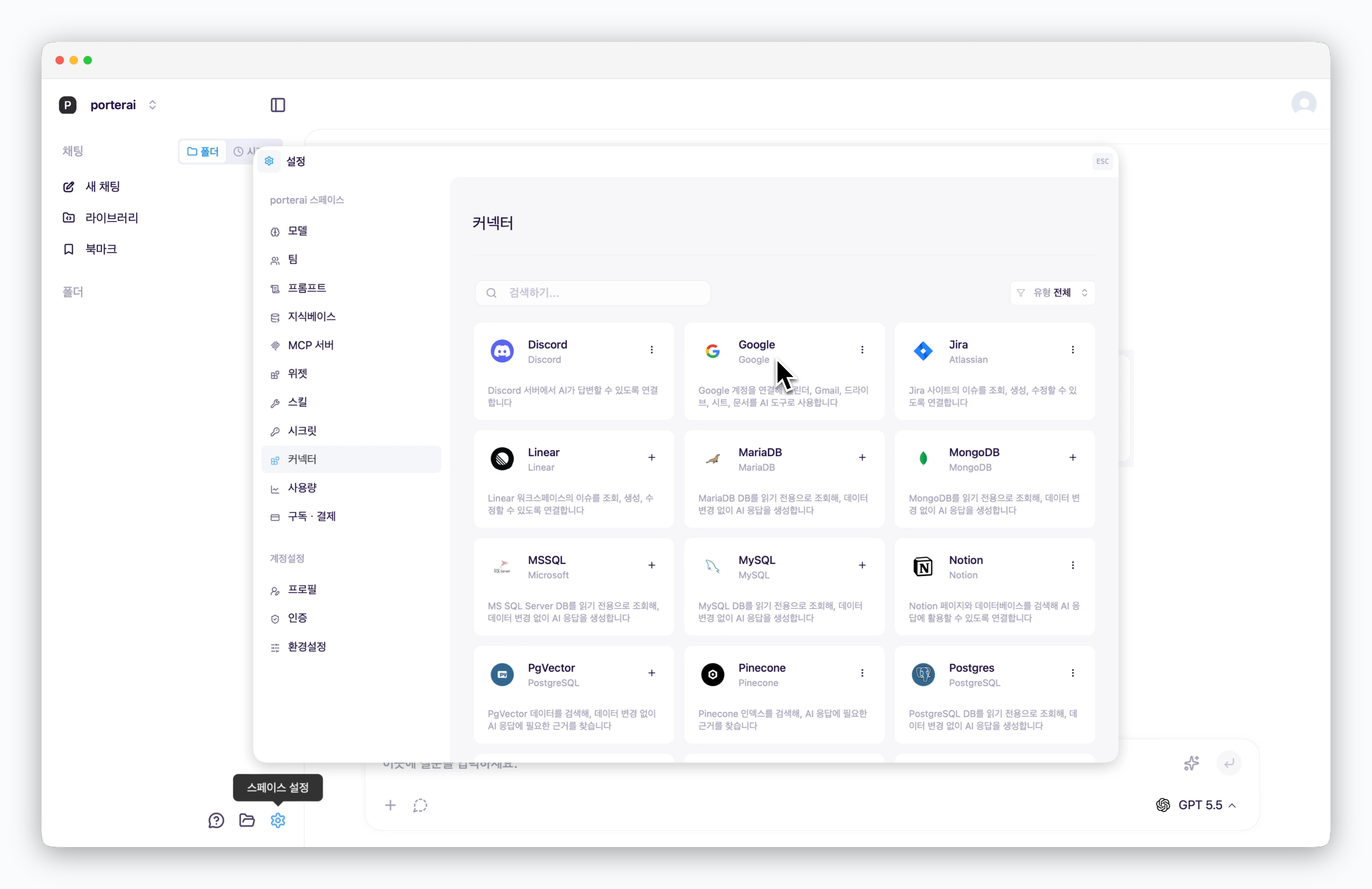 > `설정 > 커넥터`에서 Google을 선택한 후 커넥터를 설치하세요.
 ### OAuth 클라이언트 인증 정보 입력
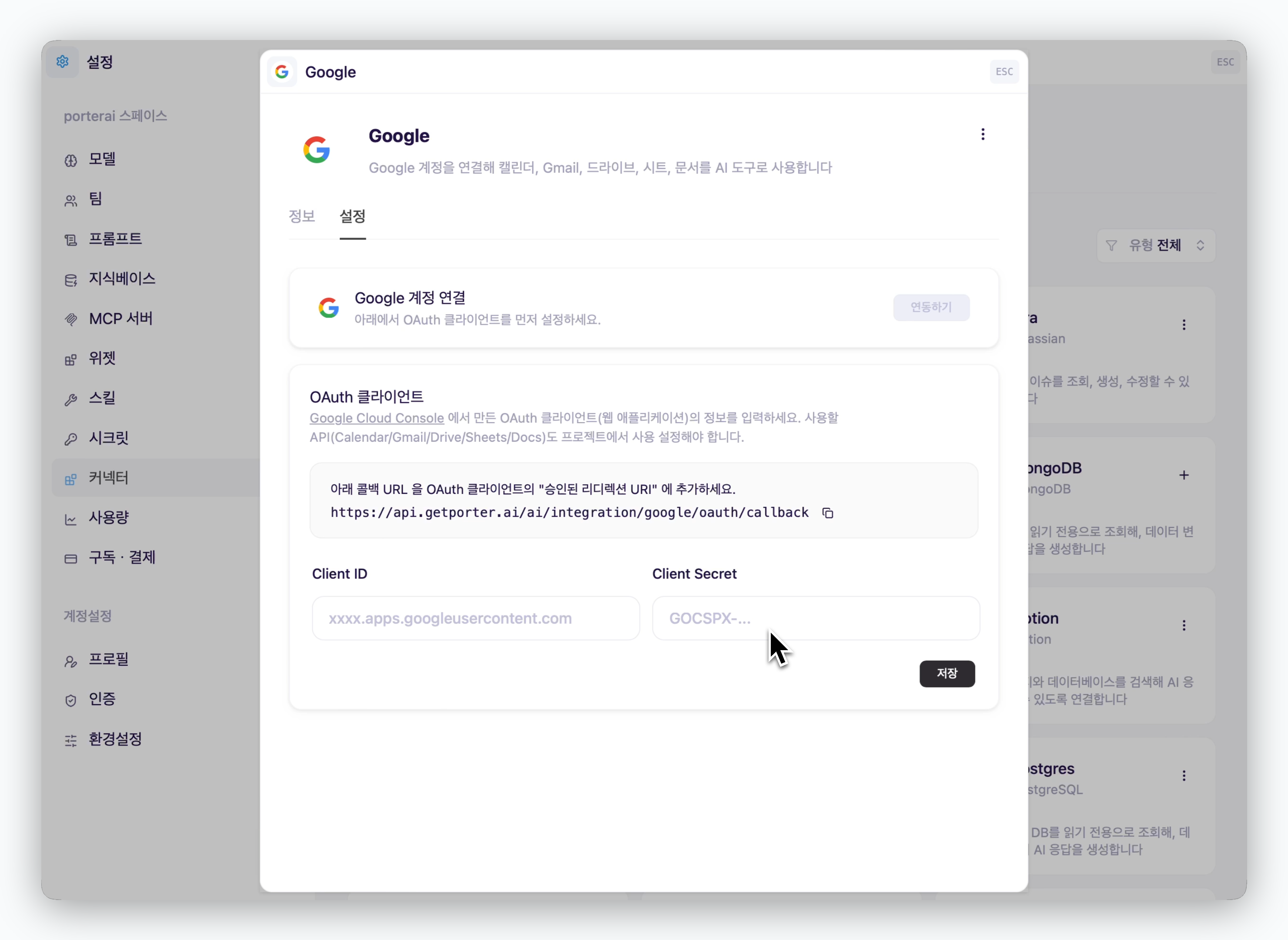 > 커넥터 설치 후 표시되는 `Client ID`와 `Client Secret` 필드에 [OAuth 클라이언트 생성 후 조회한 클라이언트 ID, 클라이언트 보안 비밀번호](/ko/google#oauth-클라이언트-인증-정보-조회)를 입력하고 저장하세요.
Client ID에는 `https://`가 포함되지 않습니다.
### OAuth 연동
> 커넥터 설치 후 표시되는 `Client ID`와 `Client Secret` 필드에 [OAuth 클라이언트 생성 후 조회한 클라이언트 ID, 클라이언트 보안 비밀번호](/ko/google#oauth-클라이언트-인증-정보-조회)를 입력하고 저장하세요.
Client ID에는 `https://`가 포함되지 않습니다.
### OAuth 연동
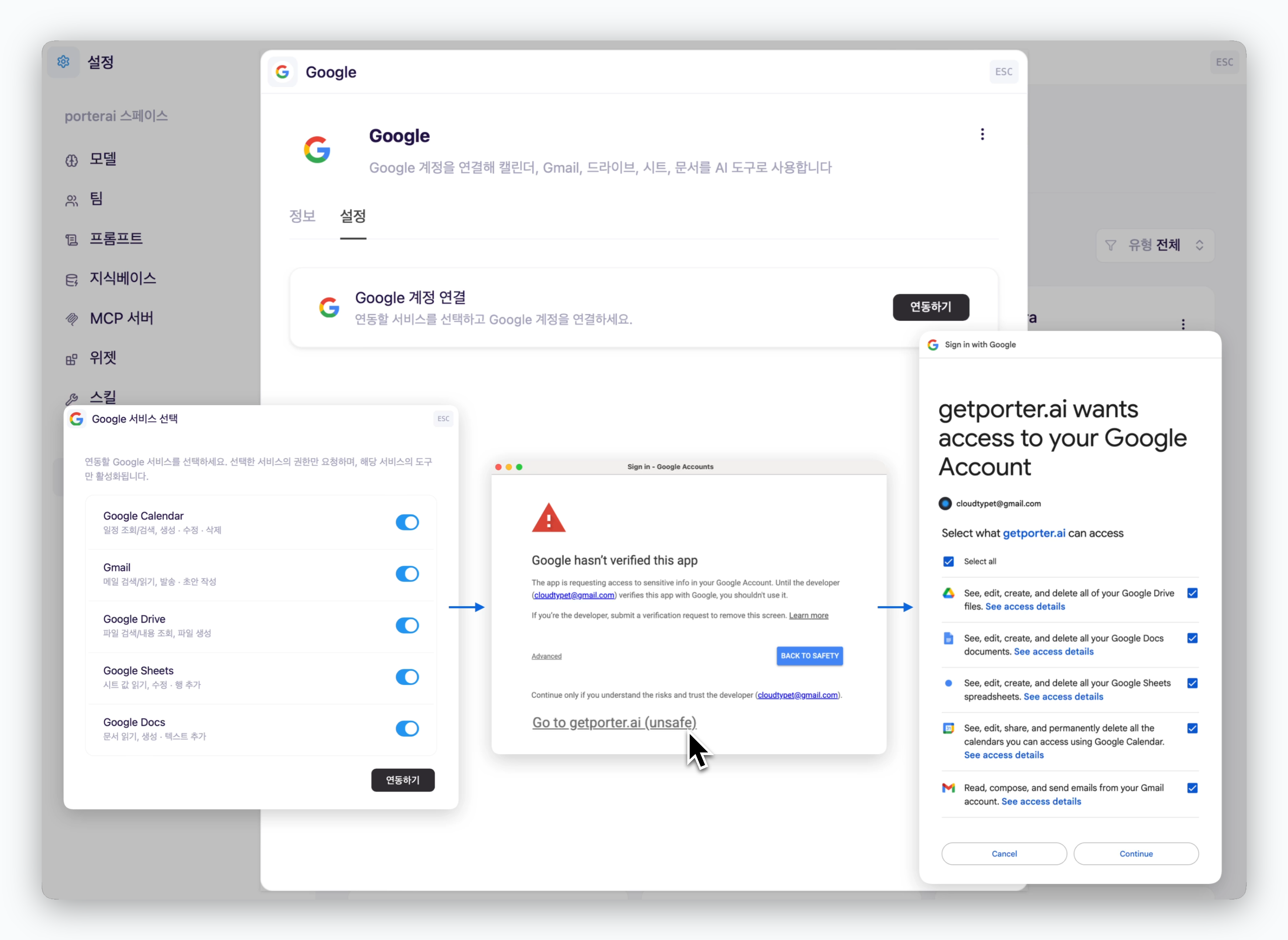 > Google 계정 연동 과정에서 활성화한 서비스만 Porter AI에서 활용할 수 있습니다. 인증되지 않은 OAuth 앱이라는 경고창에서 하단부의 고급(Advanced)을 클릭하고 **Porter AI로 이동**을 선택한 후 연동을 마무리할 수 있습니다.
경고창은 Google에서 자동으로 표시하는 공지 문구로, 직접 만든 OAuth 앱은 인증 없이 사용할 수 있습니다.
Google Workspace를 사용하며, OAuth 사용 대상을 `내부`로 설정한 경우, 경고창이 표시되지 않으며 Google Workspace 조직 구성원만 사용할 수 있습니다. 이 경우 인원 수의 제한이 없습니다.
> Google 계정 연동 과정에서 활성화한 서비스만 Porter AI에서 활용할 수 있습니다. 인증되지 않은 OAuth 앱이라는 경고창에서 하단부의 고급(Advanced)을 클릭하고 **Porter AI로 이동**을 선택한 후 연동을 마무리할 수 있습니다.
경고창은 Google에서 자동으로 표시하는 공지 문구로, 직접 만든 OAuth 앱은 인증 없이 사용할 수 있습니다.
Google Workspace를 사용하며, OAuth 사용 대상을 `내부`로 설정한 경우, 경고창이 표시되지 않으며 Google Workspace 조직 구성원만 사용할 수 있습니다. 이 경우 인원 수의 제한이 없습니다.
 ## Google 커넥터 활용
### 채팅창에서 사용
## Google 커넥터 활용
### 채팅창에서 사용
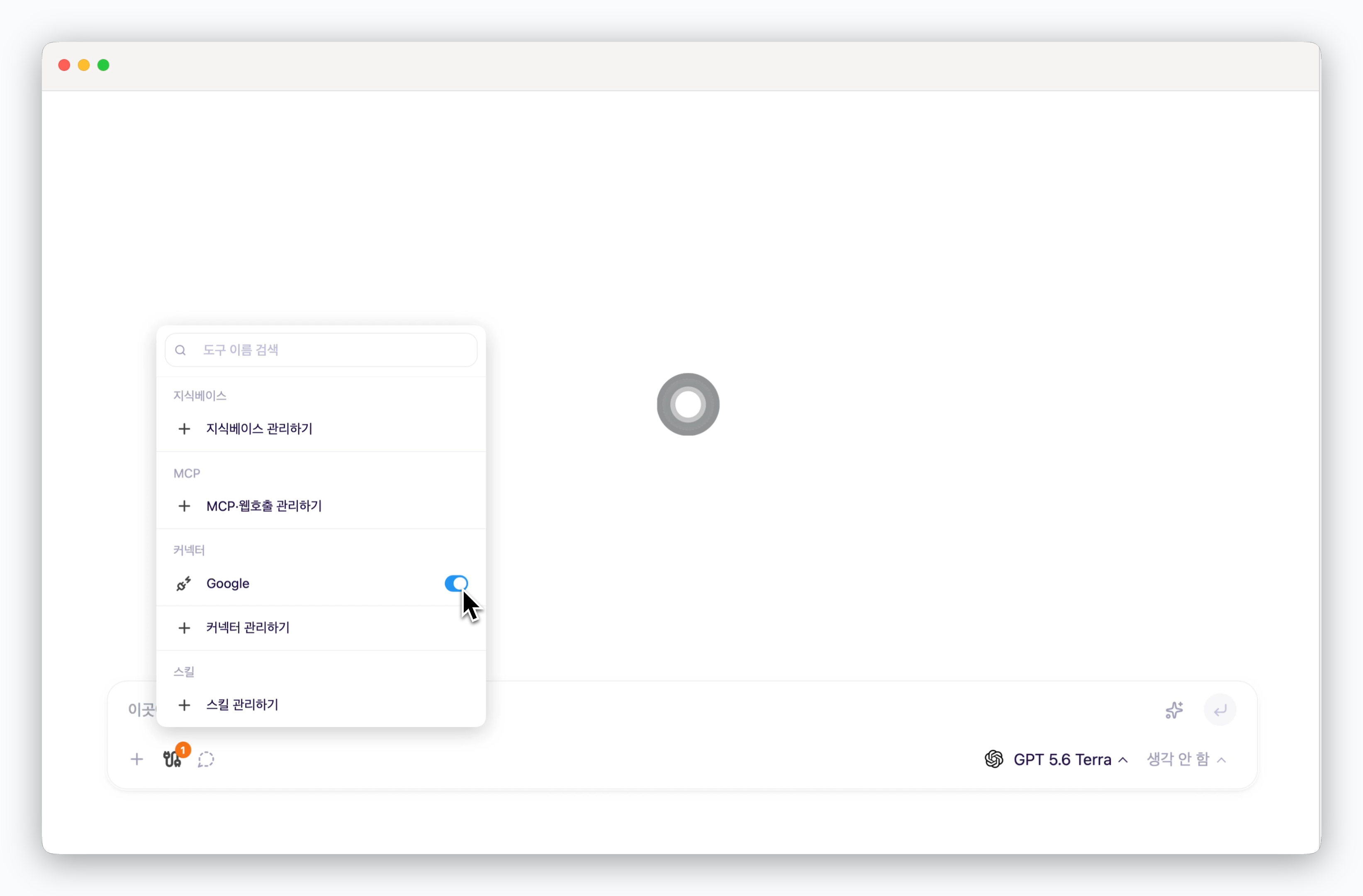 > 채팅창에서 추가한 커넥터를 활성화하면, AI로 Google 커넥터에 설정된 API를 활용할 수 있습니다.
### 에이전트와 봇의 도구로 사용
> 에이전트 설정 과정에서 추가한 Google 커넥터를 활성화하여 에이전트의 도구로 활용할 수 있습니다. 자세한 내용은 [커스텀 에이전트 설정](/ko/agents-and-bots#커스텀-에이전트-추가하기)을 참고하세요.
### Slack 등 메신저에서 사용
> 채팅창에서 추가한 커넥터를 활성화하면, AI로 Google 커넥터에 설정된 API를 활용할 수 있습니다.
### 에이전트와 봇의 도구로 사용
> 에이전트 설정 과정에서 추가한 Google 커넥터를 활성화하여 에이전트의 도구로 활용할 수 있습니다. 자세한 내용은 [커스텀 에이전트 설정](/ko/agents-and-bots#커스텀-에이전트-추가하기)을 참고하세요.
### Slack 등 메신저에서 사용
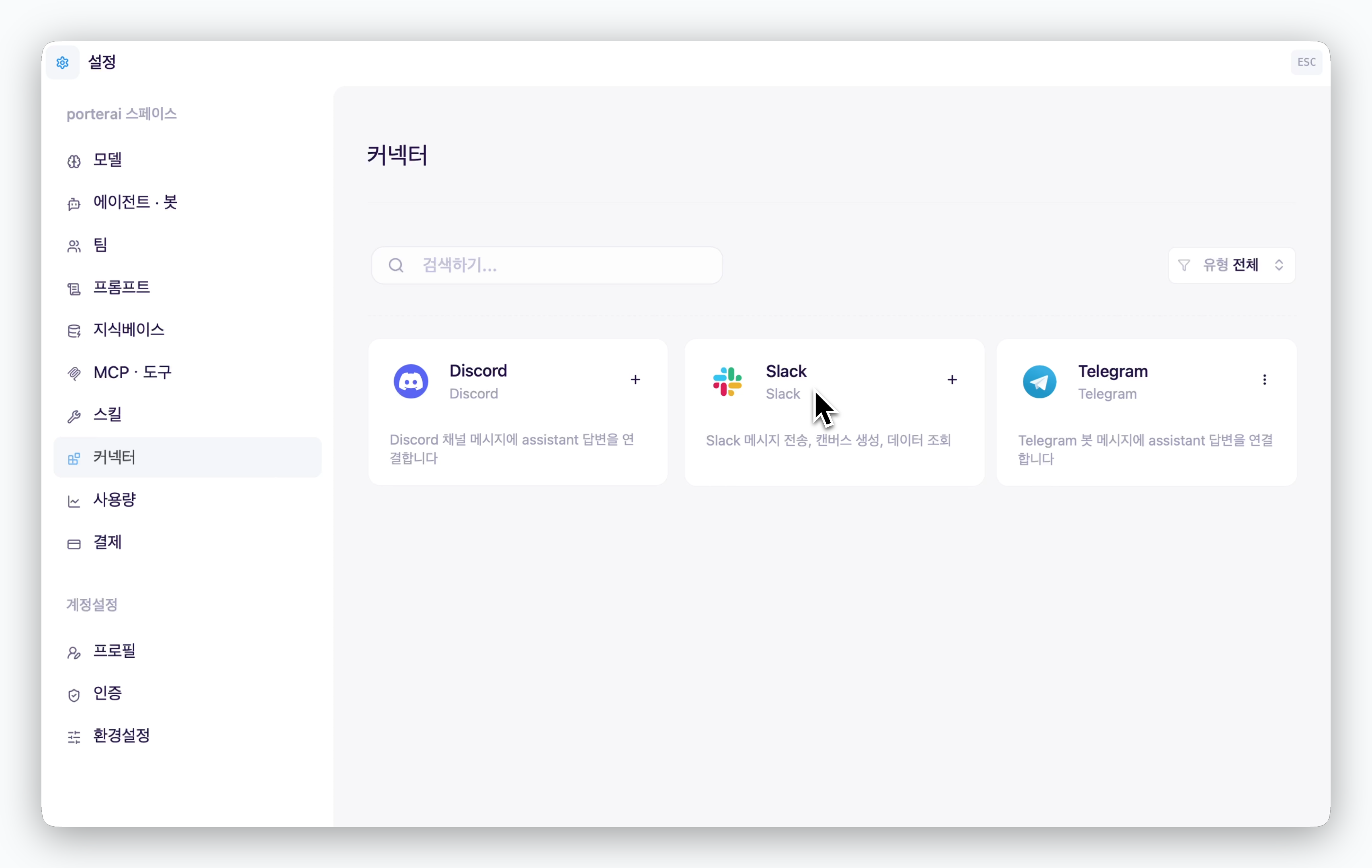 > 커넥터를 통한 메신저 연동 시, 추가한 Google 커넥터를 활성화하여 연동한 메신저에서 활용할 수 있습니다. 자세한 연동 방법은 아래의 링크에서 확인하세요.