> ## Documentation Index
> Fetch the complete documentation index at: https://docs.getporter.ai/llms.txt
> Use this file to discover all available pages before exploring further.
# Notion
> Notion을 연동해서 데이터를 활용하는 방법에 관한 가이드입니다.
[Notion 데이터를 학습한 Slack AI챗봇으로 사내Q\&A 업무 자동화](https://youtu.be/4elULGtg-Vw) 영상 가이드로도 확인할 수 있습니다.
## Notion 연결하기
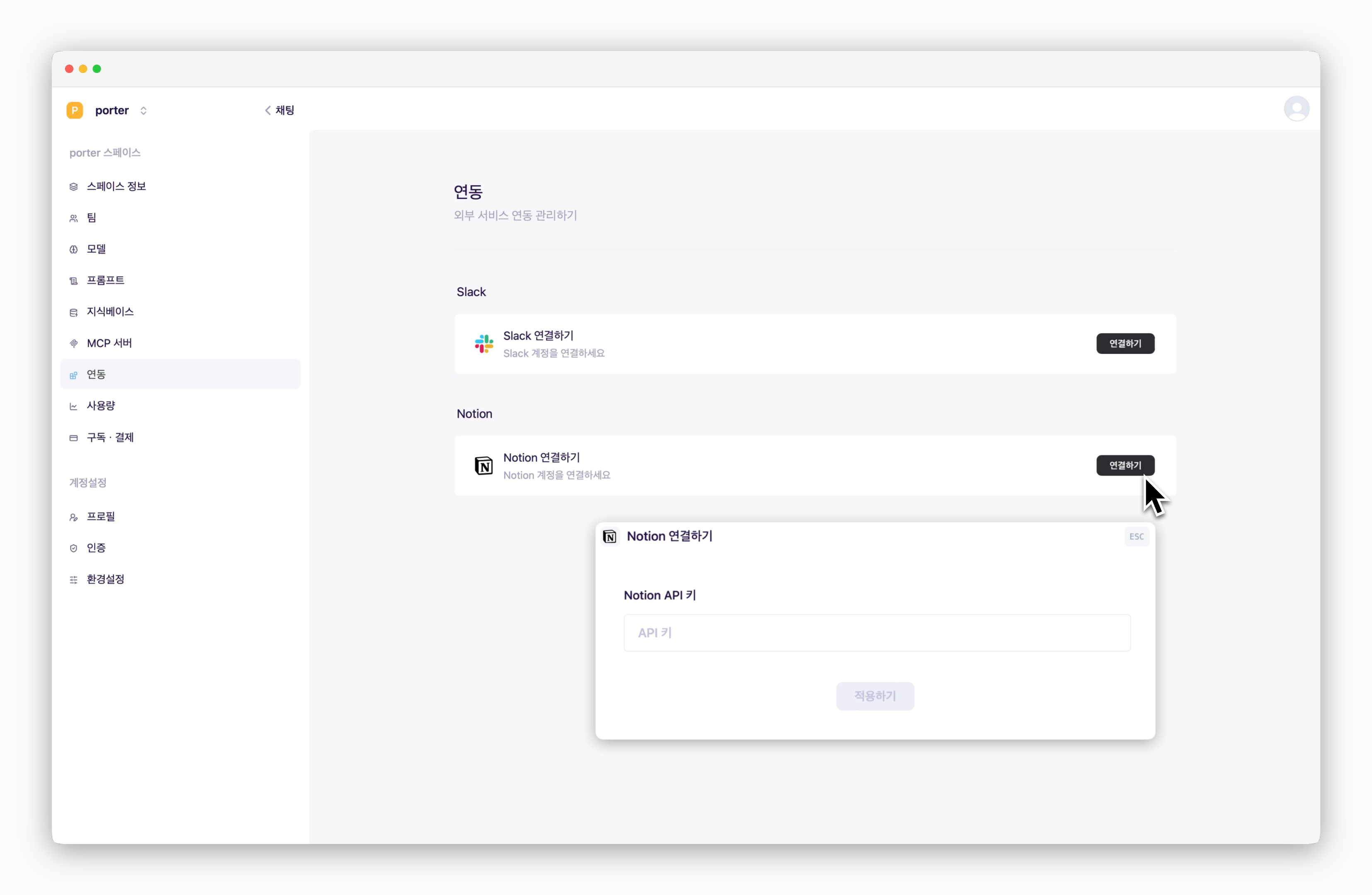 > `설정 > 연동`에서 Notion `연결하기`를 클릭하고, Notion에서 생성한 API 키 값을 입력하면 Porter AI와 Notion이 연결됩니다. Notion API 키를 생성하는 자세한 방법은 아래를 참고해주세요.
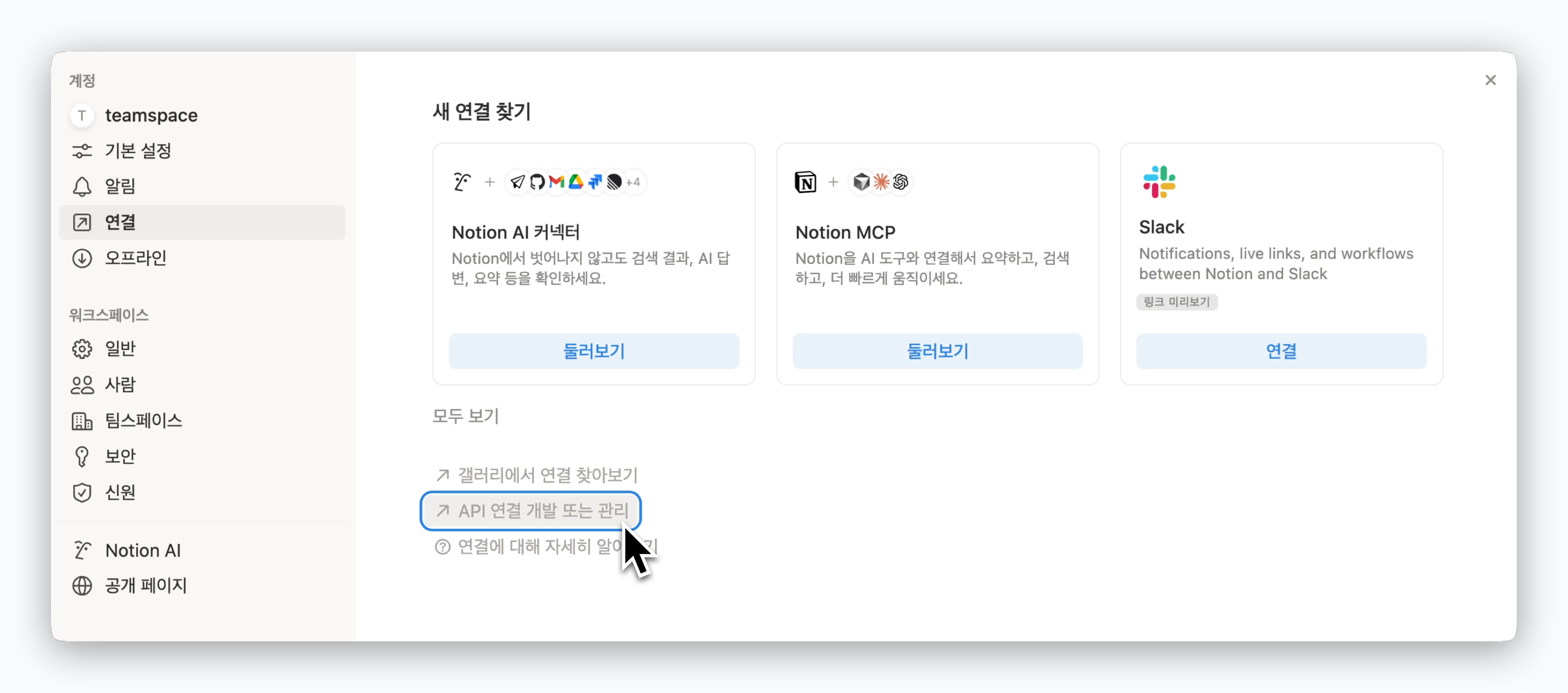 Notion 설정메뉴 상단의 연결 페이지에서 `API 연결 개발 또는 관리`를 클릭하면 API 키 생성 페이지로 이동할 수 있습니다.
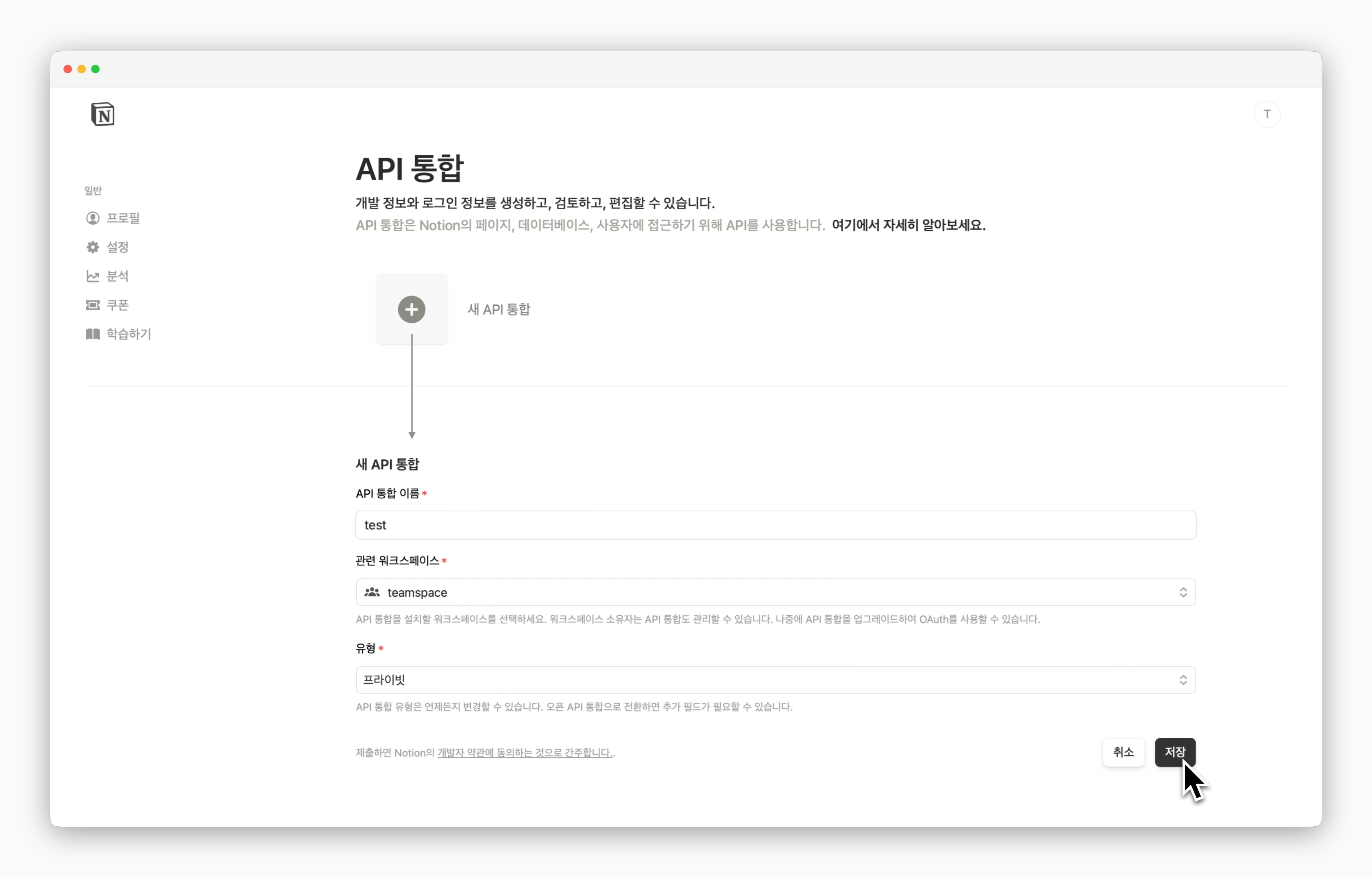 이동한 페이지에서 `새 API 통합`을 클릭한 후 이어지는 화면에서 이름과 관련 워크스페이스를 정한 후 `저장` 하면 API 키가 생성됩니다.
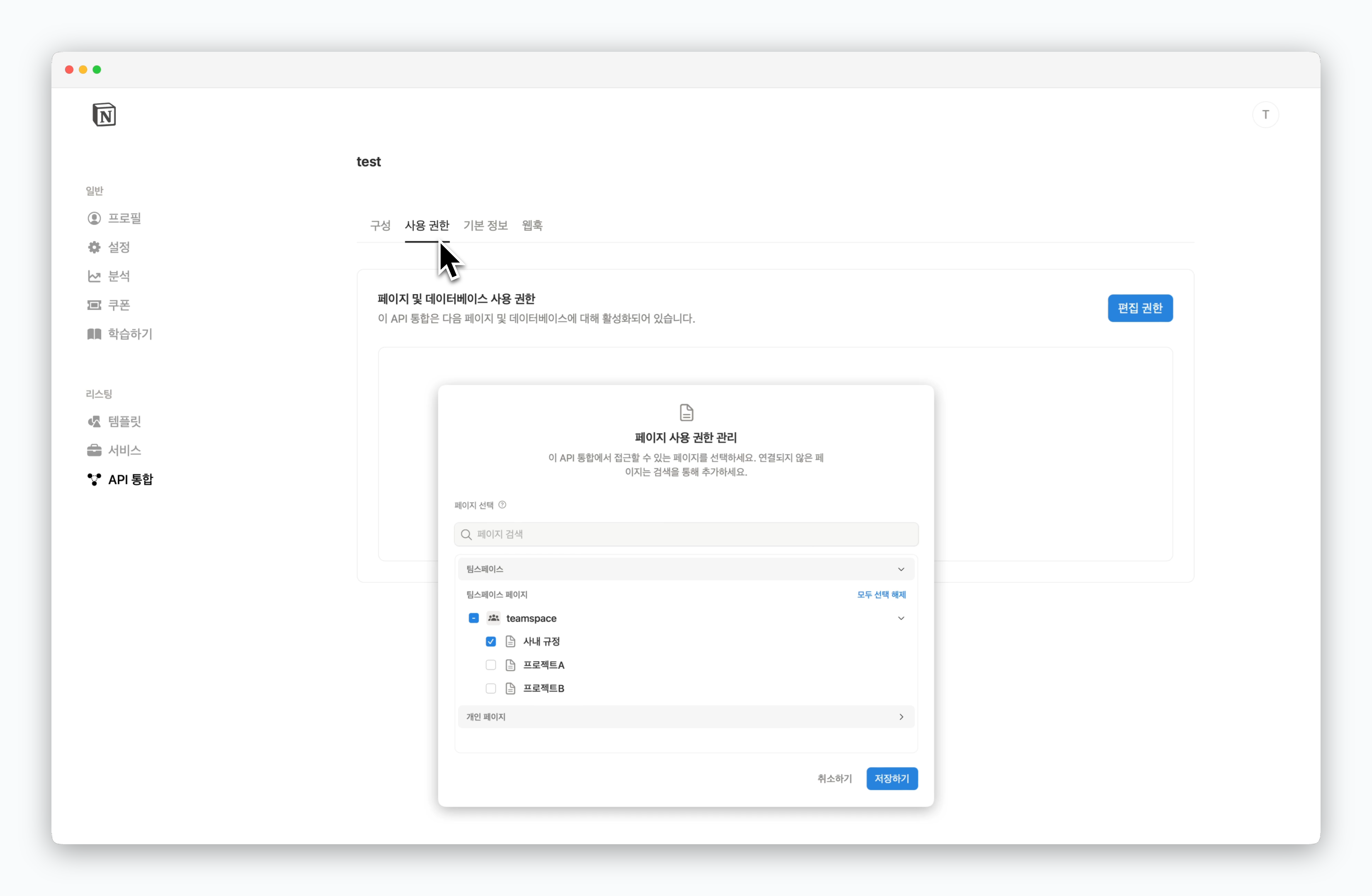 데이터를 활용할 페이지에 접근할 수 있는 권한을 API 키에 부여해야합니다. `사용 권한` 탭에서 `편집하기`를 클릭하고, 접근할 수 있는 페이지를 선택해주세요.
페이지에 동기화 블록(Synced block) 기능을 사용한 경우, 원본페이지에도 사용 권한을 부여해야 데이터를 활용할 수 있습니다. 다양한 페이지와 동기화한 경우, 전체 페이지에 대한 접근 권한을 부여하는 방식으로 간편하게 설정할 수 있습니다.
데이터를 활용할 페이지에 접근할 수 있는 권한을 API 키에 부여해야합니다. `사용 권한` 탭에서 `편집하기`를 클릭하고, 접근할 수 있는 페이지를 선택해주세요.
페이지에 동기화 블록(Synced block) 기능을 사용한 경우, 원본페이지에도 사용 권한을 부여해야 데이터를 활용할 수 있습니다. 다양한 페이지와 동기화한 경우, 전체 페이지에 대한 접근 권한을 부여하는 방식으로 간편하게 설정할 수 있습니다.
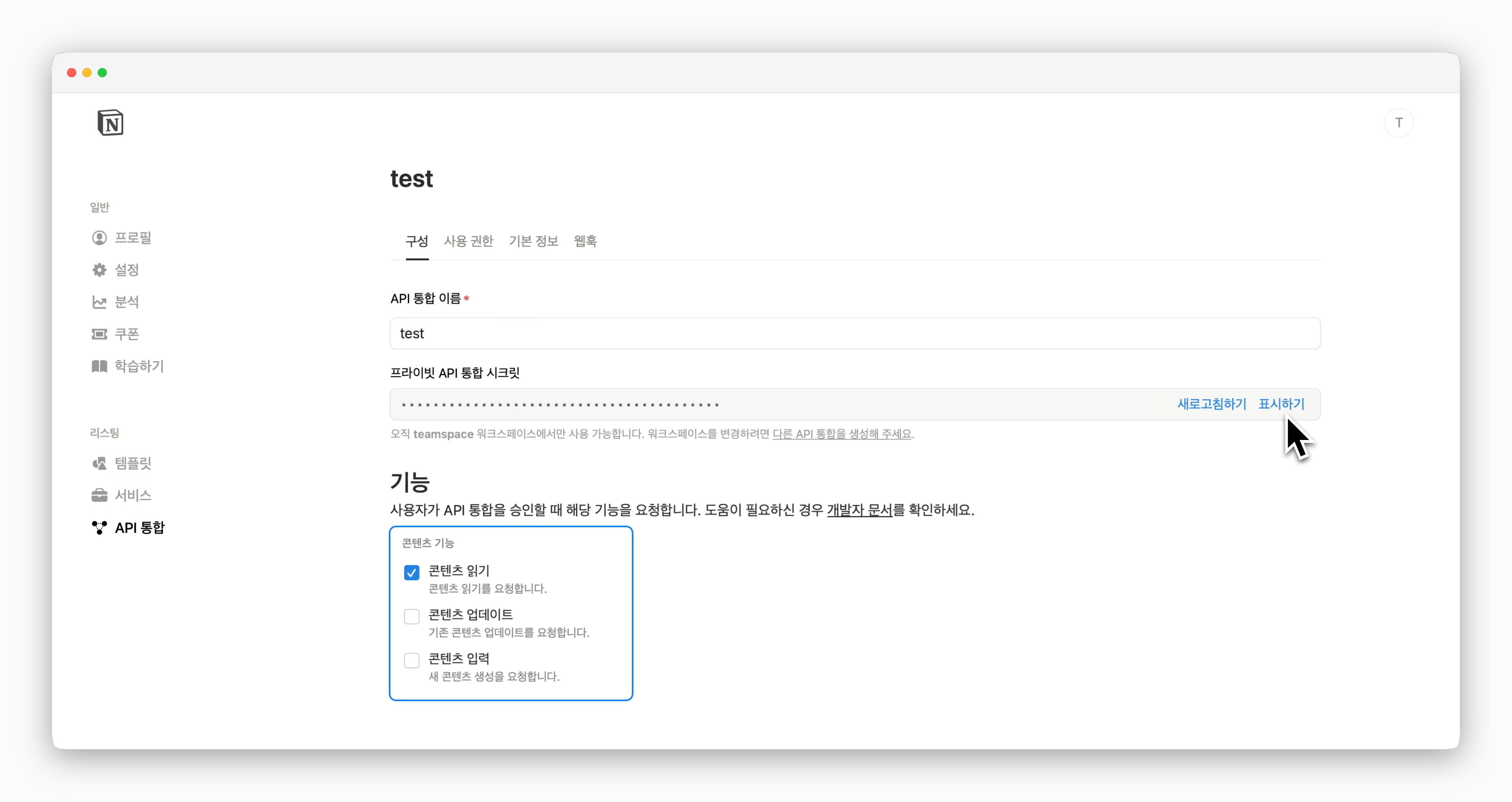 구성탭에서 `표시하기`를 클릭하면 API 키의 값을 조회할 수 있습니다.
기능 섹션에서, API 키로 할 수 있는 기능 중 `컨텐츠 업데이트`와 `컨텐츠 입력`을 비활성화하면 보안 수준을 강화할 수 있습니다.
API 키의 사용 권한을 부여할 페이지에 동기화 블록(Synced block) 기능을 사용한 경우, 원본페이지에도 사용 권한을 부여해야 데이터를 활용할 수 있습니다. 다양한 페이지와 동기화한 경우, 전체 페이지에 대한 접근 권한을 부여하는 방식으로 간편하게 설정할 수 있습니다.
## 페이지 추가하기
구성탭에서 `표시하기`를 클릭하면 API 키의 값을 조회할 수 있습니다.
기능 섹션에서, API 키로 할 수 있는 기능 중 `컨텐츠 업데이트`와 `컨텐츠 입력`을 비활성화하면 보안 수준을 강화할 수 있습니다.
API 키의 사용 권한을 부여할 페이지에 동기화 블록(Synced block) 기능을 사용한 경우, 원본페이지에도 사용 권한을 부여해야 데이터를 활용할 수 있습니다. 다양한 페이지와 동기화한 경우, 전체 페이지에 대한 접근 권한을 부여하는 방식으로 간편하게 설정할 수 있습니다.
## 페이지 추가하기
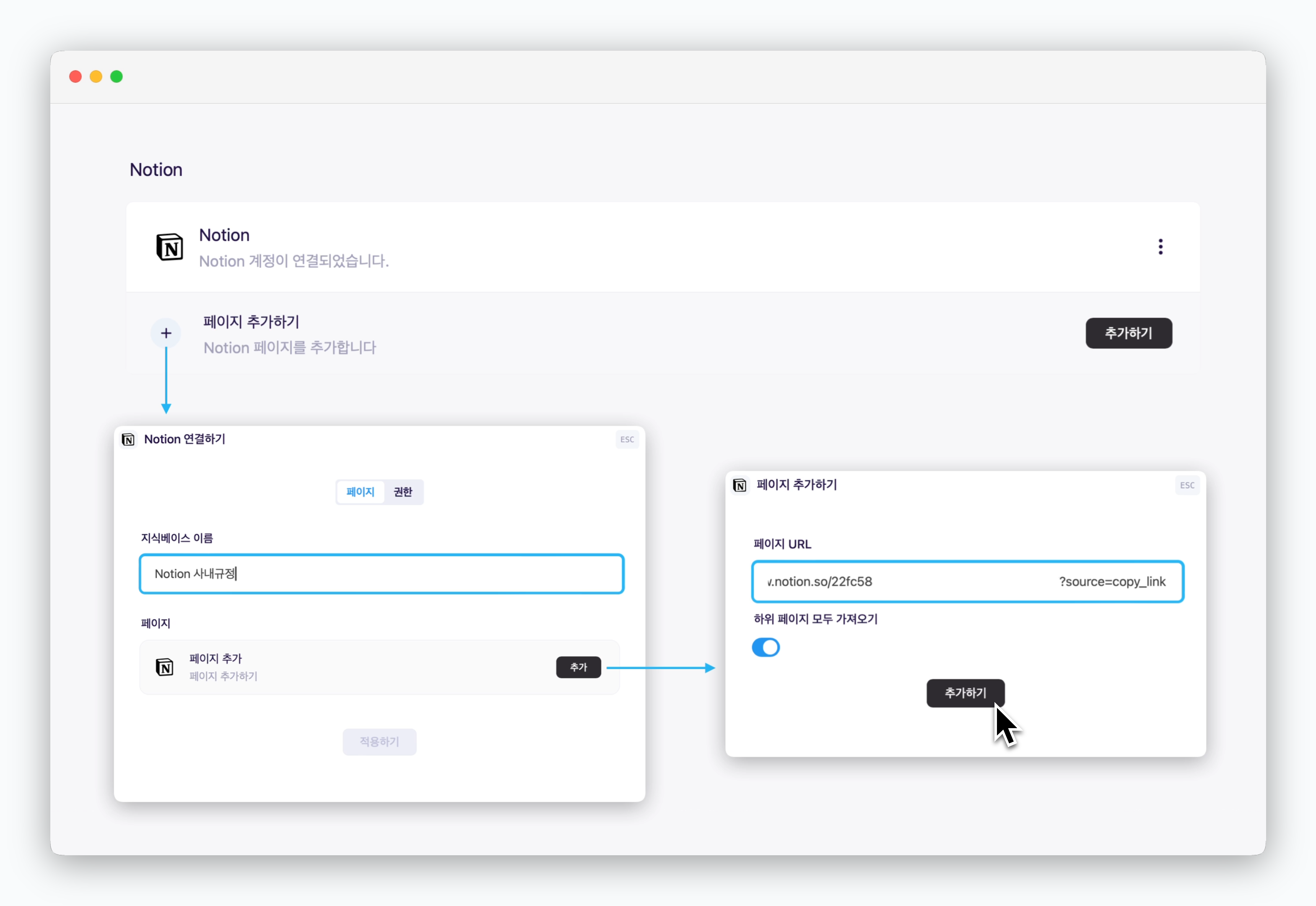 > `페이지 추가하기`를 클릭하면, 한 개 또는 여러 개의 페이지로 구성된 지식베이스를 생성할 수 있습니다. 아래의 이미지처럼 페이지 링크를 복사해서 추가하면, 해당 페이지와 하위 페이지의 내용이 지식베이스에 저장됩니다.
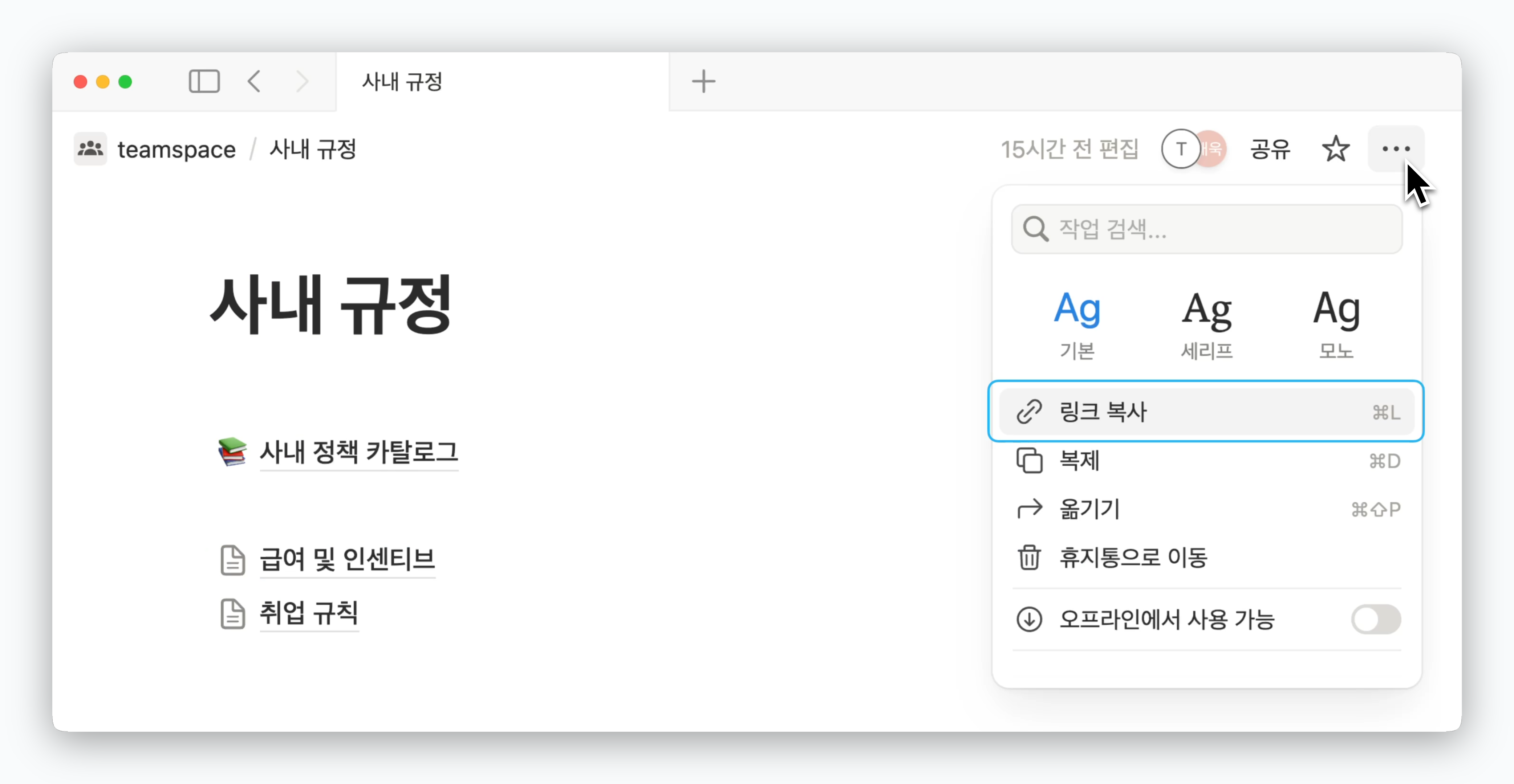 정상적으로 데이터를 인덱싱할 경우 수천 \~ 수만 토큰의 데이터가 지식베이스로 저장됩니다. 제목에 해당하는 수십 토큰만 인덱싱되거나, 인덱싱 자체가 되지 않은 경우, API키의 사용권한 설정 또는 추가한 페이지 링크를 확인해주세요.
## 채팅에서 사용하기
정상적으로 데이터를 인덱싱할 경우 수천 \~ 수만 토큰의 데이터가 지식베이스로 저장됩니다. 제목에 해당하는 수십 토큰만 인덱싱되거나, 인덱싱 자체가 되지 않은 경우, API키의 사용권한 설정 또는 추가한 페이지 링크를 확인해주세요.
## 채팅에서 사용하기
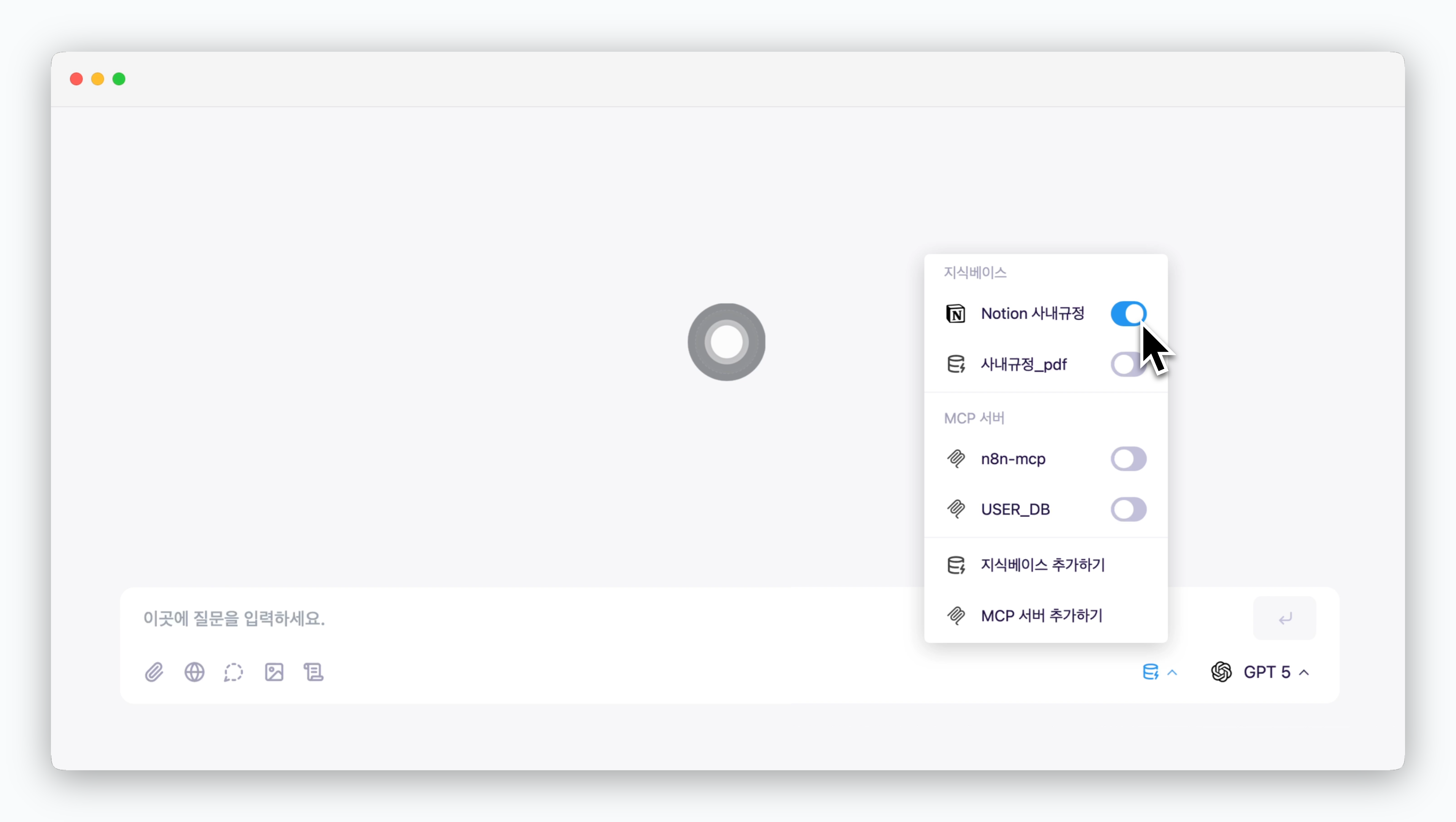 > 채팅창의 아이콘 클릭하고 추가한 Notion 지식베이스를 활성화하면, Notion의 데이터를 활용한 AI의 답변을 얻을 수 있습니다.
## Slack에서 사용하기
> 채팅창의 아이콘 클릭하고 추가한 Notion 지식베이스를 활성화하면, Notion의 데이터를 활용한 AI의 답변을 얻을 수 있습니다.
## Slack에서 사용하기
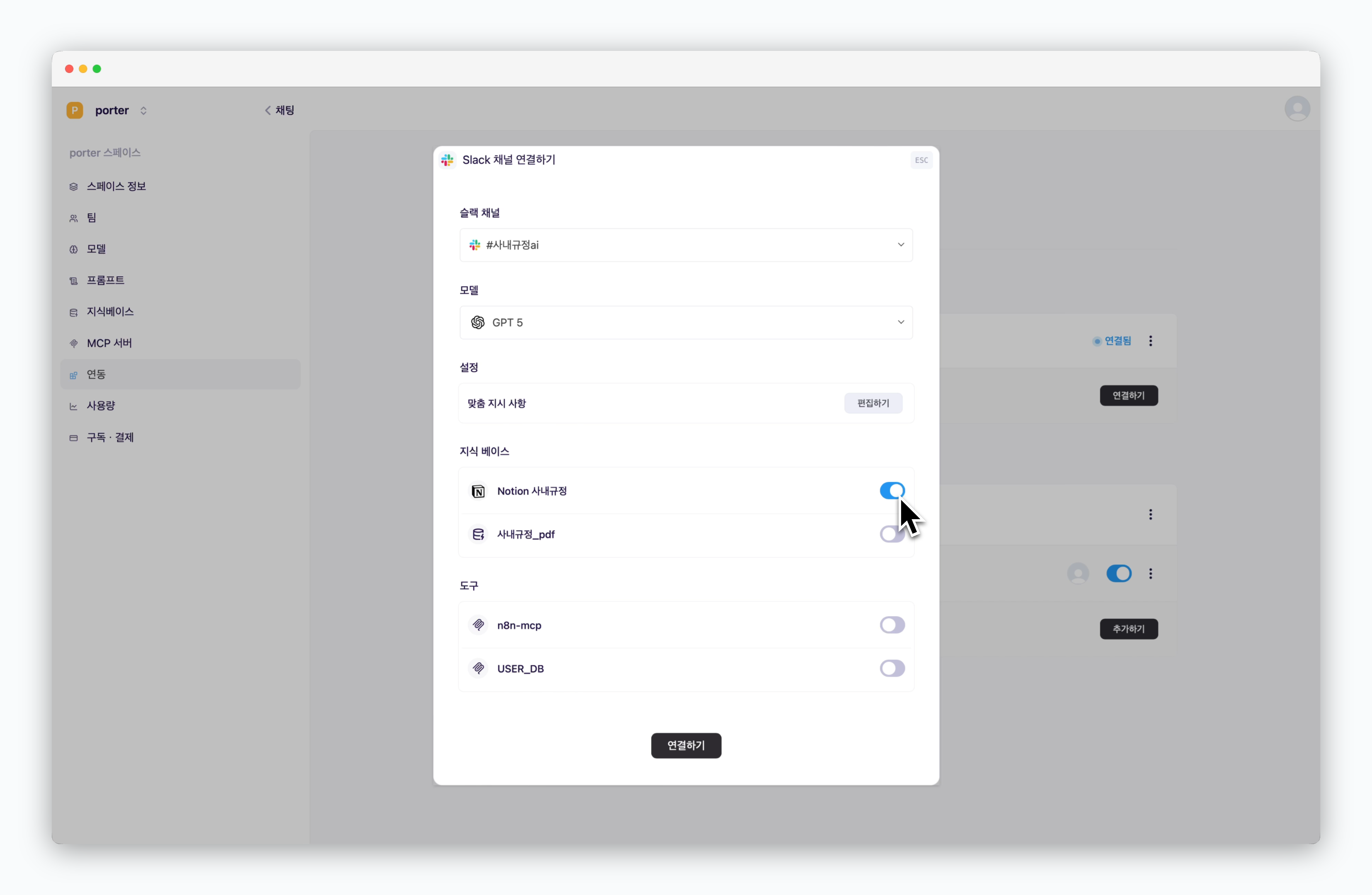 > `설정 > 연동`의 [Slack 섹션에서 Slack 채널 연결 시](/ko/slack), 추가한 Notion 지식베이스를 활성화하면 슬랙 AI 챗봇이 Notion의 데이터를 활용하여 답변합니다.