> ## Documentation Index
> Fetch the complete documentation index at: https://docs.getporter.ai/llms.txt
> Use this file to discover all available pages before exploring further.
# OpenAI ChatGPT
> OpenAI의 API key를 생성하고 Porter AI에서 활용하는 방법에 관한 가이드입니다.
***
## OpenAI 개발자 플랫폼 접속하기
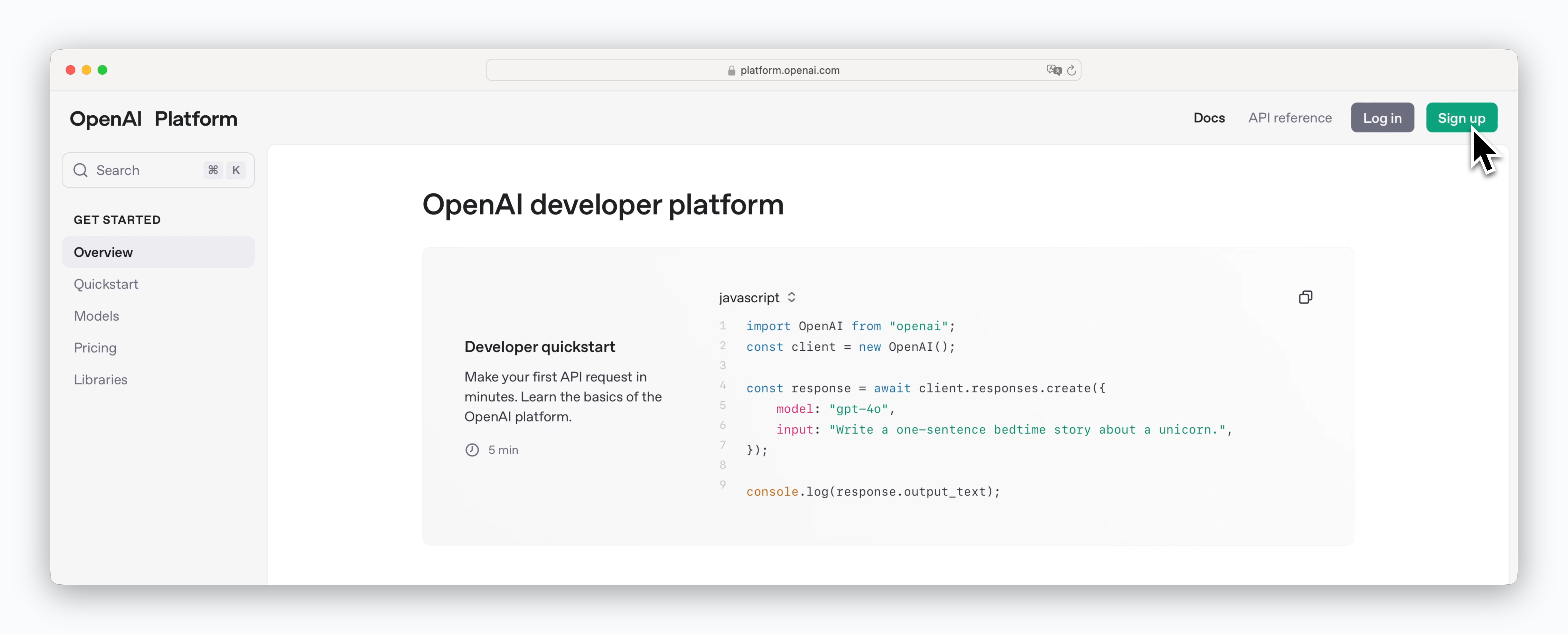 > [https://platform.openai.com](https://platform.openai.com) 에 접속하고 회원가입 또는 로그인 하세요.
## API key 생성하기
### 회원가입 과정에서 생성
> [https://platform.openai.com](https://platform.openai.com) 에 접속하고 회원가입 또는 로그인 하세요.
## API key 생성하기
### 회원가입 과정에서 생성
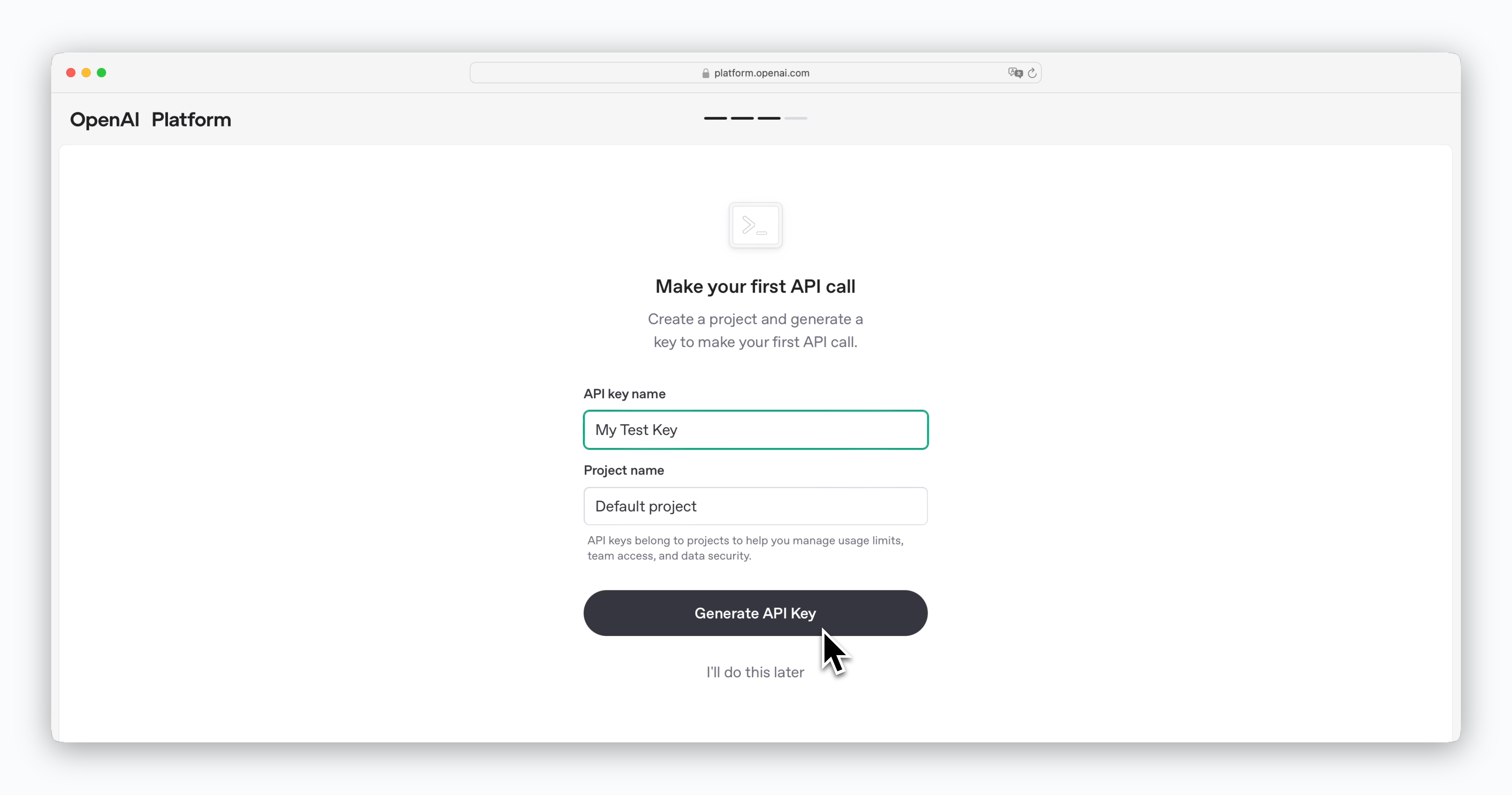 > 회원가입 시 API key를 생성할 수 있습니다. 단, API key는 생성 직후에만 확인이 가능하니 반드시 안전한 곳에 보관해주세요.
키 값을 잃어 버린 경우, 아래의 내용을 참고하여 대시보드에서 기존의 키를 삭제하고 새로 발급받아 사용할 수 있습니다.
### 대시보드에서 생성
> 회원가입 시 API key를 생성할 수 있습니다. 단, API key는 생성 직후에만 확인이 가능하니 반드시 안전한 곳에 보관해주세요.
키 값을 잃어 버린 경우, 아래의 내용을 참고하여 대시보드에서 기존의 키를 삭제하고 새로 발급받아 사용할 수 있습니다.
### 대시보드에서 생성
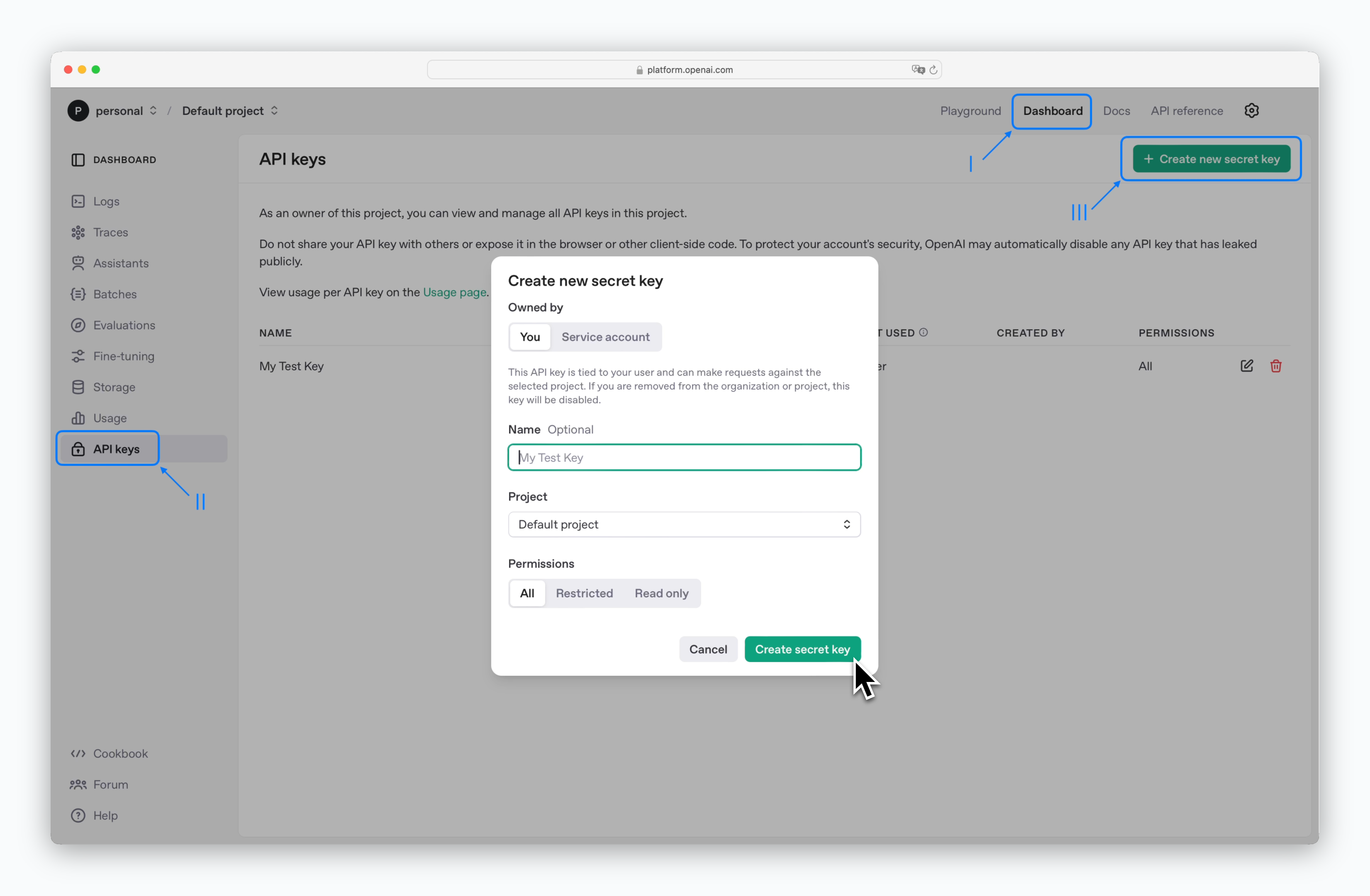 > 로그인 시 최초화면은 Docs 페이지입니다. 화면 상단의 Dashboard를 클릭하고, 좌측 사이드바의 API keys를 선택한 후 `Create new secret key` 버튼을 클릭하면 API key를 생성할 수 있습니다.
## 크레딧 충전하기
> 로그인 시 최초화면은 Docs 페이지입니다. 화면 상단의 Dashboard를 클릭하고, 좌측 사이드바의 API keys를 선택한 후 `Create new secret key` 버튼을 클릭하면 API key를 생성할 수 있습니다.
## 크레딧 충전하기
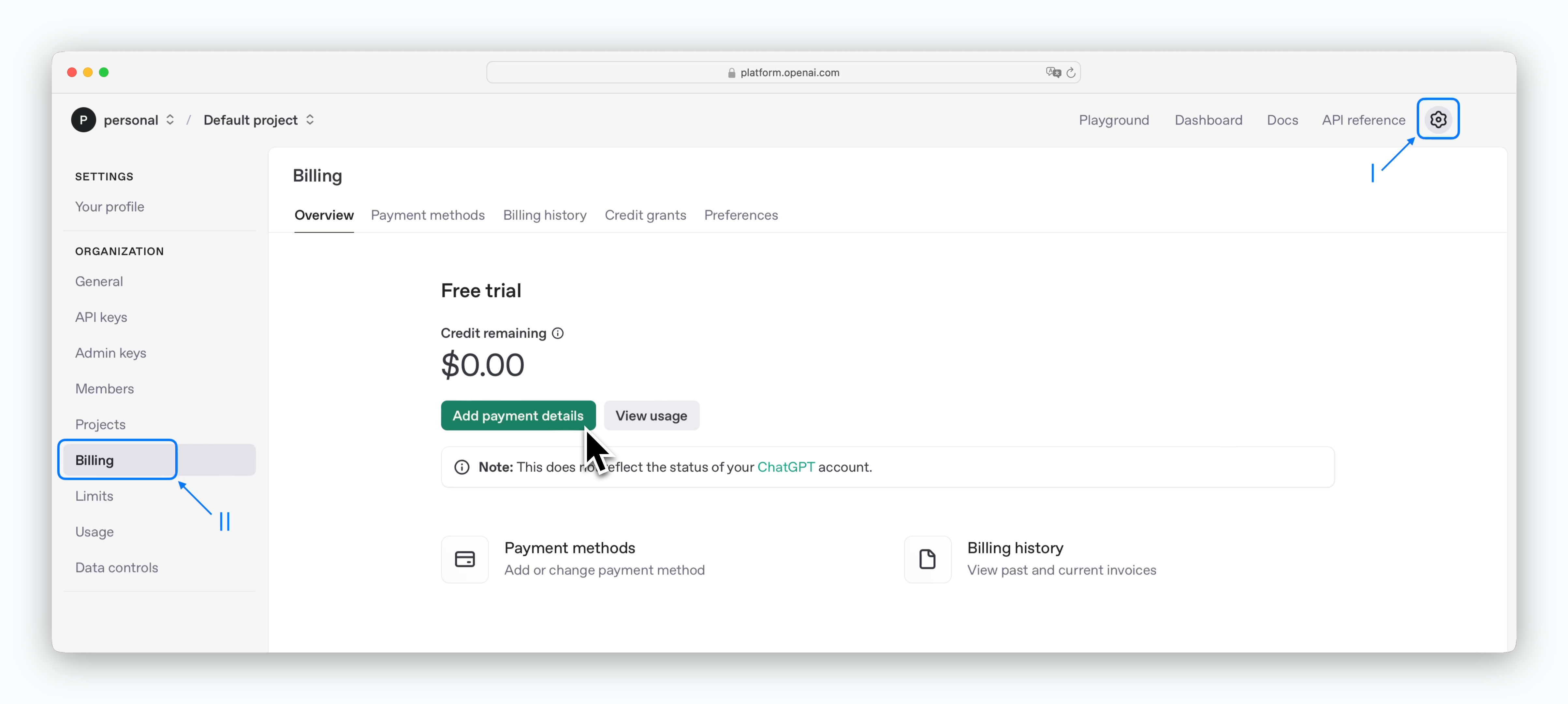 > 우측 상단의 아이콘을 클릭하고, 좌측 사이드바의 Billing을 선택한 후 `Add payment details` 버튼으로 카드를 등록하고 크레딧을 충전할 수 있습니다.
OpenAI API는 유료 서비스이며, 미리 충전한 크레딧에서 사용한 토큰 수만큼 비용이 차감됩니다. 크레딧 충전은 5\$ 부터 가능하며, 모델 별 토큰의 비용은 [Pricing 페이지](https://platform.openai.com/docs/pricing)를 참고하세요.
## Porter AI에 API key 등록하기
> 우측 상단의 아이콘을 클릭하고, 좌측 사이드바의 Billing을 선택한 후 `Add payment details` 버튼으로 카드를 등록하고 크레딧을 충전할 수 있습니다.
OpenAI API는 유료 서비스이며, 미리 충전한 크레딧에서 사용한 토큰 수만큼 비용이 차감됩니다. 크레딧 충전은 5\$ 부터 가능하며, 모델 별 토큰의 비용은 [Pricing 페이지](https://platform.openai.com/docs/pricing)를 참고하세요.
## Porter AI에 API key 등록하기
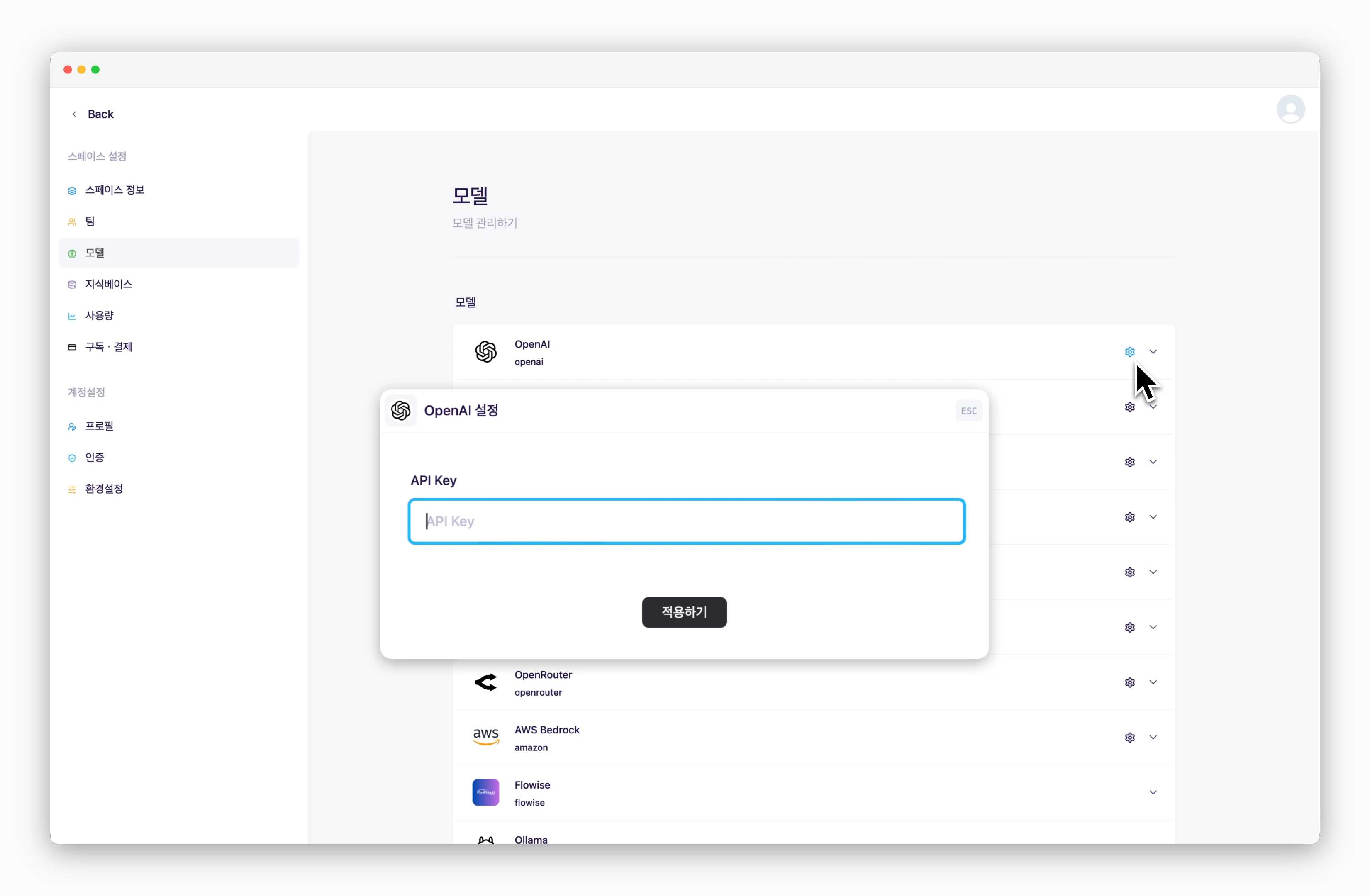 > `설정 > 모델`의 모델섹션에서, OpenAI의 아이콘을 클릭하고 조회한 API key를 입력하세요.
API key 등록 후 OpenAI의 모델을 사용하는 경우, 모델 이용에 관한 토큰 비용은 OpenAI에서 충전한 크레딧에서 차감됩니다.
OpenAI API 사용량에는 Tier 정책이 적용됩니다. 월 사용량이 \$100 미만일 경우에는 제한 없이 사용 가능하지만, 그 이상을 사용하기 위해서는 50달러를 선결제하고 승인까지 최대 7일이 소요됩니다. 자세한 내용은 [OpenAI Tier 정책 페이지](https://platform.openai.com/docs/guides/rate-limits#usage-tiers)를 참고하세요.
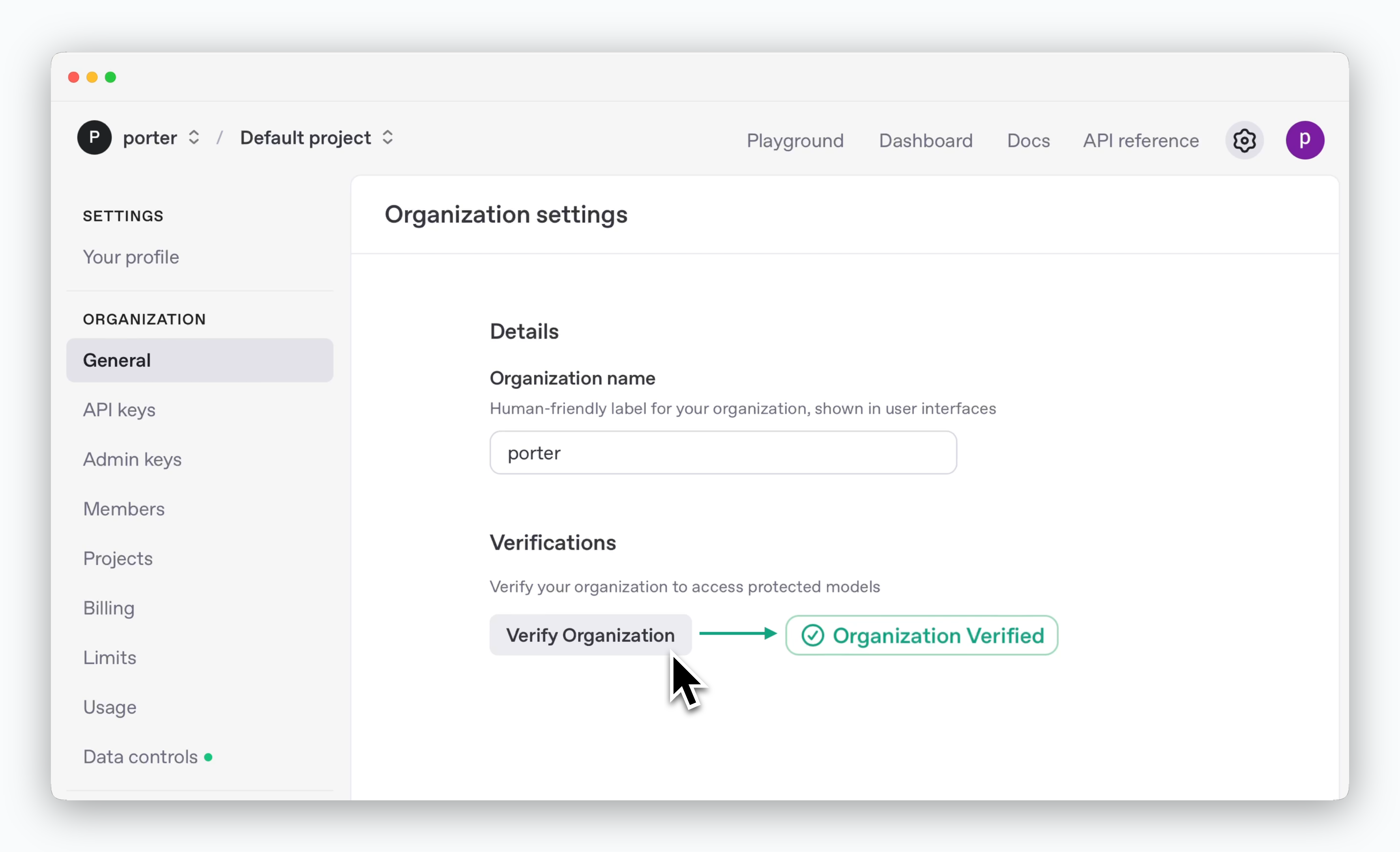
API key를 생성한 계정에서 조직 인증을 해야 **이미지 생성기능**을 사용할 수 있습니다. Organization Settings 페이지에서 신분증 확인절차를 거치면 인증할 수 있습니다.
> `설정 > 모델`의 모델섹션에서, OpenAI의 아이콘을 클릭하고 조회한 API key를 입력하세요.
API key 등록 후 OpenAI의 모델을 사용하는 경우, 모델 이용에 관한 토큰 비용은 OpenAI에서 충전한 크레딧에서 차감됩니다.
OpenAI API 사용량에는 Tier 정책이 적용됩니다. 월 사용량이 \$100 미만일 경우에는 제한 없이 사용 가능하지만, 그 이상을 사용하기 위해서는 50달러를 선결제하고 승인까지 최대 7일이 소요됩니다. 자세한 내용은 [OpenAI Tier 정책 페이지](https://platform.openai.com/docs/guides/rate-limits#usage-tiers)를 참고하세요.
API key를 생성한 계정에서 조직 인증을 해야 **이미지 생성기능**을 사용할 수 있습니다. Organization Settings 페이지에서 신분증 확인절차를 거치면 인증할 수 있습니다.
 ## 모델 추가하기
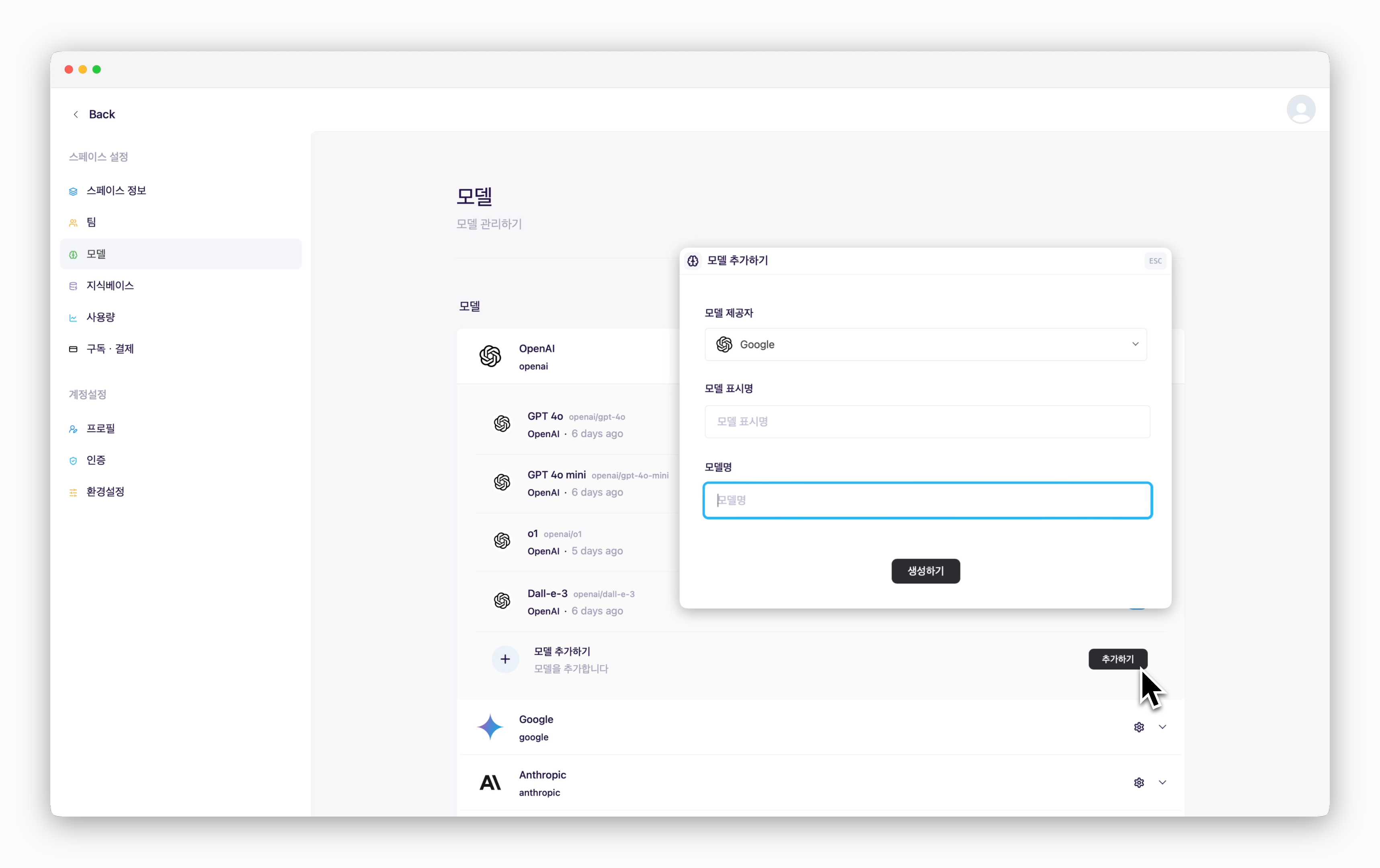 > API key를 등록한 경우, Porter AI에서 기본적으로 제공하는 모델 이외의 모델을 추가할 수 있습니다. 스레드에서 표시되는 표시명과 OpenAI 모델명을 입력하는 것으로 간편하게 모델을 추가해서 사용할 수 있습니다.
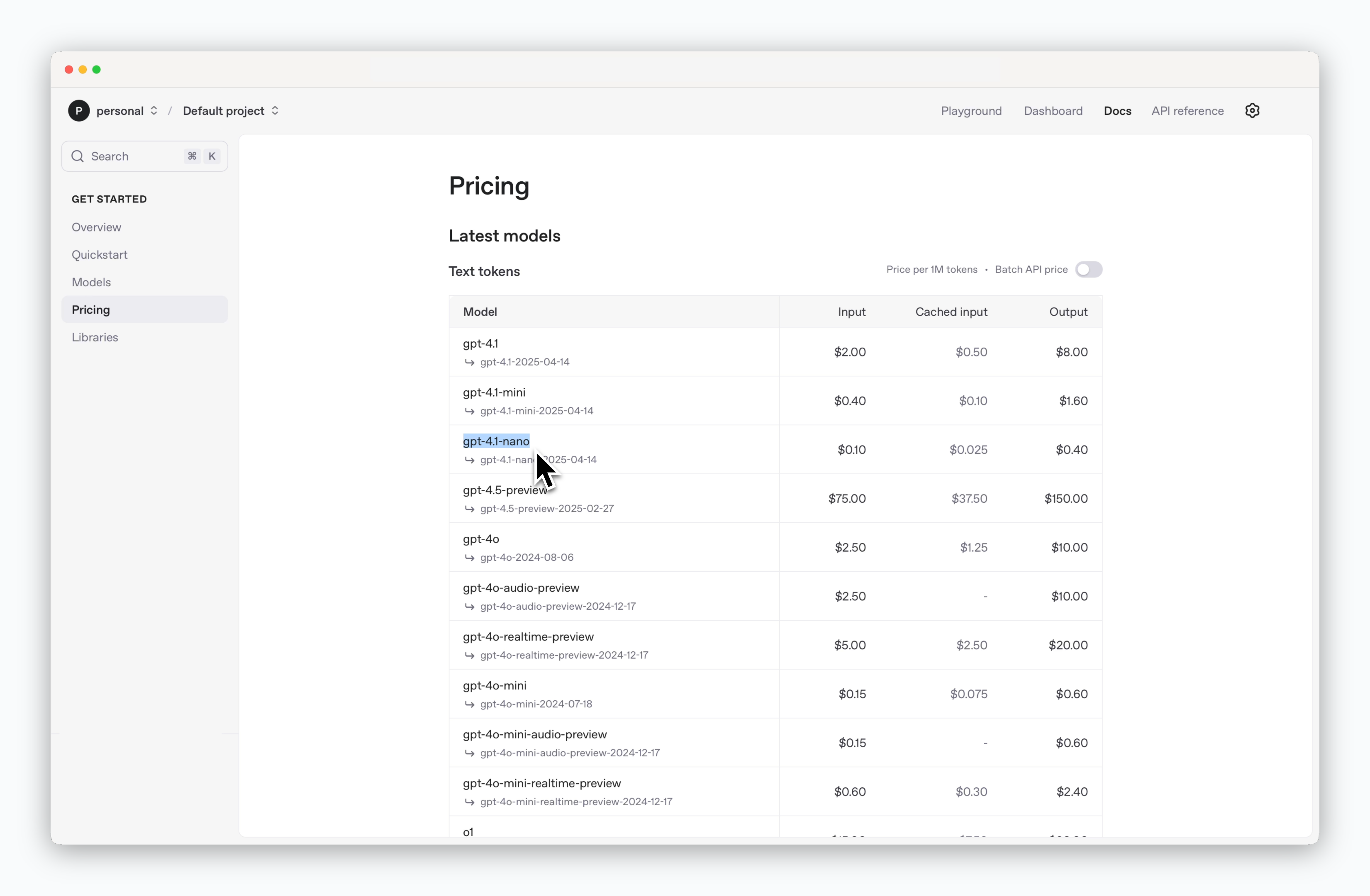
OpenAI에서 API로 제공하는 모델명의 목록은 [API pricing 페이지](https://platform.openai.com/docs/pricing)에서 확인할 수 있으며, 아래의 스크린샷에서 표시된 부분이 모델명에 해당합니다.
> API key를 등록한 경우, Porter AI에서 기본적으로 제공하는 모델 이외의 모델을 추가할 수 있습니다. 스레드에서 표시되는 표시명과 OpenAI 모델명을 입력하는 것으로 간편하게 모델을 추가해서 사용할 수 있습니다.
OpenAI에서 API로 제공하는 모델명의 목록은 [API pricing 페이지](https://platform.openai.com/docs/pricing)에서 확인할 수 있으며, 아래의 스크린샷에서 표시된 부분이 모델명에 해당합니다.
 파인 튜닝한 모델의 경우, 직접 설정한 모델명을 입력하는 것으로 추가할 수 있습니다.