> ## Documentation Index
> Fetch the complete documentation index at: https://docs.getporter.ai/llms.txt
> Use this file to discover all available pages before exploring further.
# 스페이스와 팀원
> 스페이스와 팀원 관리 및 권한 설정에 관한 가이드입니다.
> 스페이스는 사용할 AI모델, MCP, 지식베이스 등을 설정하고 최대 20명의 팀원이 함께 사용할 수 있는 작업공간입니다.
TP는 스페이스 단위에서 구독한 후 초대한 팀원과 함께 사용할 수 있습니다.
***
## 스페이스 관리
### 스페이스 생성 및 전환
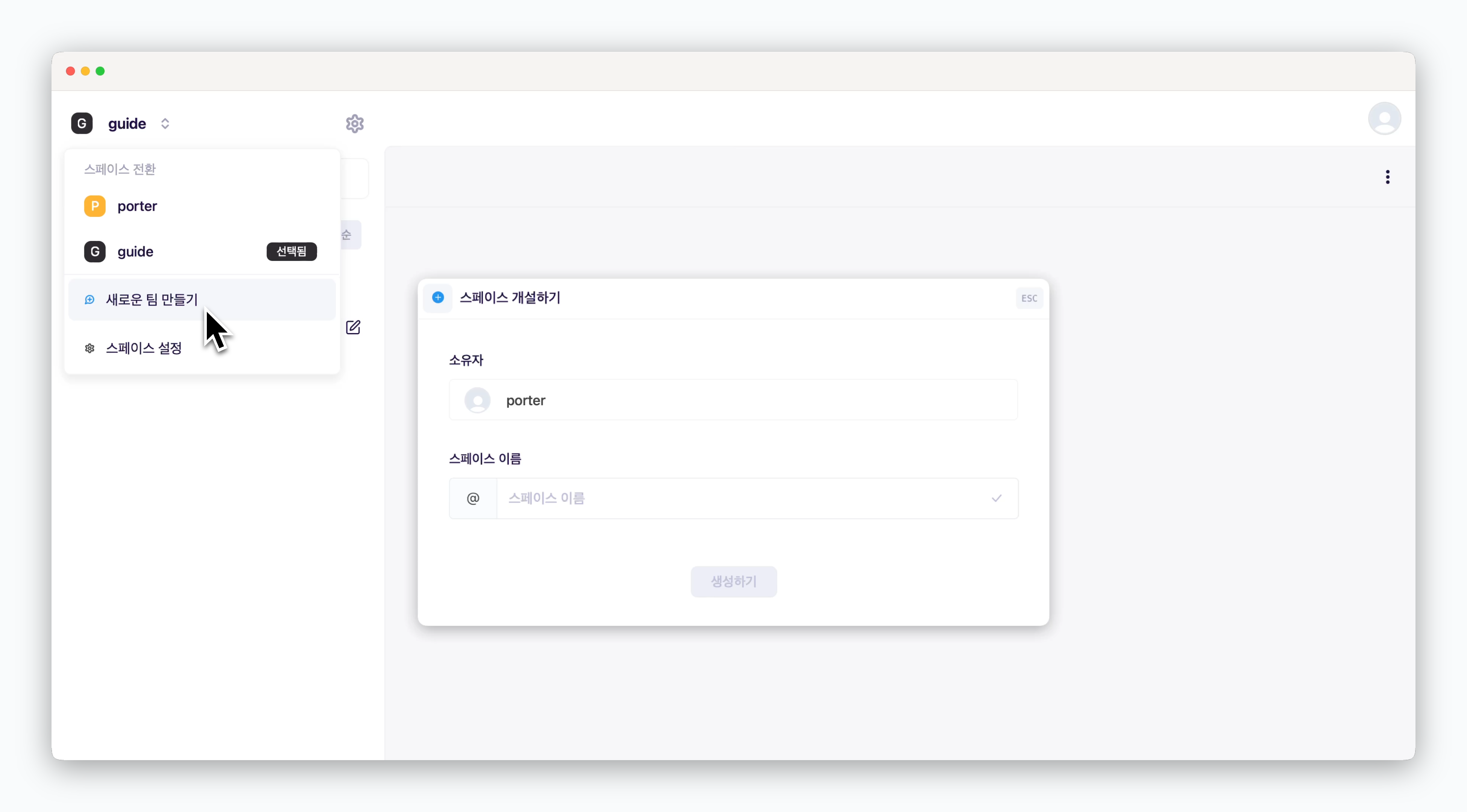 > 대시보드 좌측 상단의 스페이스 이름을 클릭하면 새로운 스페이스를 생성하거나 초대받은 스페이스 또는 기본 스페이스로 전환할 수 있습니다.
가입과정에서 기본 스페이스가 자동으로 생성됩니다. 구독하였지만 사용에 제한이 발생한 경우, 사용중인 스페이스를 확인해주세요.
### 스페이스 제거
> 대시보드 좌측 상단의 스페이스 이름을 클릭하면 새로운 스페이스를 생성하거나 초대받은 스페이스 또는 기본 스페이스로 전환할 수 있습니다.
가입과정에서 기본 스페이스가 자동으로 생성됩니다. 구독하였지만 사용에 제한이 발생한 경우, 사용중인 스페이스를 확인해주세요.
### 스페이스 제거
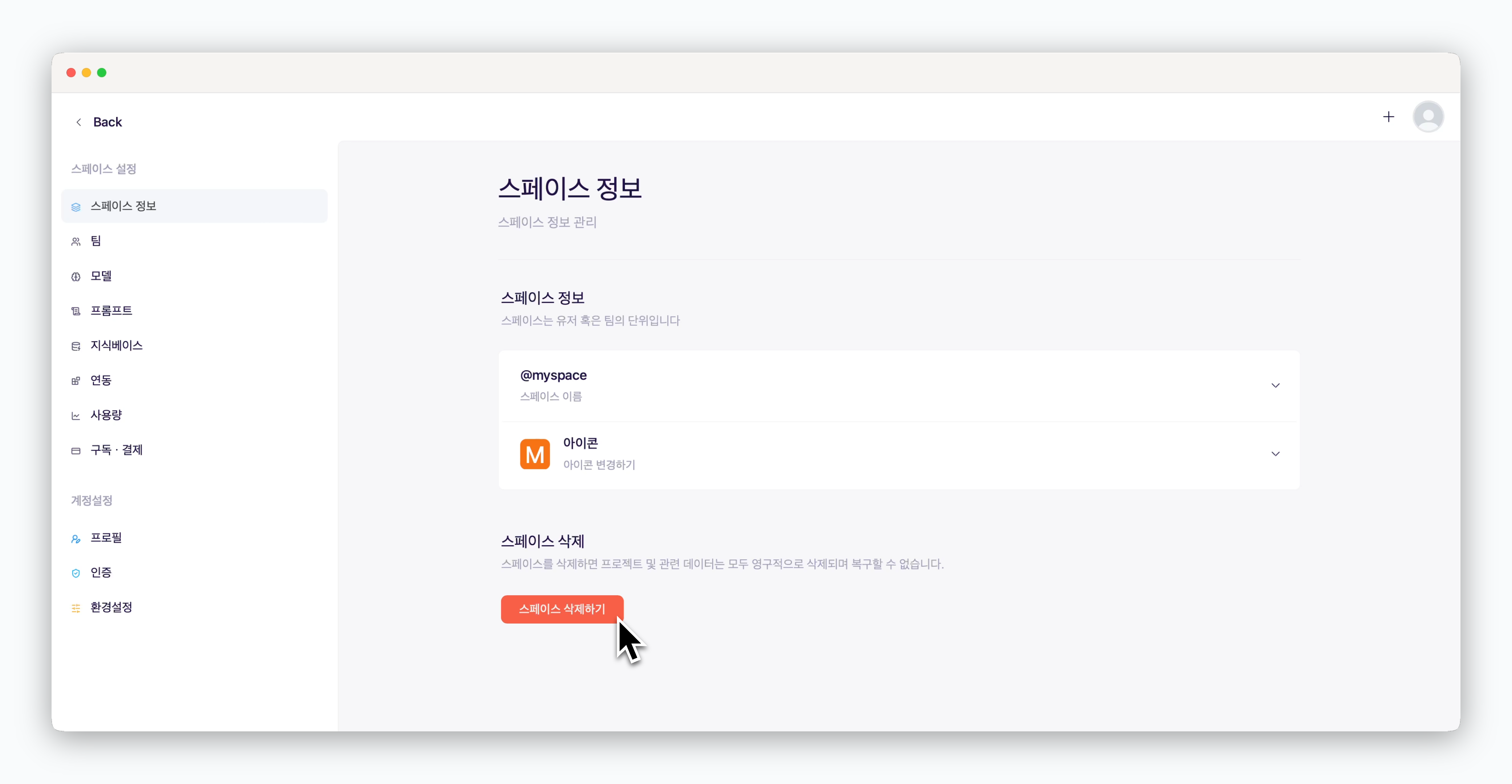 > `설정 > 스페이스`에서 스페이스의 이름을 변경하거나 스페이스를 삭제할 수 있습니다.
가입과정에서 생성한 기본 스페이스는 삭제할 수 없으며, 프로필 페이지에서 회원 탈퇴를 한 경우에만 계정과 함께 삭제됩니다.
## 사용자 관리
### 팀원 초대하기
> `설정 > 스페이스`에서 스페이스의 이름을 변경하거나 스페이스를 삭제할 수 있습니다.
가입과정에서 생성한 기본 스페이스는 삭제할 수 없으며, 프로필 페이지에서 회원 탈퇴를 한 경우에만 계정과 함께 삭제됩니다.
## 사용자 관리
### 팀원 초대하기
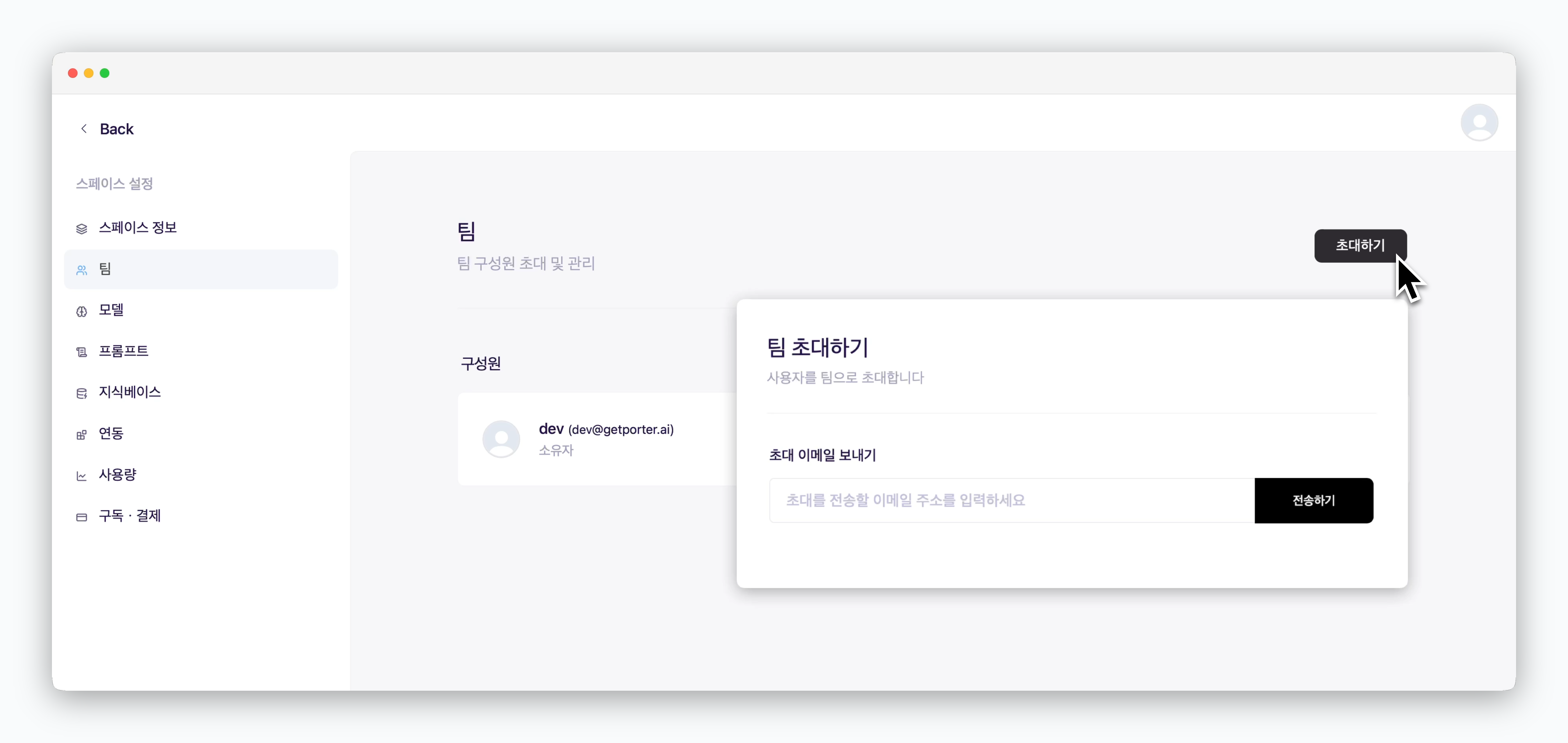 > `설정 > 팀`에서 `초대하기` 를 클릭하면 이메일로 팀원을 초대할 수 있습니다.
이미 Porter AI에 가입한 사용자는 자동으로 팀원으로 추가되며, 미가입 사용자에게는 초대메일이 발송됩니다.
> `설정 > 팀`에서 `초대하기` 를 클릭하면 이메일로 팀원을 초대할 수 있습니다.
이미 Porter AI에 가입한 사용자는 자동으로 팀원으로 추가되며, 미가입 사용자에게는 초대메일이 발송됩니다.
 ### 권한 변경과 삭제
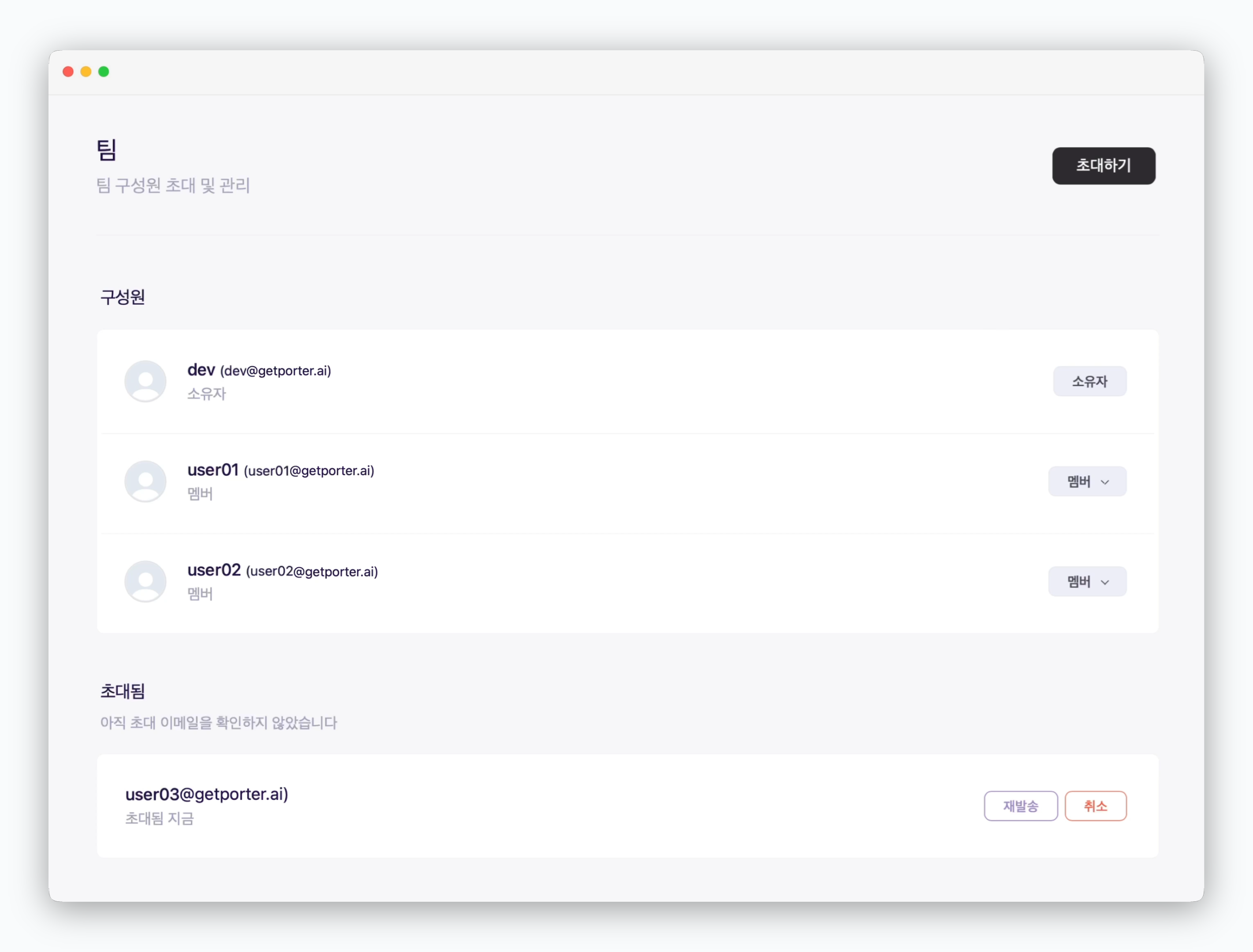
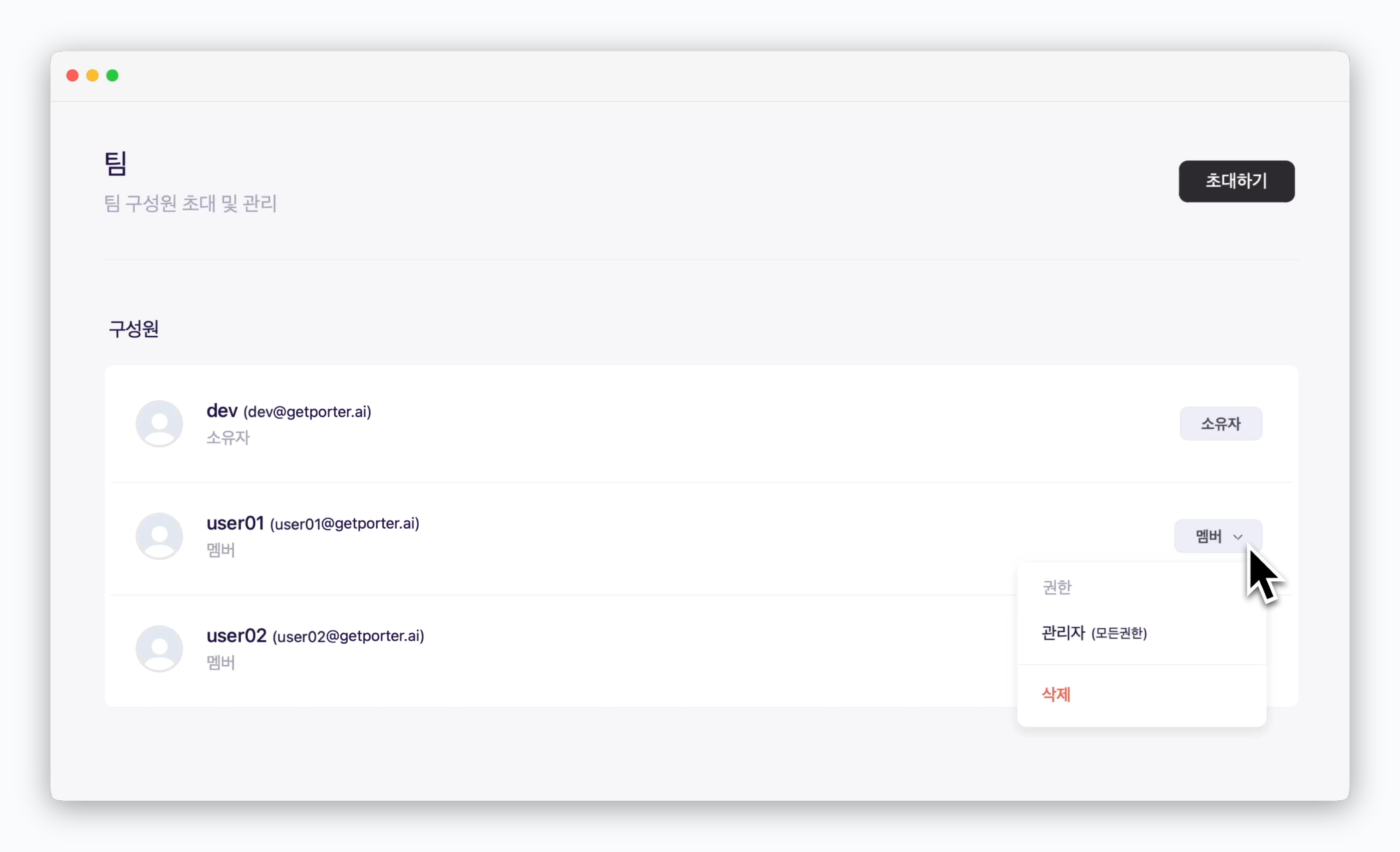 > 구성원 우측의 셀렉트 박스를 클릭하면, 권한을 변경하거나 제거할 수 있습니다.
권한의 종류
* 소유자: 스페이스를 개설한 사용자로 모든 관리자 권한을 갖습니다.
* 관리자: 팀원 초대, AI모델 및 API key설정, Slack 연동 등 모든 관리 권한을 갖습니다.
* 멤버: 관리자가 사용하도록 설정한 AI모델만 사용할 수 있으며, MCP, 지식베이스를 추가할 수 있습니다.
> 구성원 우측의 셀렉트 박스를 클릭하면, 권한을 변경하거나 제거할 수 있습니다.
권한의 종류
* 소유자: 스페이스를 개설한 사용자로 모든 관리자 권한을 갖습니다.
* 관리자: 팀원 초대, AI모델 및 API key설정, Slack 연동 등 모든 관리 권한을 갖습니다.
* 멤버: 관리자가 사용하도록 설정한 AI모델만 사용할 수 있으며, MCP, 지식베이스를 추가할 수 있습니다.