

SMTP 또는 SendGrid를 연결해 인증, 승인, 비밀번호 재설정 메일을 발송하도록 설정할 수 있습니다.
운영 시스템 접속 방법
운영 시스템 접속 방법
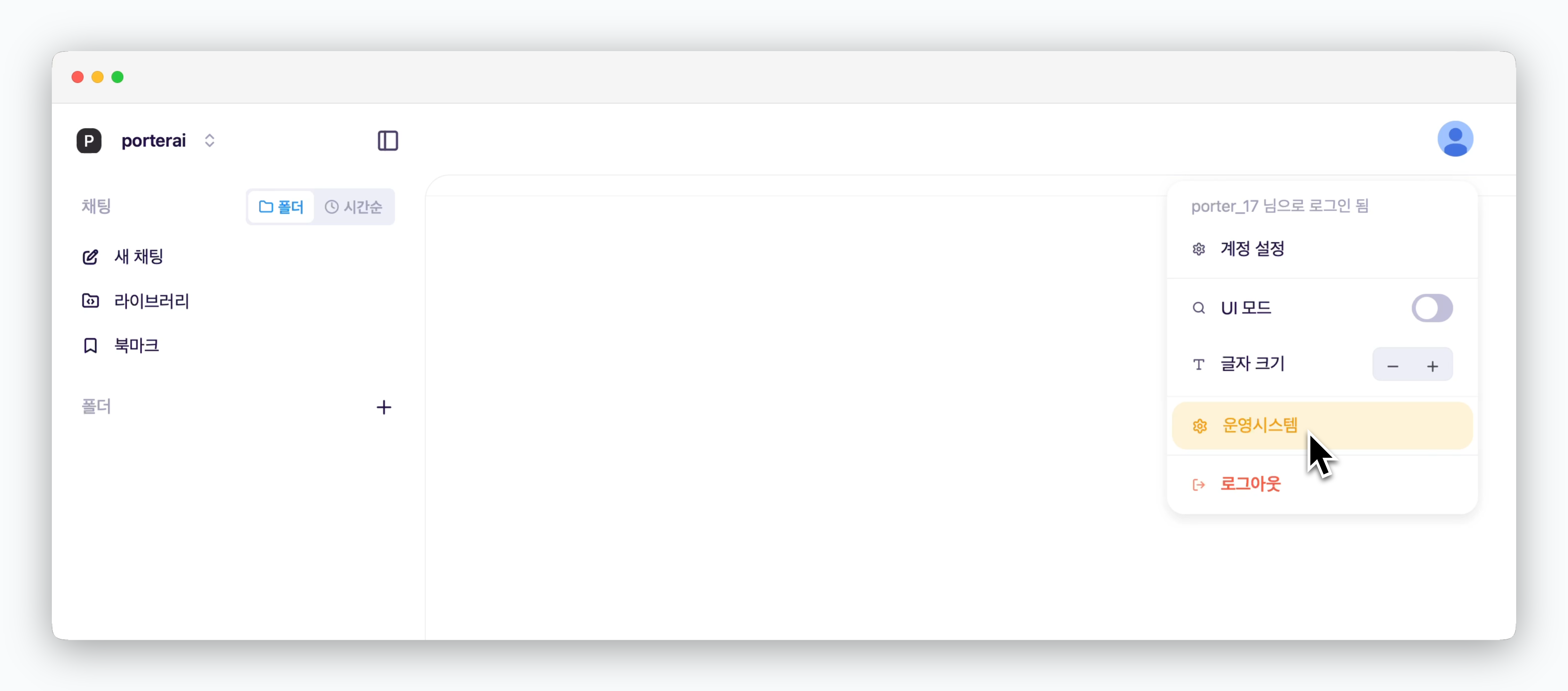
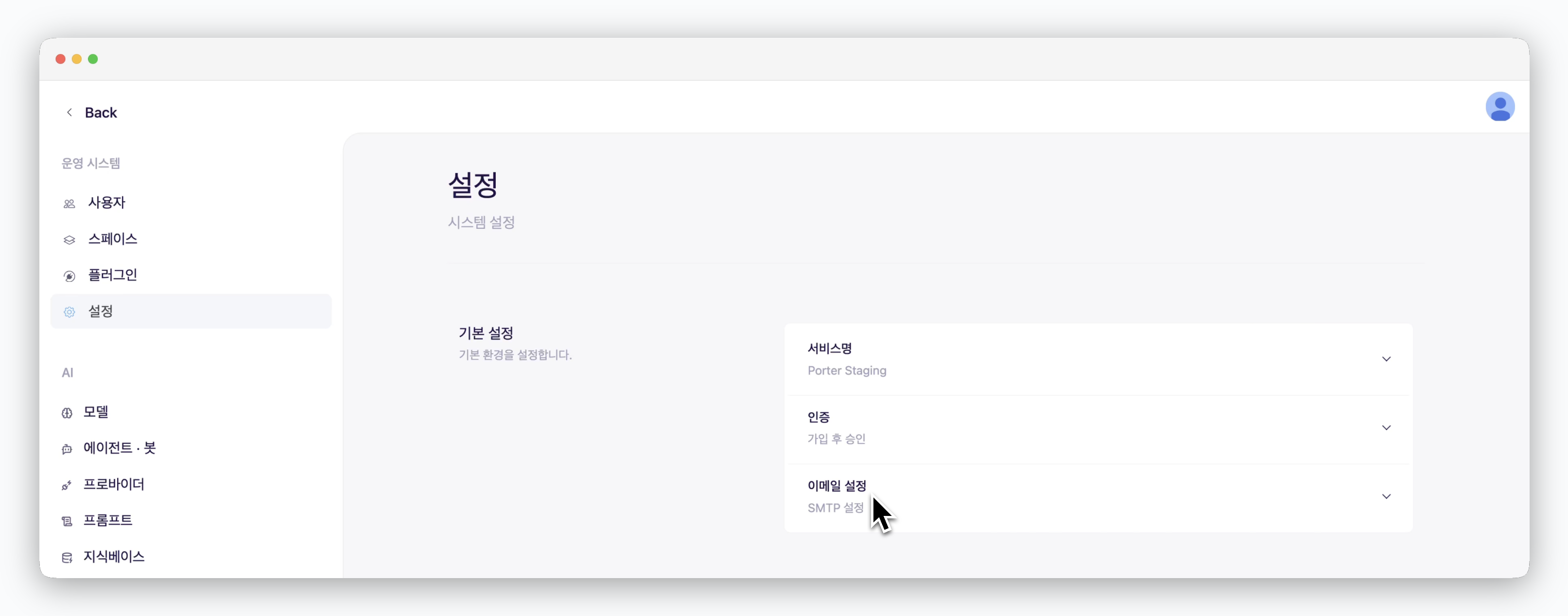
메일러 유형으로 SMTP 또는 SendGrid를 선택할 수 있으며, Gmail 계정을 SMTP 서버로 활용하려면 아래의 가이드를 따라 설정하세요.
Gmail 계정을 SMTP 서버로 활용하기 위해서는 다음의 설정이 필요합니다.
- 2단계 인증(2-Step Verification) 활성화
- 조직 계정의 관리자가 보안 정책상 App Passwords 기능을 비활성화한 경우, 관리자에게 활성화 요청
1
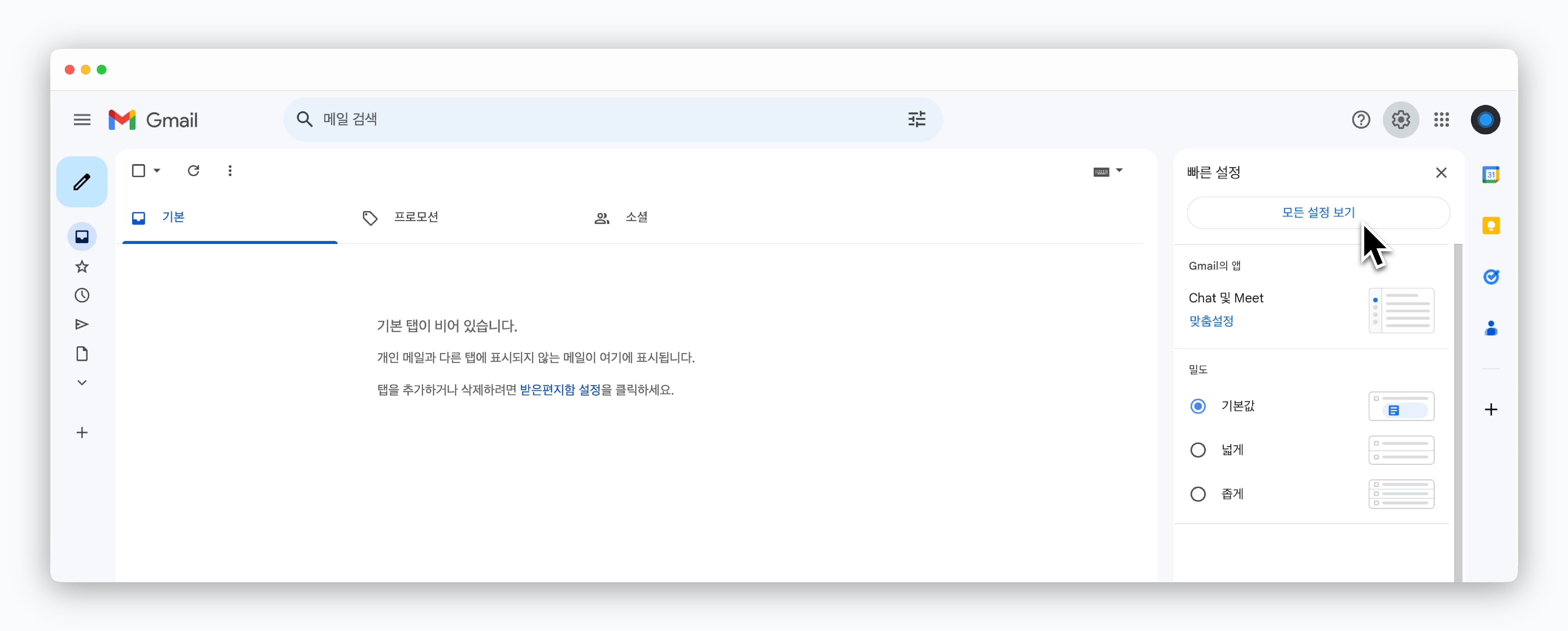
SMTP로 활용할 Gmail 계정에 로그인 후, 상단의 설정 아이콘을 클릭하고 이어서 `모든 설정 보기`를 클릭하세요.
2
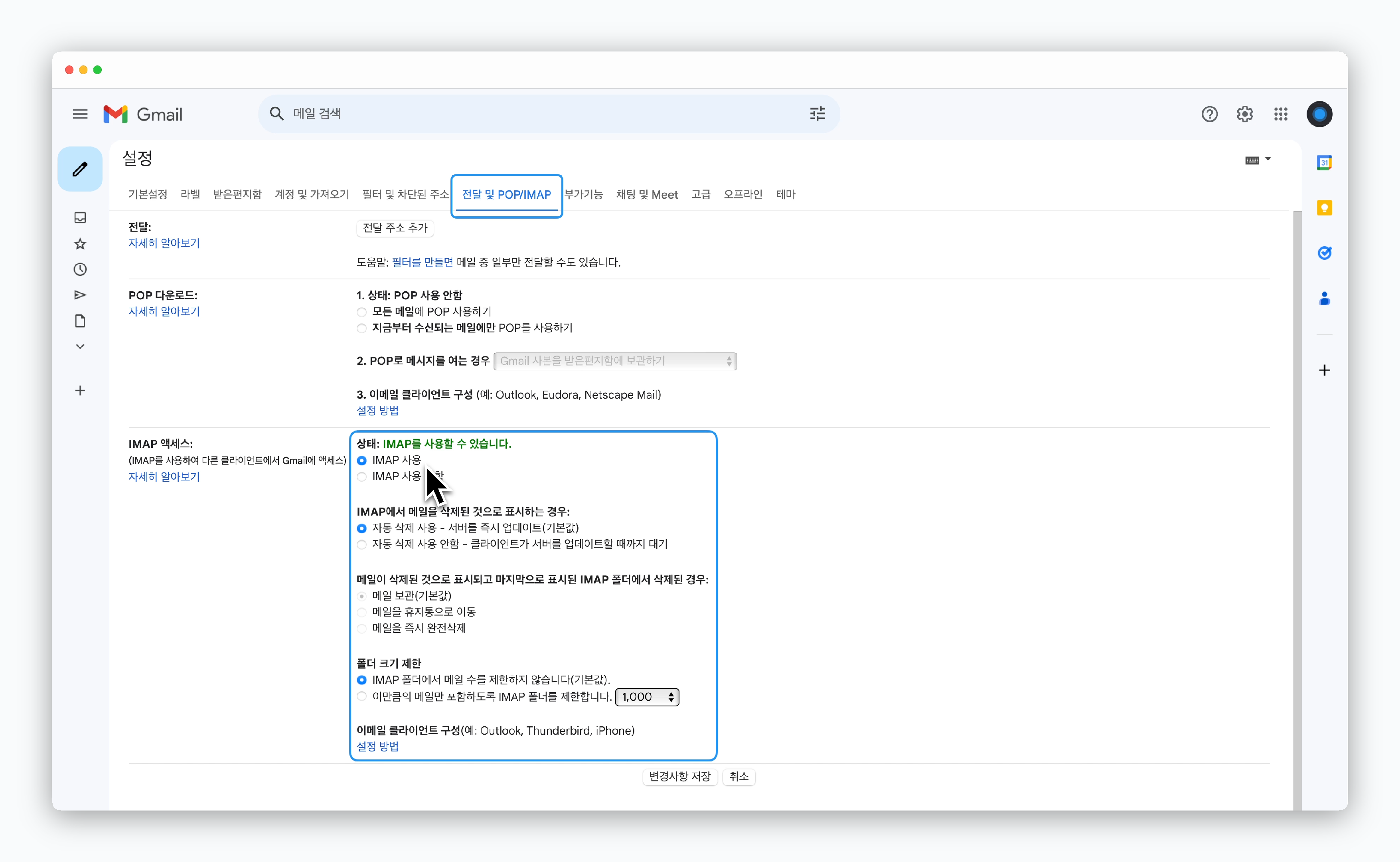
전달 및 POP/IMAP 탭에서 IMAP 사용을 선택하고 하단의 `변경 사항 저장`을 클릭하세요.
3
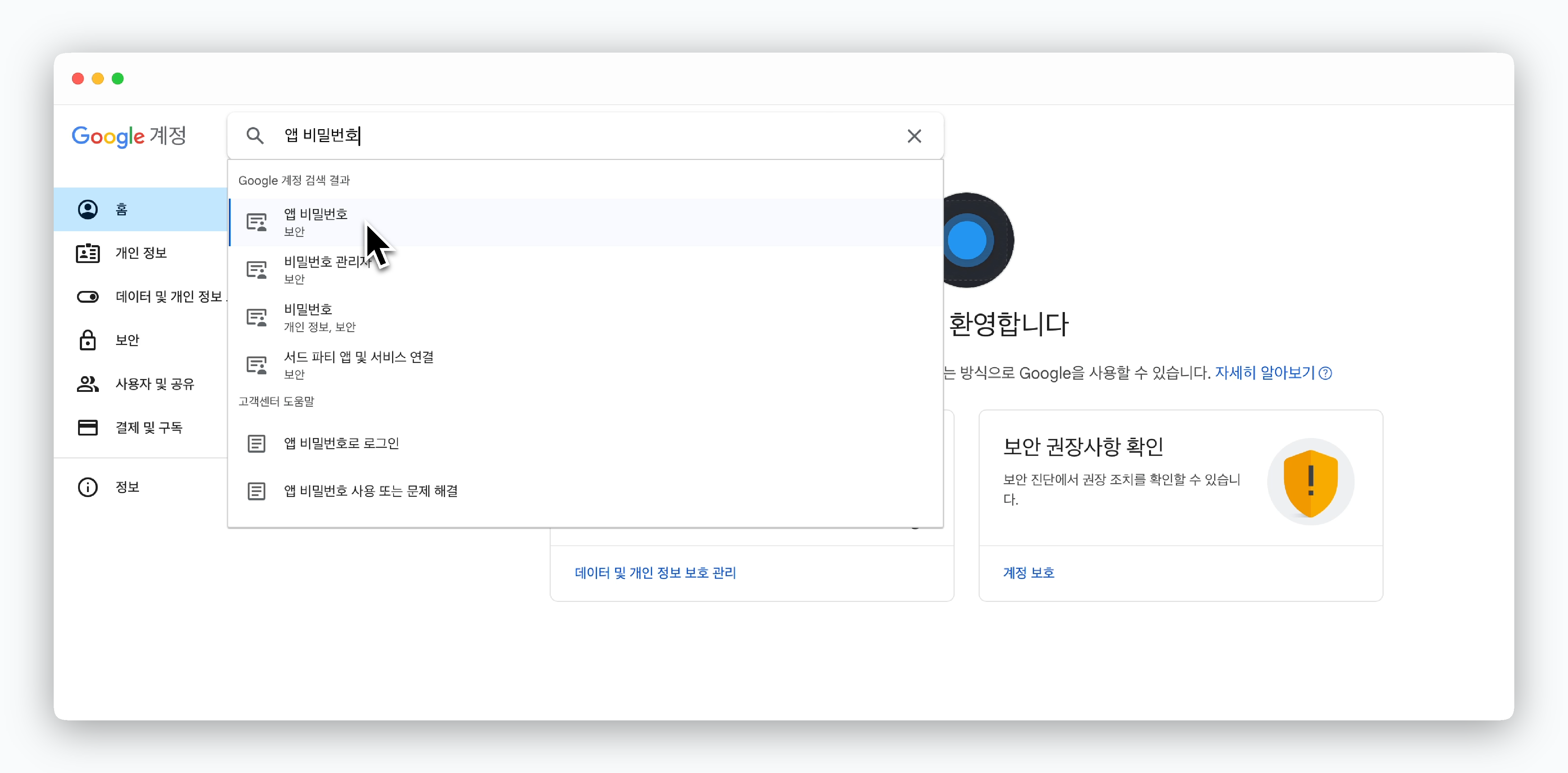
Google 계정 관리 페이지로 이동한 후, 상단 검색창에 앱 비밀번호를 입력하고 해당 항목을 클릭하세요.
4
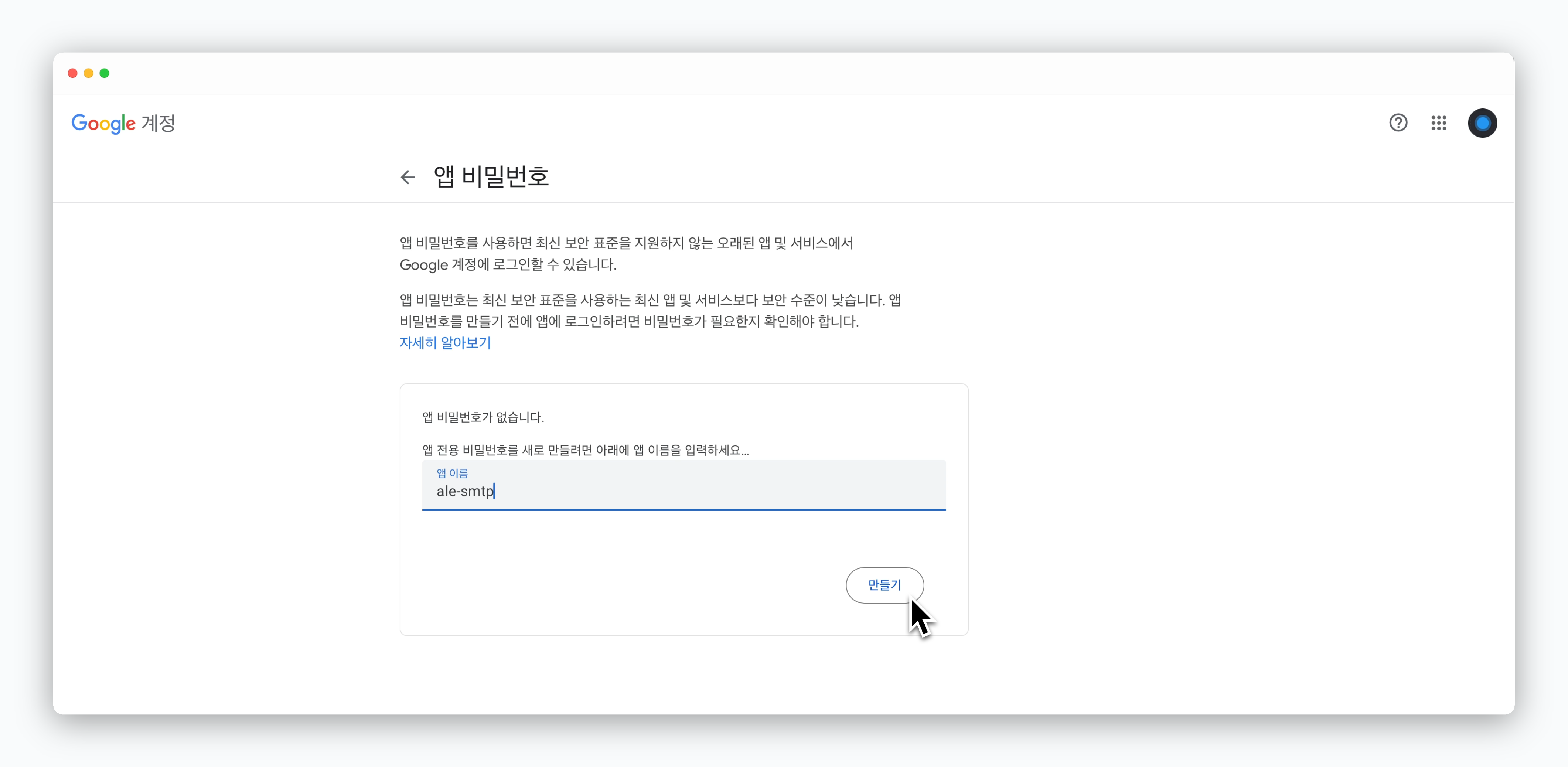
앱 비밀번호를 사용할 앱 이름을 자유롭게 입력한 후 `만들기`를 클릭하면, 16자리의 앱 비밀번호를 조회할 수 있습니다.
5
운영 시스템의 메일러 설정창에 다음과 같이 값을 입력하세요.
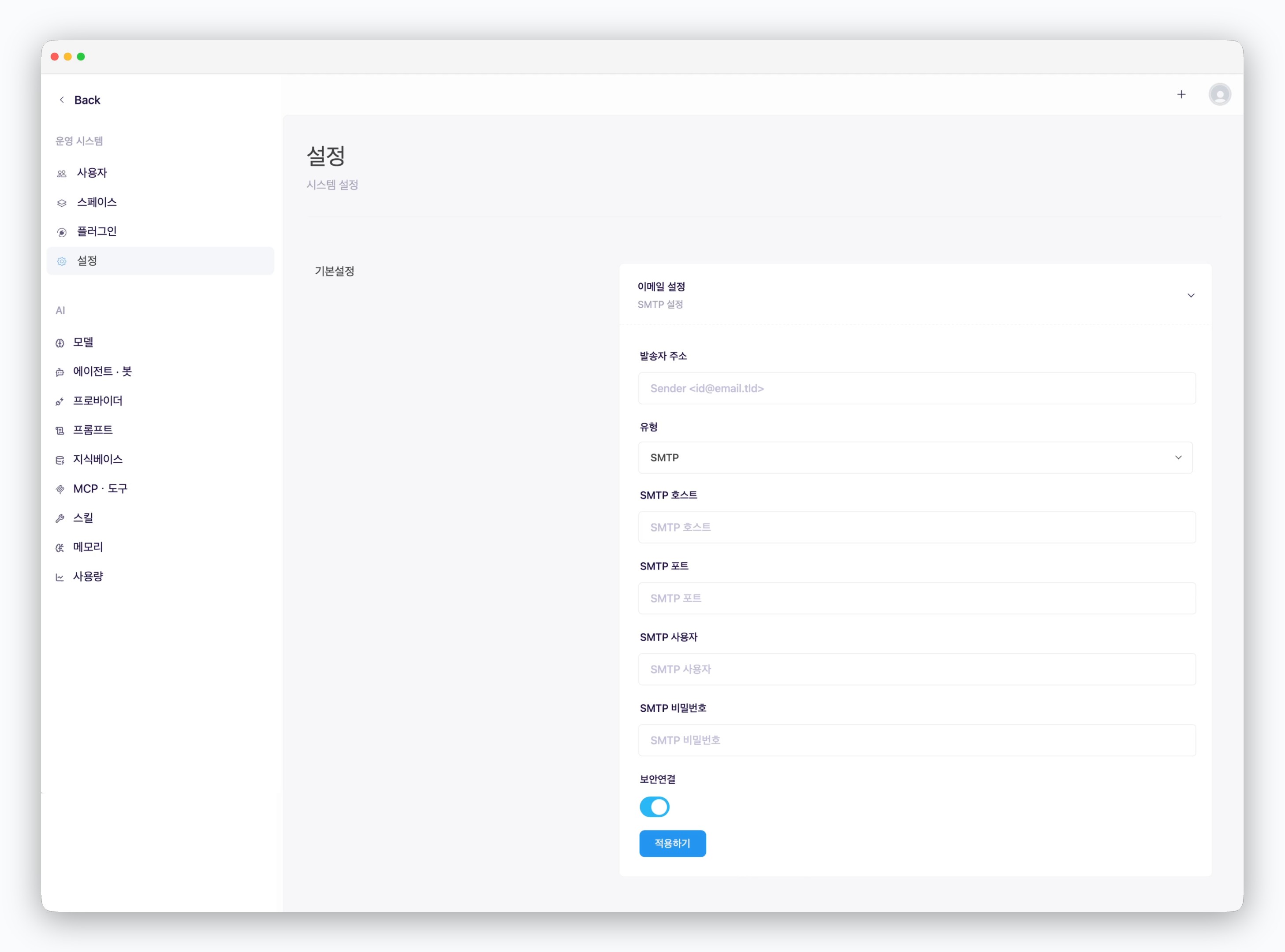
- 발송자 주소: 송신자 메일 주소
- 유형: SMTP
- SMTP 호스트: smtp.gmail.com
- SMTP 포트: 465
- SMTP 사용자: SMTP 설정 Gmail 주소
- SMTP 비밀번호: 앱 비밀번호
- 보안 연결: 활성화