

배포한 데이터베이스는 커넥터로 연동하여 AI로 활용할 수 있습니다. 자세한 내용은 DB·벡터DB에서 데이터 조회 페이지를 참고하세요.
데이터베이스 배포하기
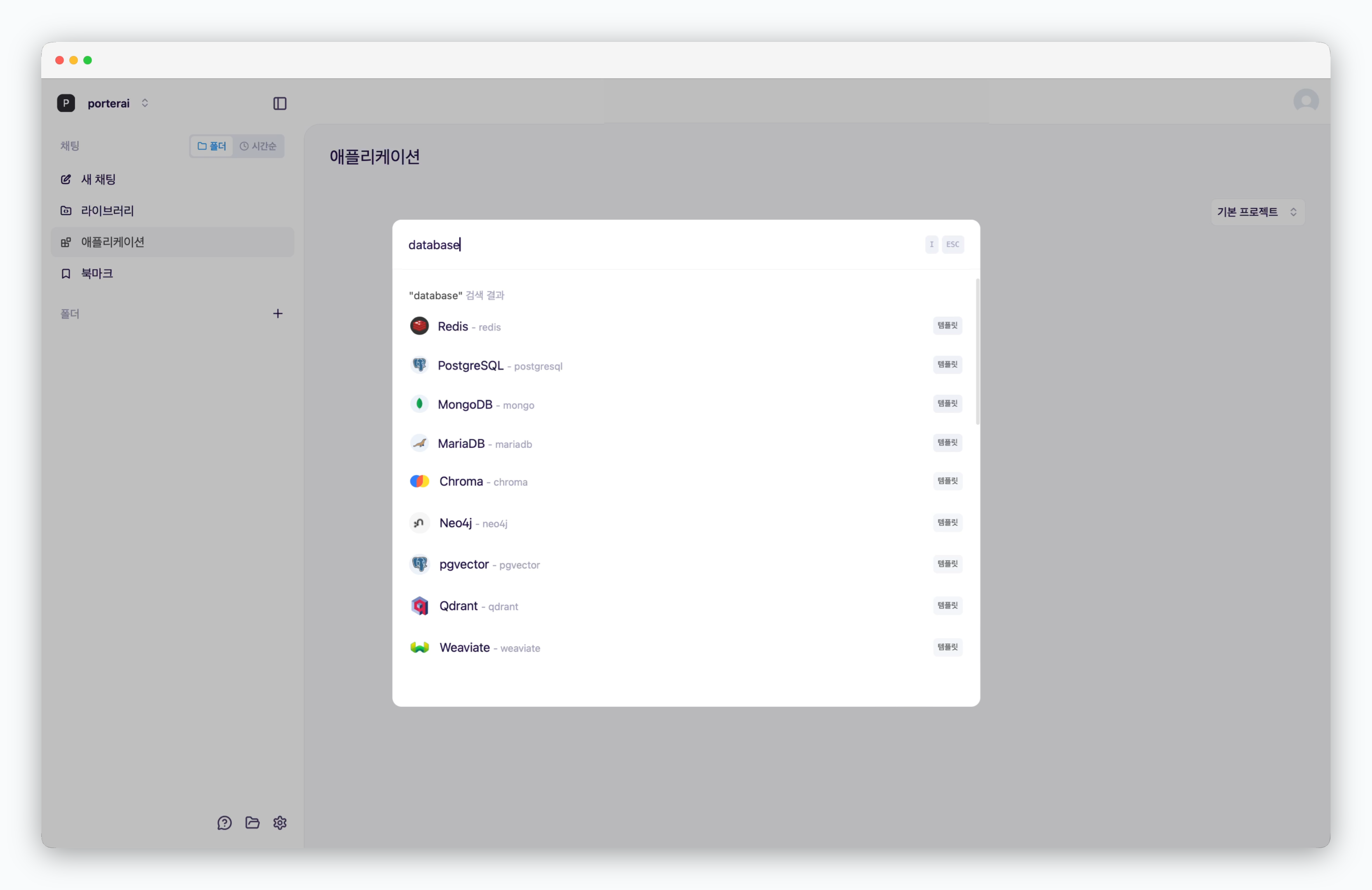
애플리케이션 메뉴의 또는 ⌘ + K로 생성되는 배포 창에서, 배포할 데이터베이스를 선택한 후 표시되는 설정 필드값을 입력하세요.
기본 설정값
기본 설정값
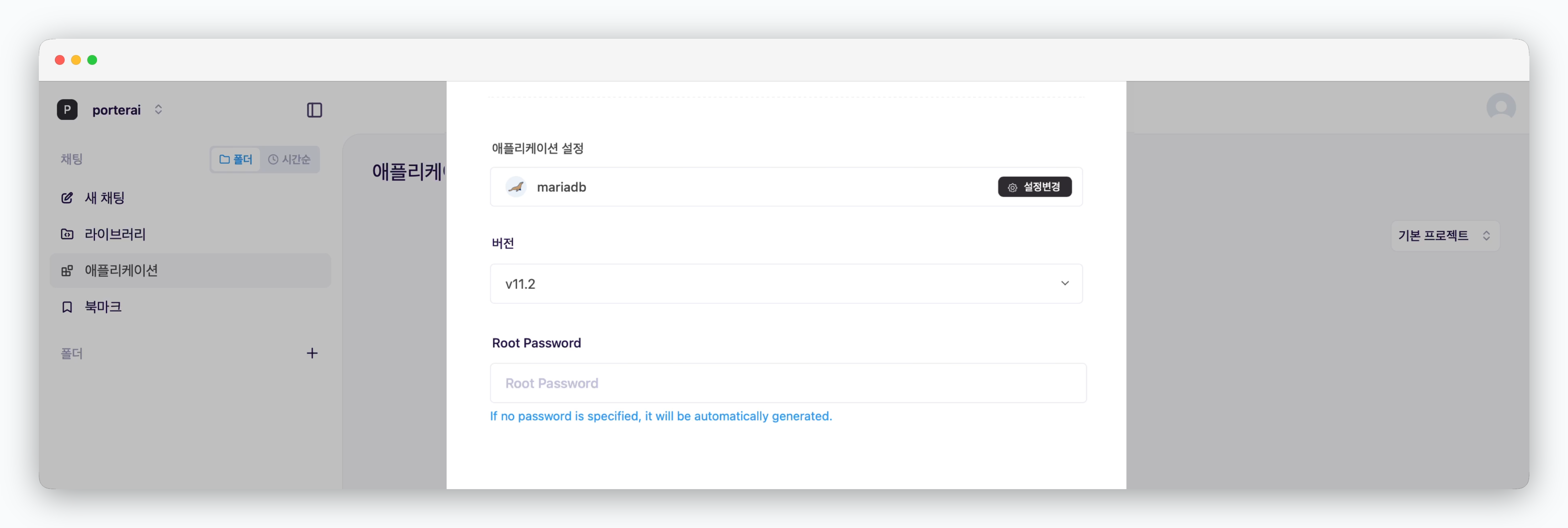
버전, Root Password 등의 설정값을 정할 수 있습니다.
서비스별로 표시되는 기본 설정값 항목이 다릅니다. 사용하려는 목적에 맞게 알맞은 값을 입력해 주세요.
더 많은 옵션
더 많은 옵션
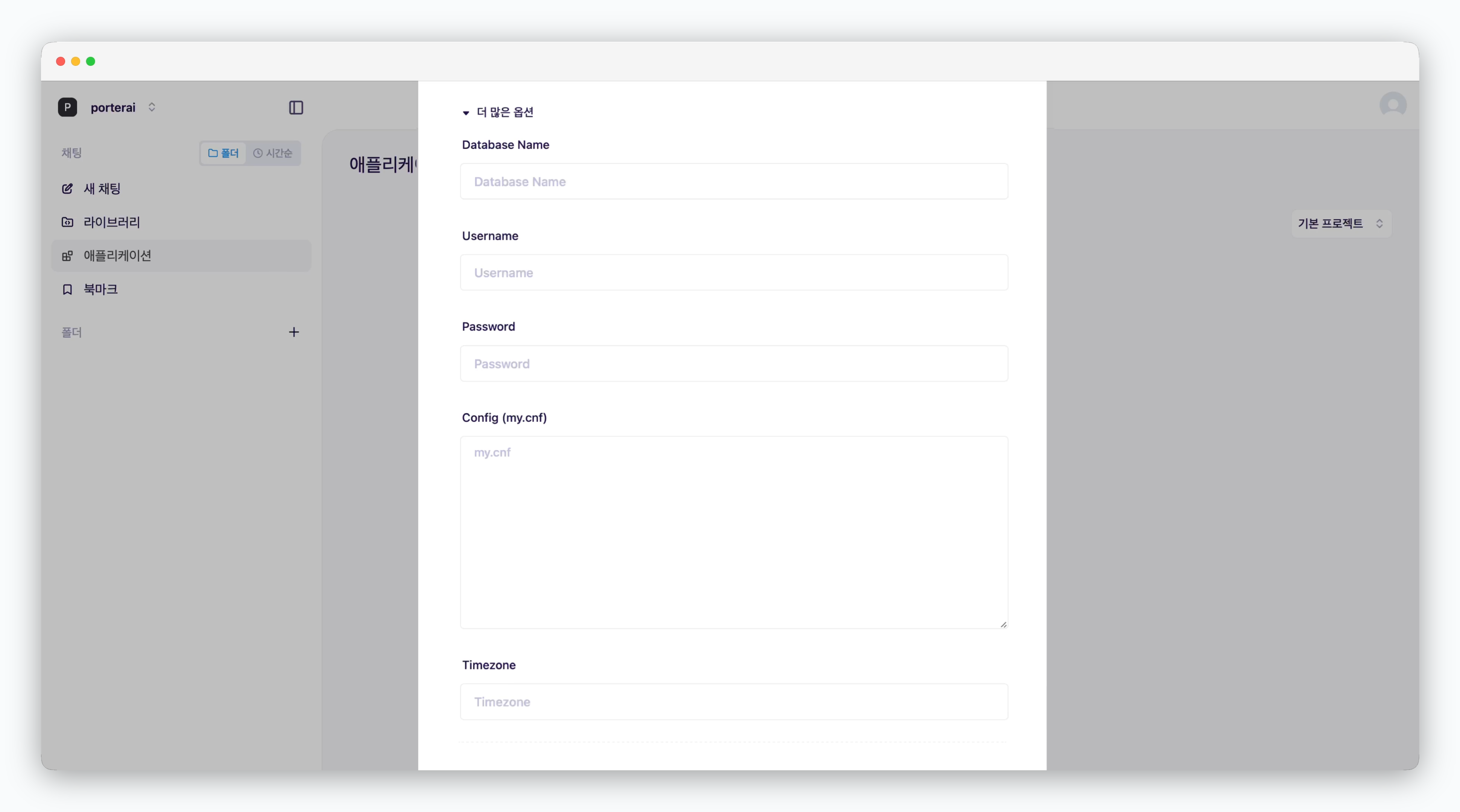
데이터베이스 이름, Timezone 설정 등, 추가적인 설정값을 입력할 수 있습니다.
서비스별로 표시되는 더 많은 옵션의 항목이 다릅니다. 사용하려는 목적에 맞게 알맞은 값을 입력해 주세요.
성능(리소스) 설정과 배포
성능(리소스) 설정과 배포
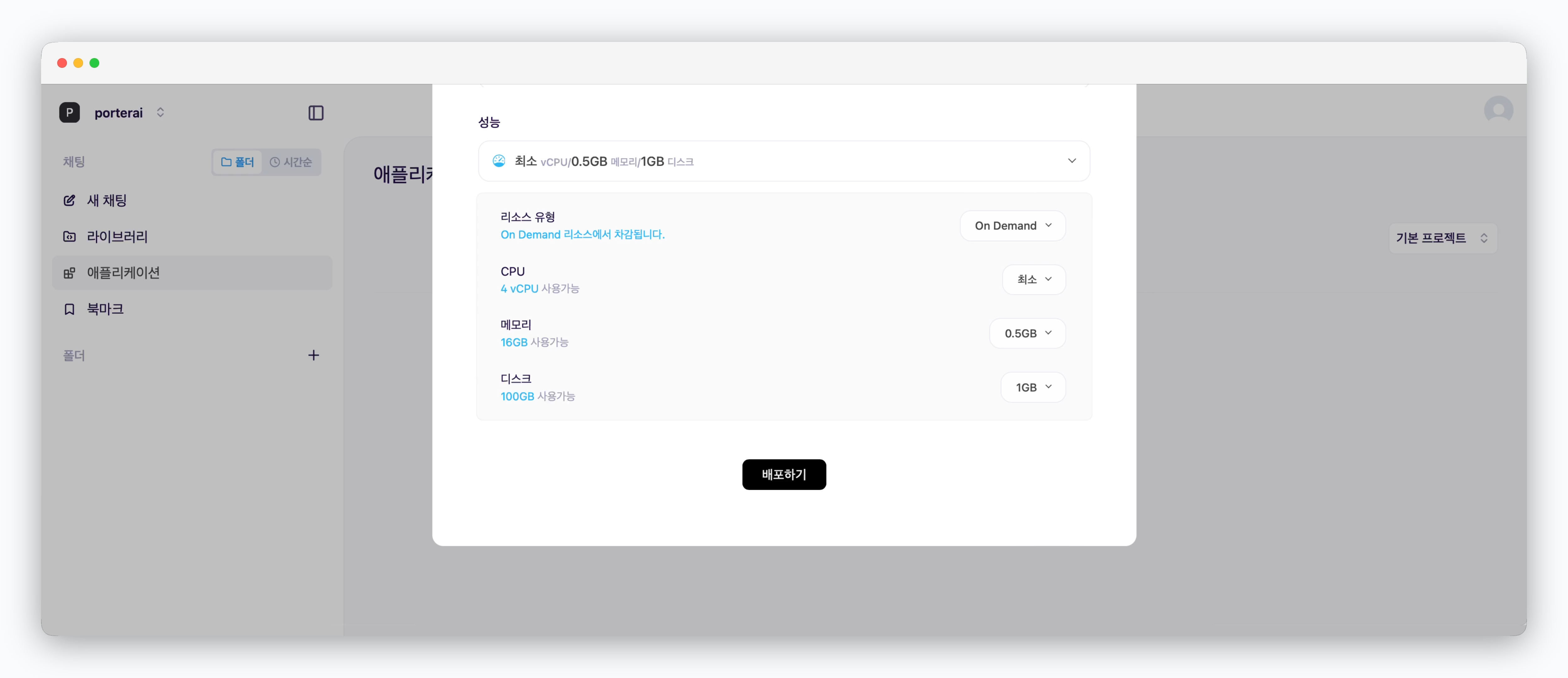
- CPU : 서비스가 사용할 vCPU 리소스의 최댓값을 설정하며, ‘최소 vCPU’ 선택 시 0.1 vCPU 사용
- 메모리 : 서비스가 사용할 메모리 리소스의 최댓값을 설정
- 디스크 : 데이터베이스가 차지할 수 있는 디스크의 용량 설정
-
배포 :
배포하기클릭
다른 서비스와의 통신
같은 프로젝트의 서비스
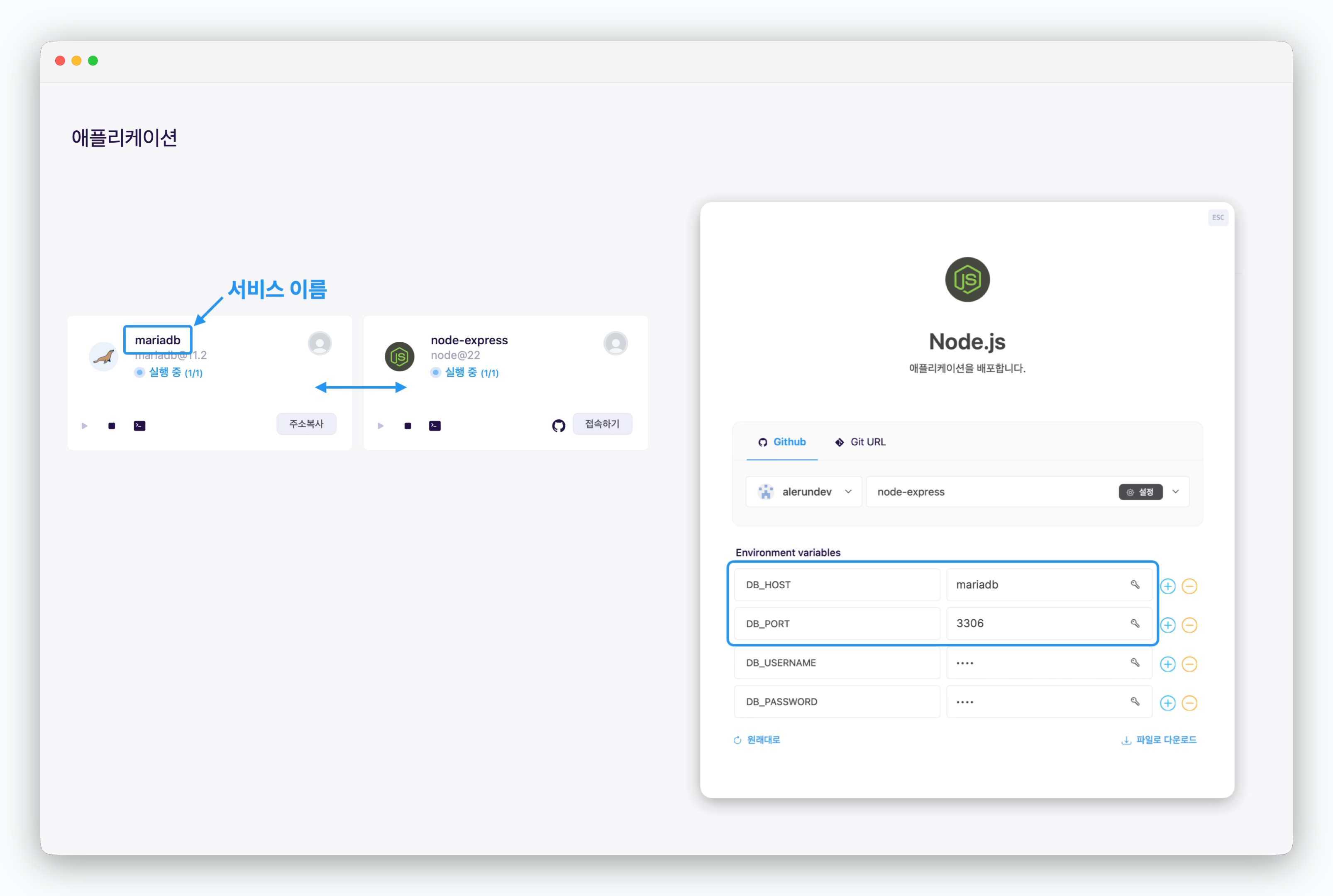
같은 프로젝트에 있는 서비스 사이에는 내부 연결 주소인 서비스 이름과 포트 번호로 통신할 수 있습니다.
프로젝트별로 격리된 네트워크가 구성되기 때문에 방화벽 규칙 적용이 필요 없고, 통신 지연 현상이 최소화됩니다.
다른 프로젝트 또는 외부 서비스
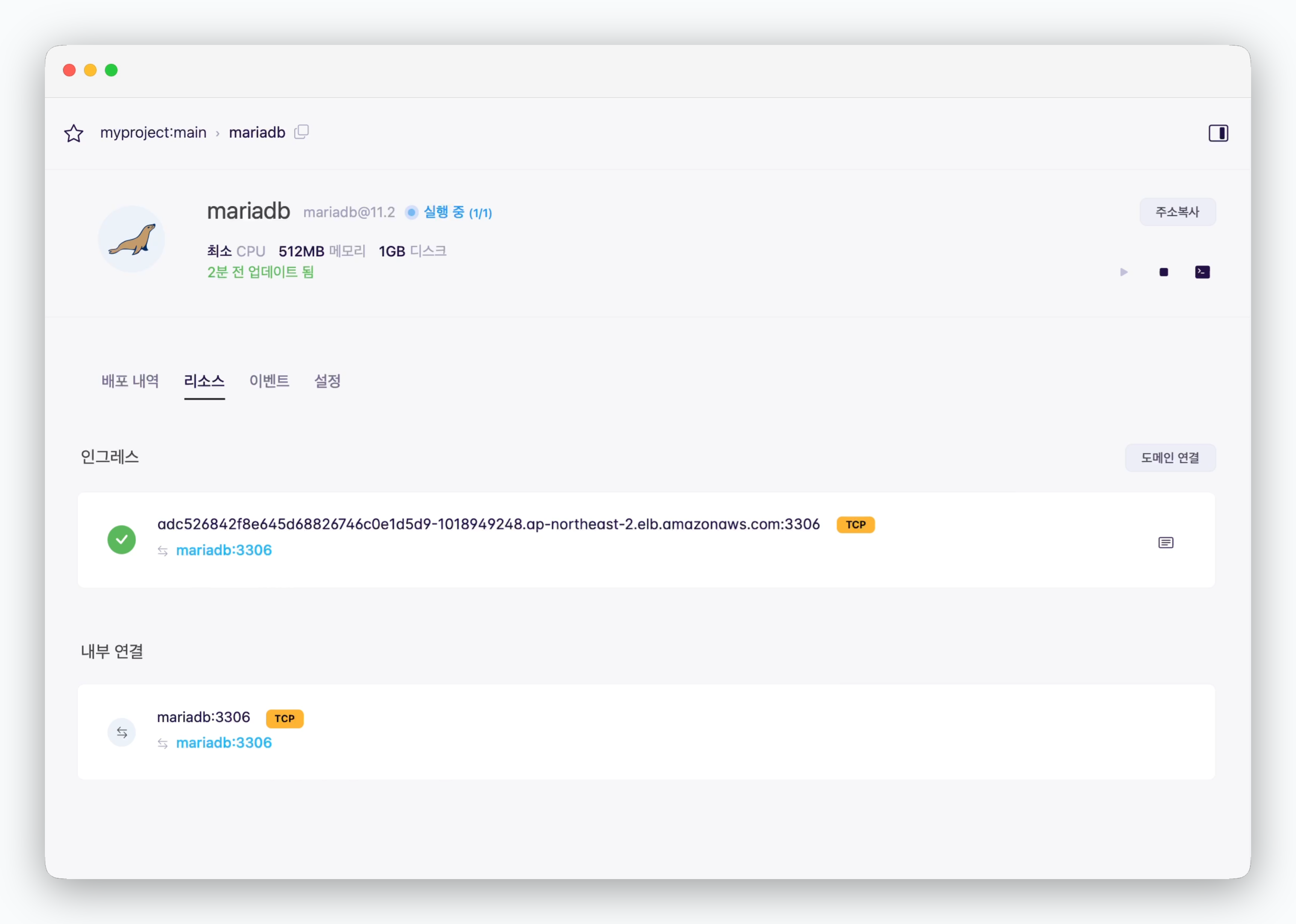
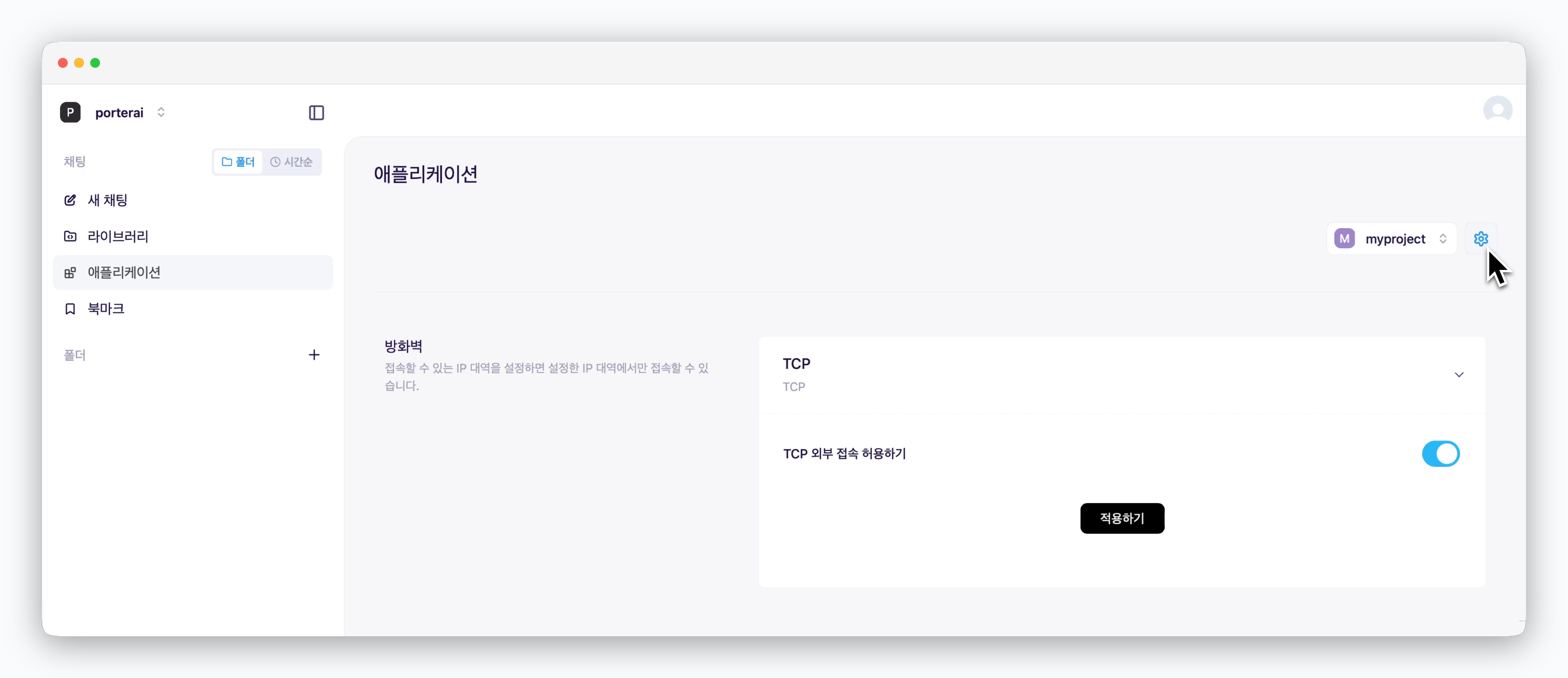
서비스 상세 페이지 리소스 탭의 인그레스 주소(호스트 이름 : 포트 번호)로 다른 배포 환경 또는 외부의 서비스와 통신할 수 있습니다. 이 경우 TCP 외부 접속을 허용하도록 설정해야 합니다.
TCP 외부 접속 허용
TCP 외부 접속 허용
DB 관리 툴
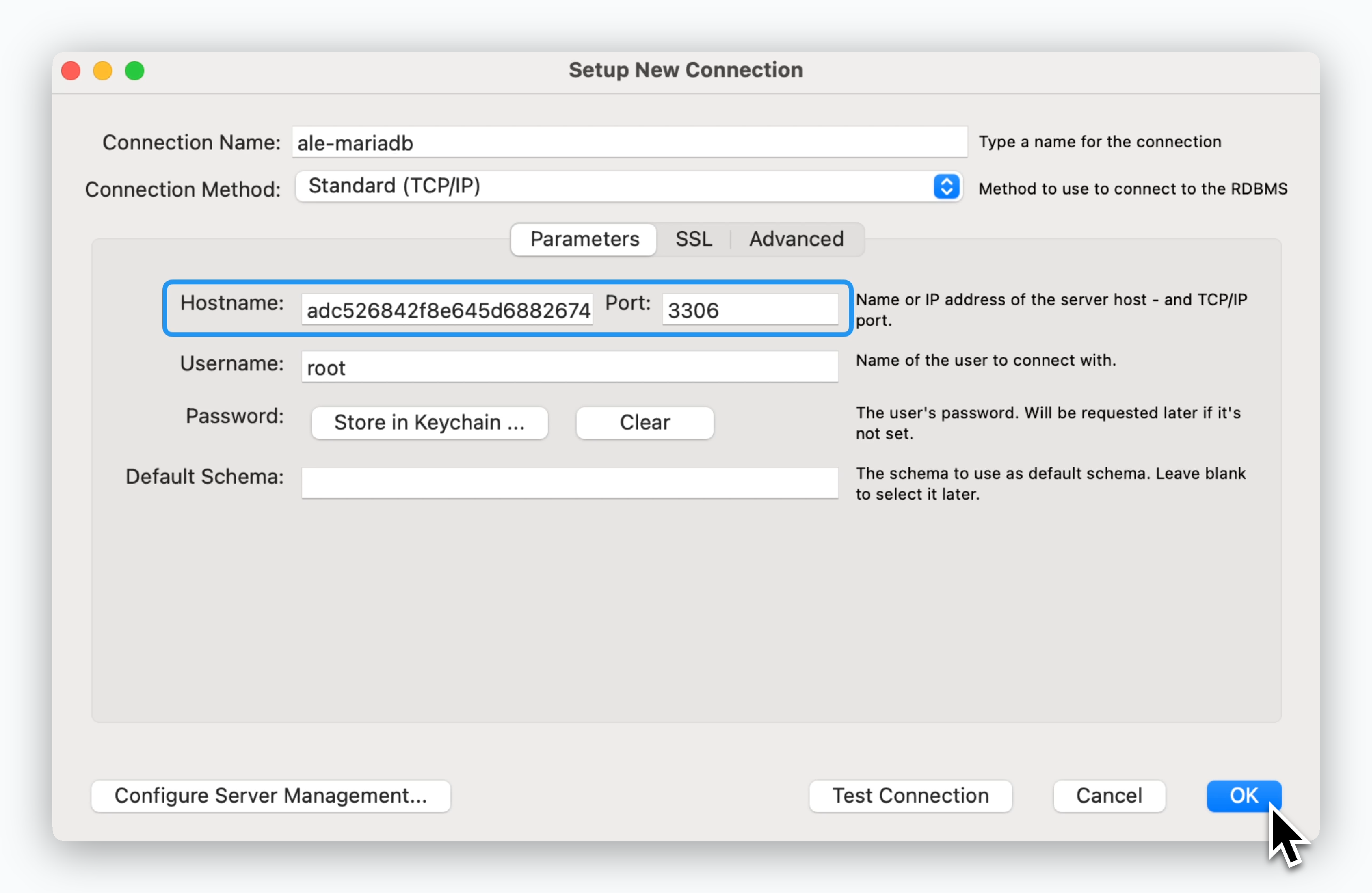
인그레스 주소를 사용해 로컬 컴퓨터의 관리툴로 데이터베이스에 TCP 접속할 수 있습니다.
MariaDB - MySQL Workbench
MariaDB - MySQL Workbench
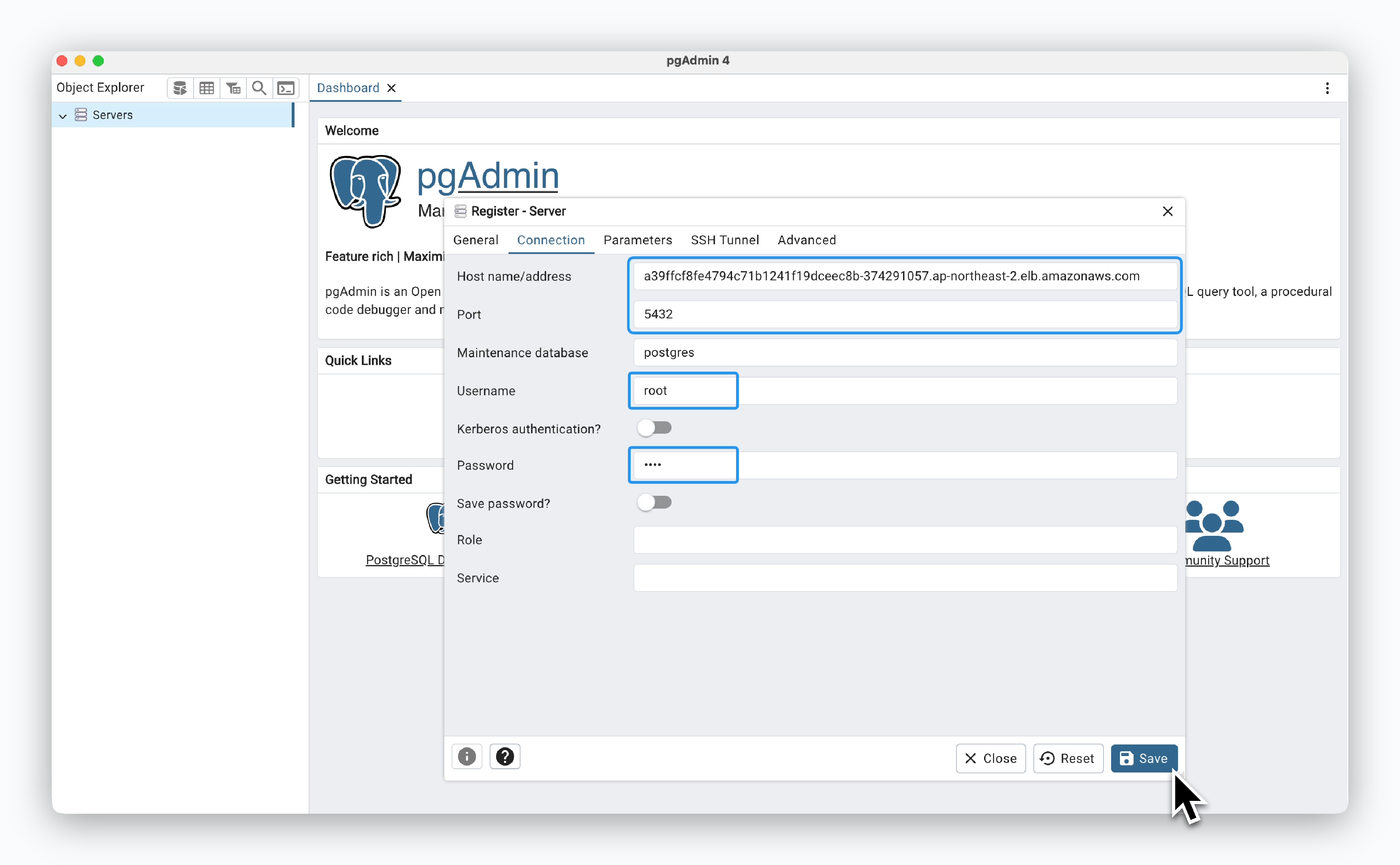
PostgreSQL - pgAdmin
PostgreSQL - pgAdmin
MongoDB - MongoDB Compass
MongoDB - MongoDB Compass
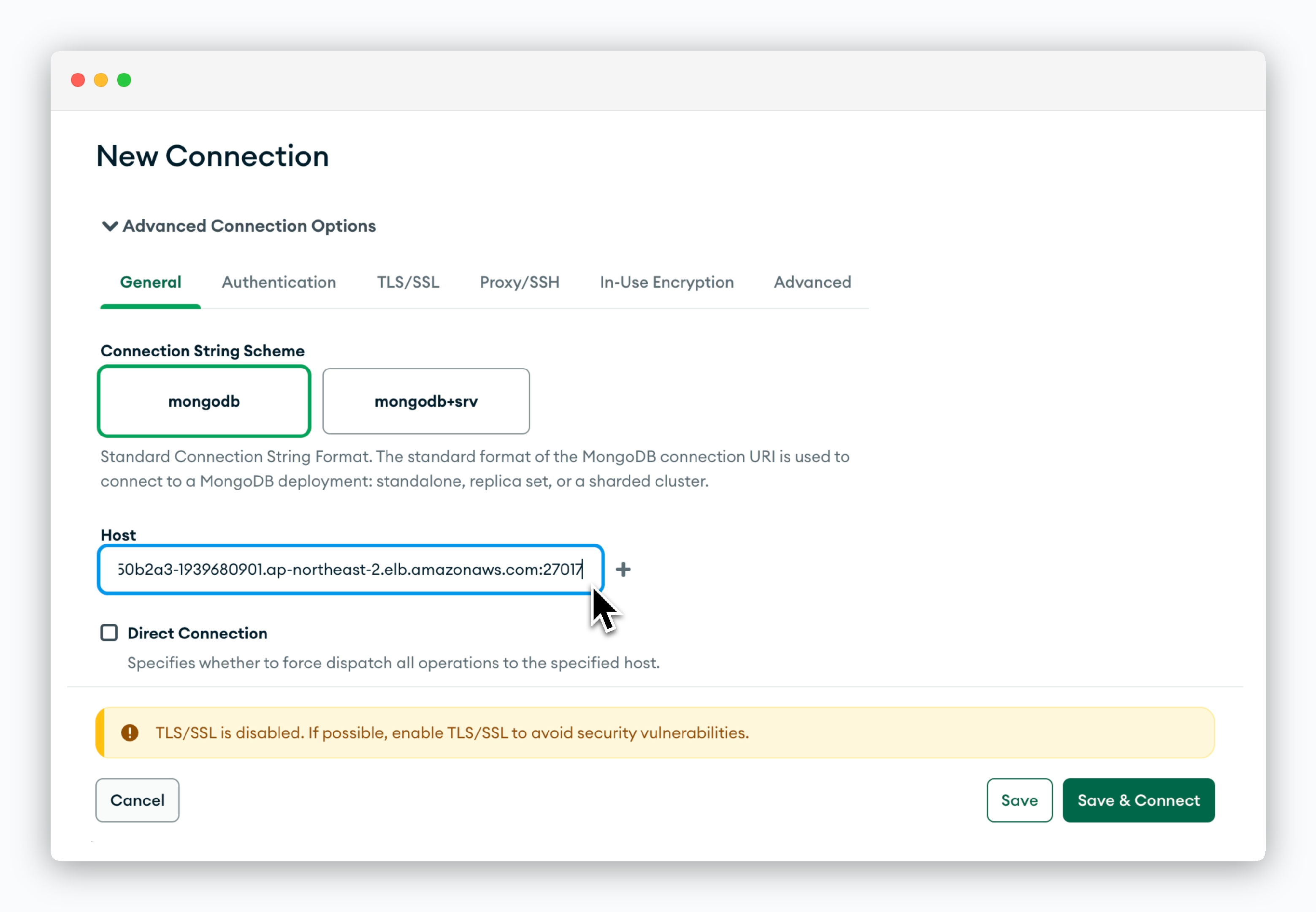
New Connection 버튼 클릭 후, Advanced Connection Options 하단부의 General 탭에서 포트 번호까지 포함한 호스트 이름을 Host 필드에 입력하세요.
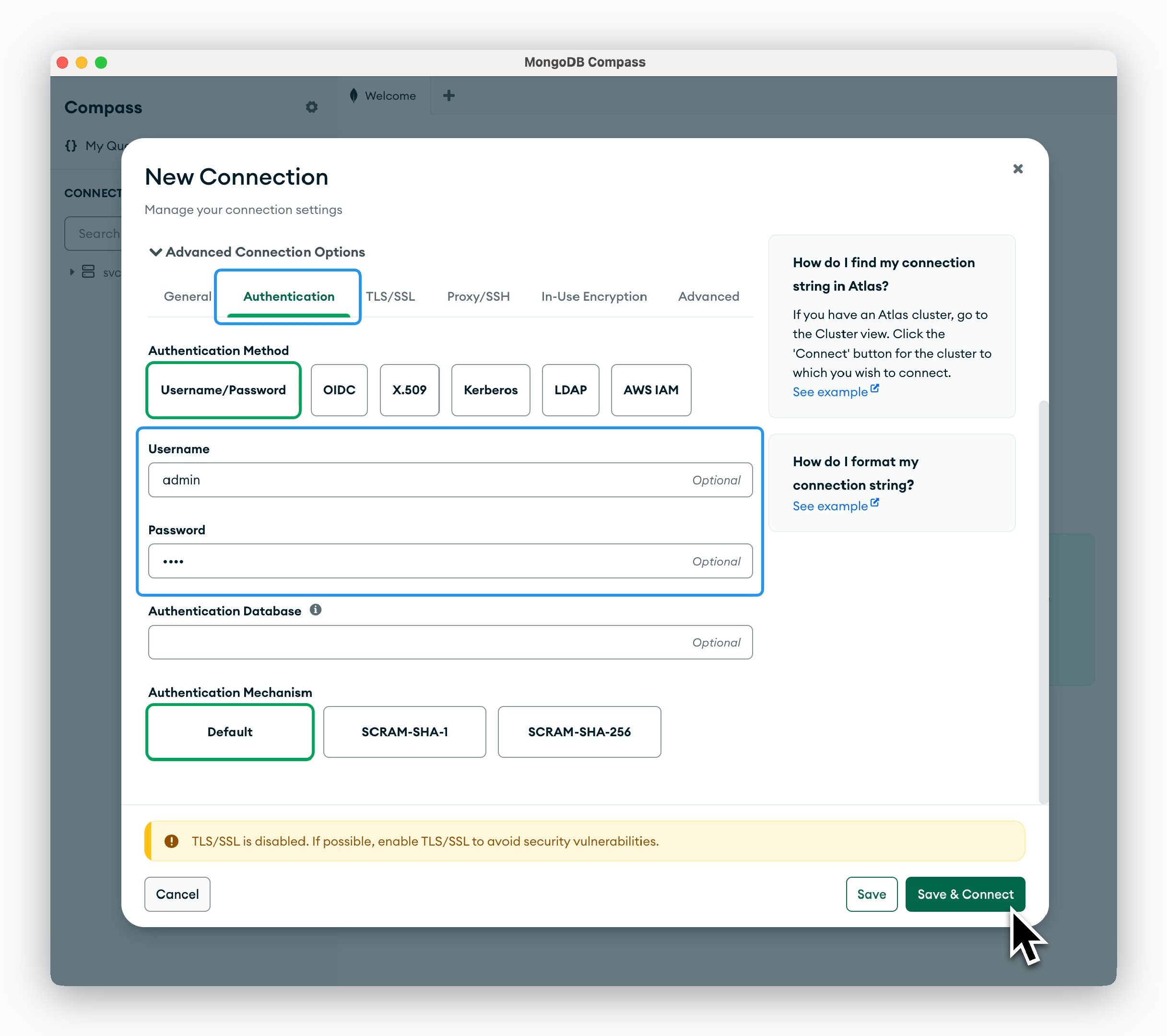
Authentication 탭에서 배포할 때 설정한 Username(기본값 admin), Root Password를 입력하세요.
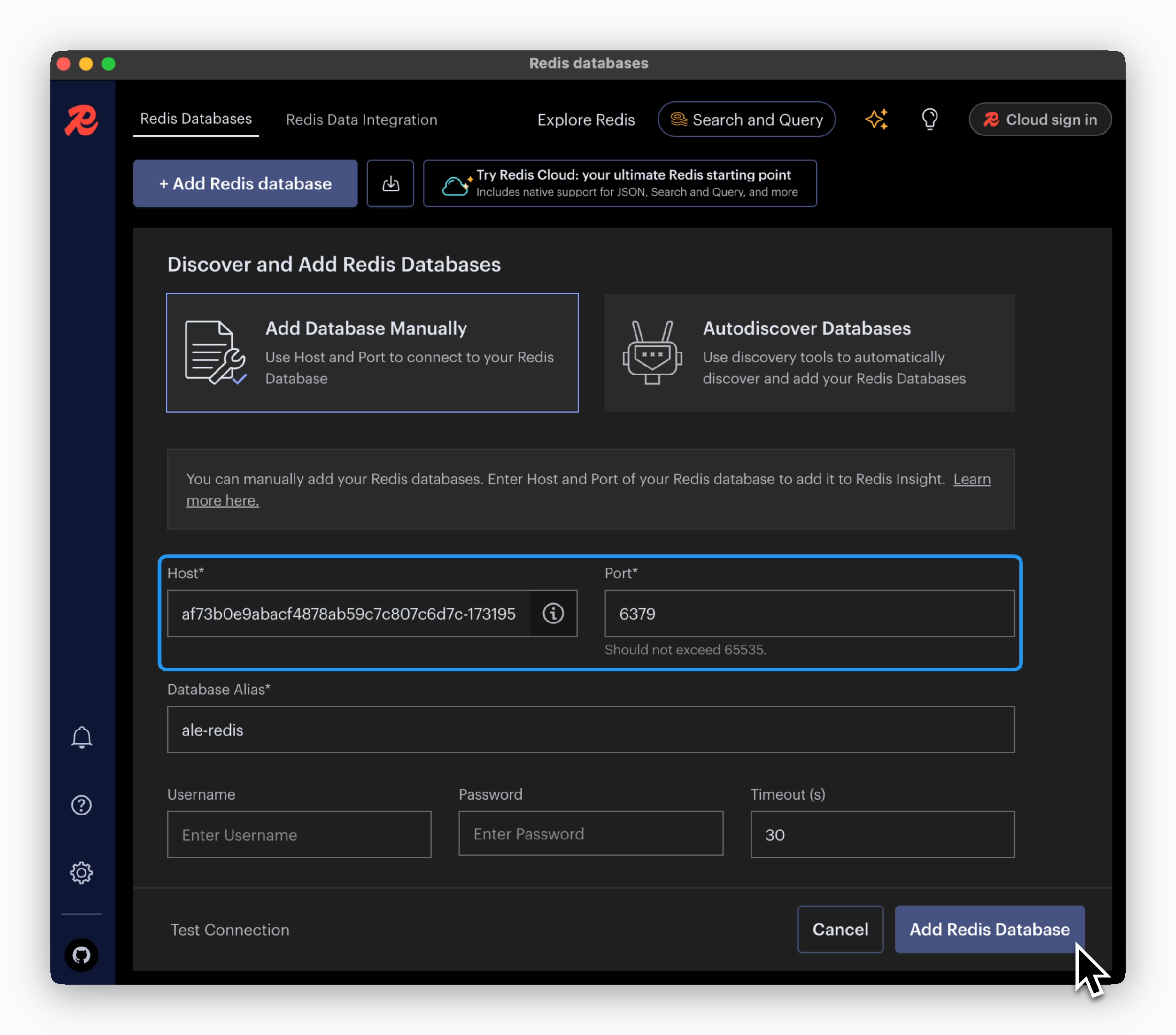
Redis - Redis Insight
Redis - Redis Insight
데이터베이스 관리
리소스 변경
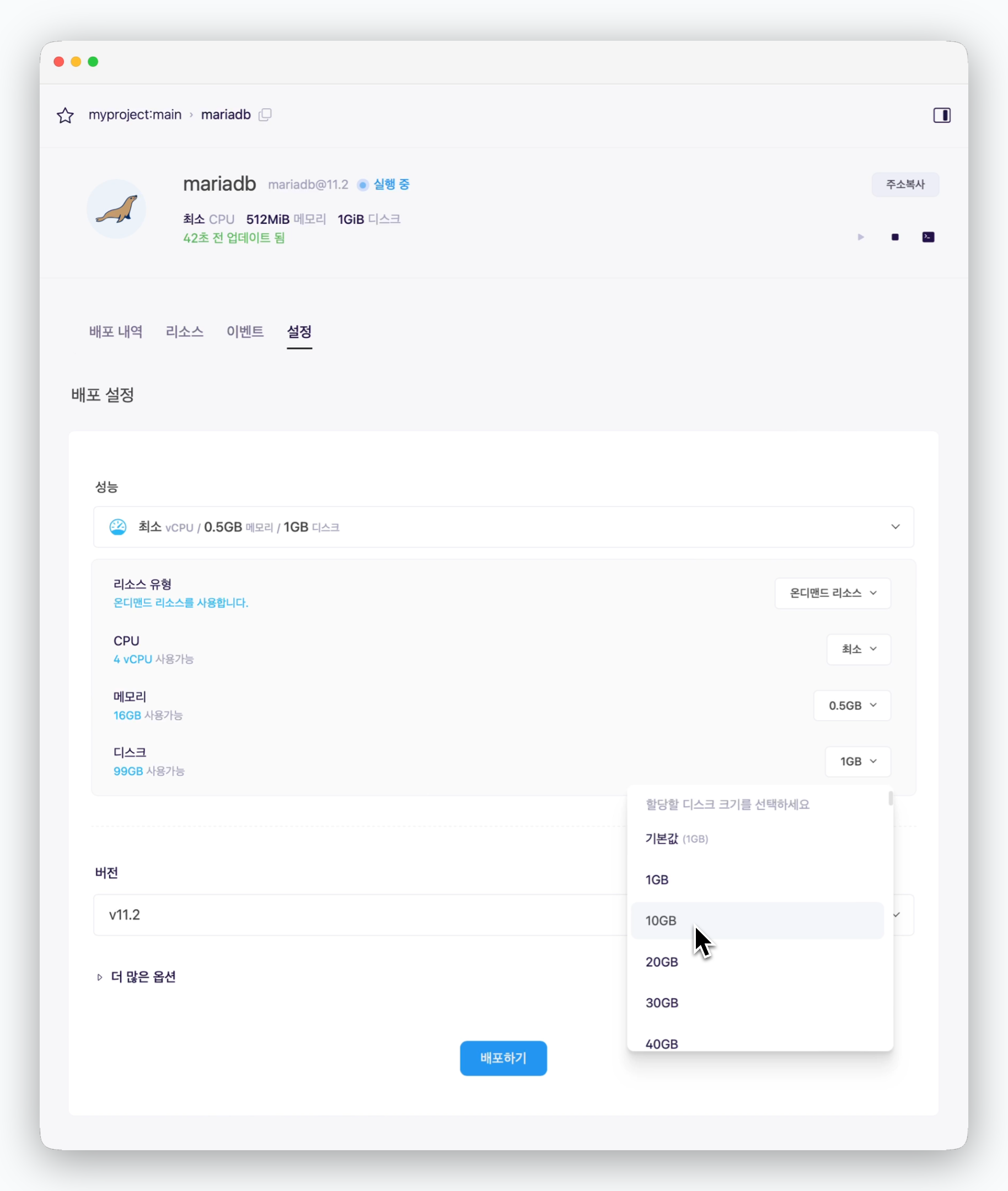
서비스 상세 페이지 설정 탭의 배포 설정 섹션에서 디스크, CPU 등의 리소스를 변경하고 배포하기 버튼으로 재배포하면 변경된 리소스가 적용됩니다.
재배포 시 기존의 데이터는 유지됩니다.
Root Password 조회
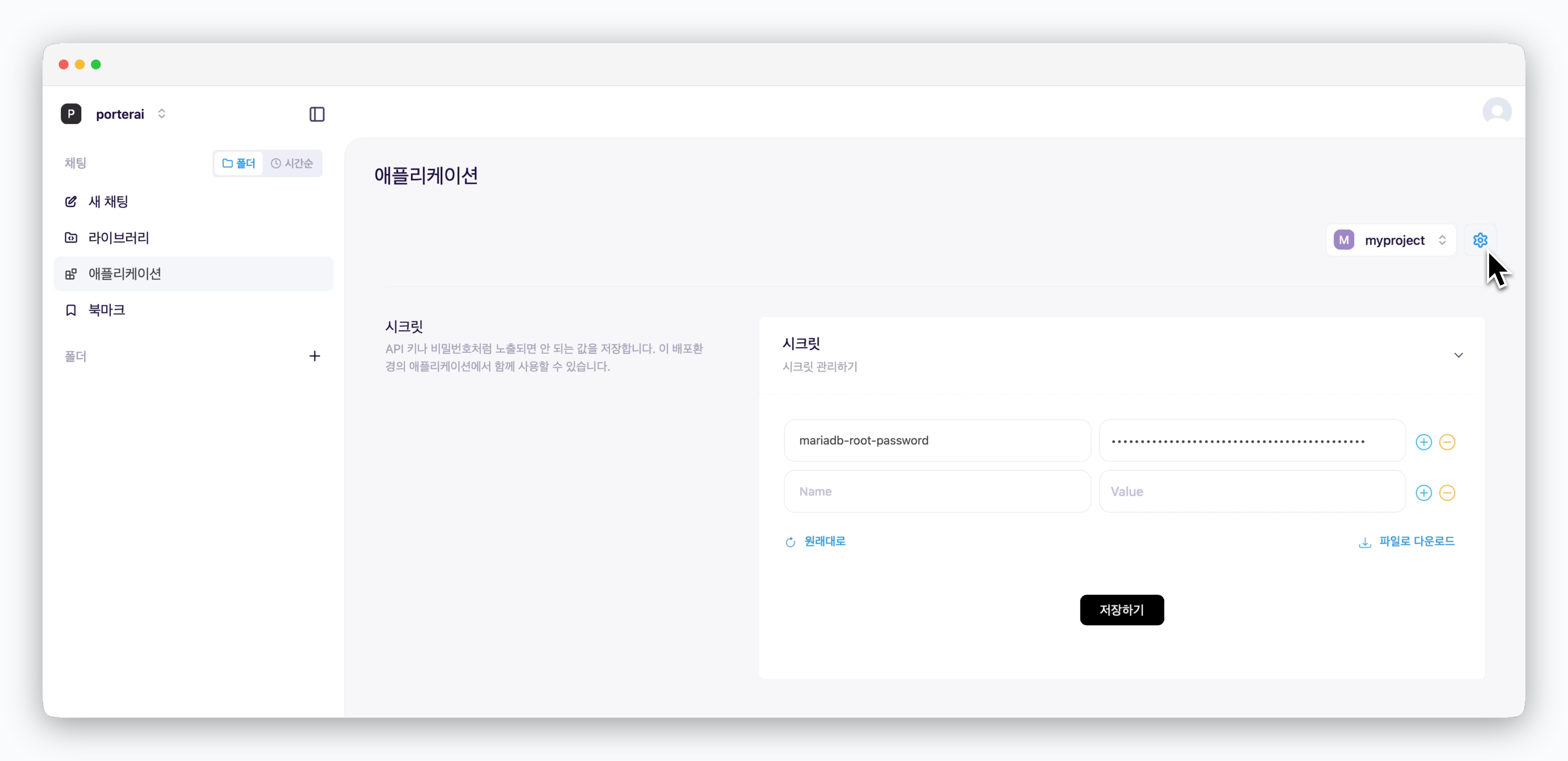
프로젝트 설정 화면의 시크릿 섹션에서 Root Password 값을 조회할 수 있습니다.
데이터베이스 삭제
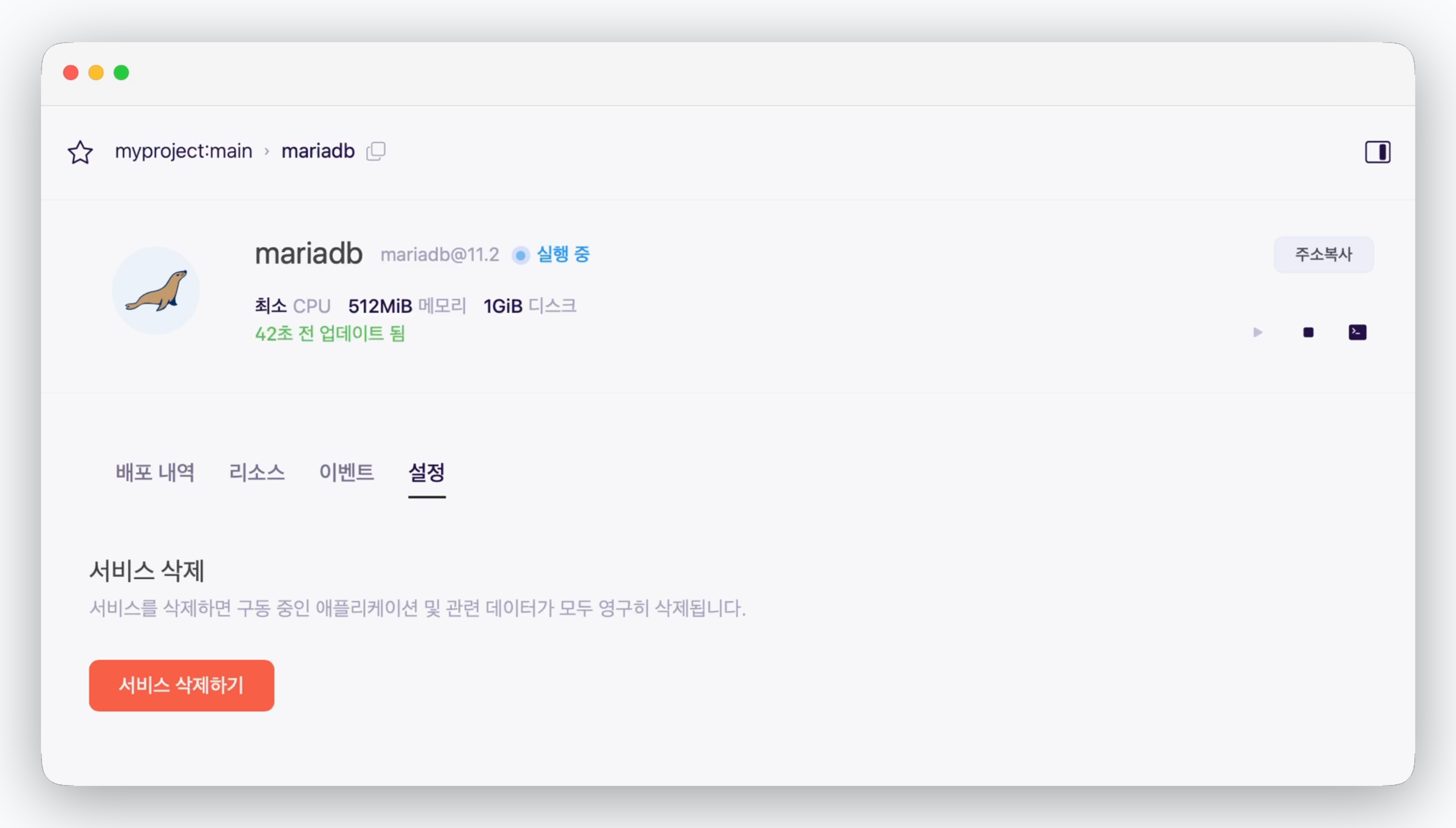
서비스 상세 페이지 설정 탭 하단부의 서비스 삭제하기 버튼으로 데이터베이스를 삭제할 수 있습니다.